Claudeデスクトップアプリで Claude Code を使う
CDGClaudeCode
Claudeデスクトップアプリで Claude Code を使うときに知っておくと便利な機能をまとめる。ハンズオン中に「これ知ってたら楽だった」となる類のもの中心。
本記事は逆引きリファレンス的に使う想定。必要な章だけ拾い読みする。
1. はじめに
Claudeデスクトップアプリは Anthropic が提供するデスクトップアプリ。チャットでの対話に加えて、ローカルファイルを編集・コマンドを実行できる Claude Code モードを内包している。本記事は、その Claude Code モードを使うときの周辺機能に焦点を当てる。
本サイトの記事では作業の流れに必要な範囲だけ触れているが、本記事ではそれ以外の便利機能や、知らないと損する操作を一通り紹介する。
2. セッション
2-1. 作業ディレクトリの考え方 ★★★
Claude Code はセッションごとに 作業フォルダ(作業ディレクトリ) を持つ。新しいプロジェクトを始めるときは、原則として プロジェクトごとに別のフォルダ を作って、その下でセッションを開く。
~/Desktop/claude/
├── my-bbs/           ← プロジェクトA
├── mk-like-api/      ← プロジェクトB
├── mk-astro-blog/    ← プロジェクトC
└── ...
理由:
- フォルダを混在させると、無関係なファイルまで読み込まれてトークンを無駄に消費する
- 回答精度も落ちる(関係ないコンテキストが混ざる)
CLAUDE.md(後述)が全用途を抱え込んで肥大化する
セッションを新しく開くとき(Code → New session)は作業フォルダを指定する。前回開いたセッションのフォルダがデフォルトで入っていることもあるので、別プロジェクトを開くときは必ず確認・変更する。
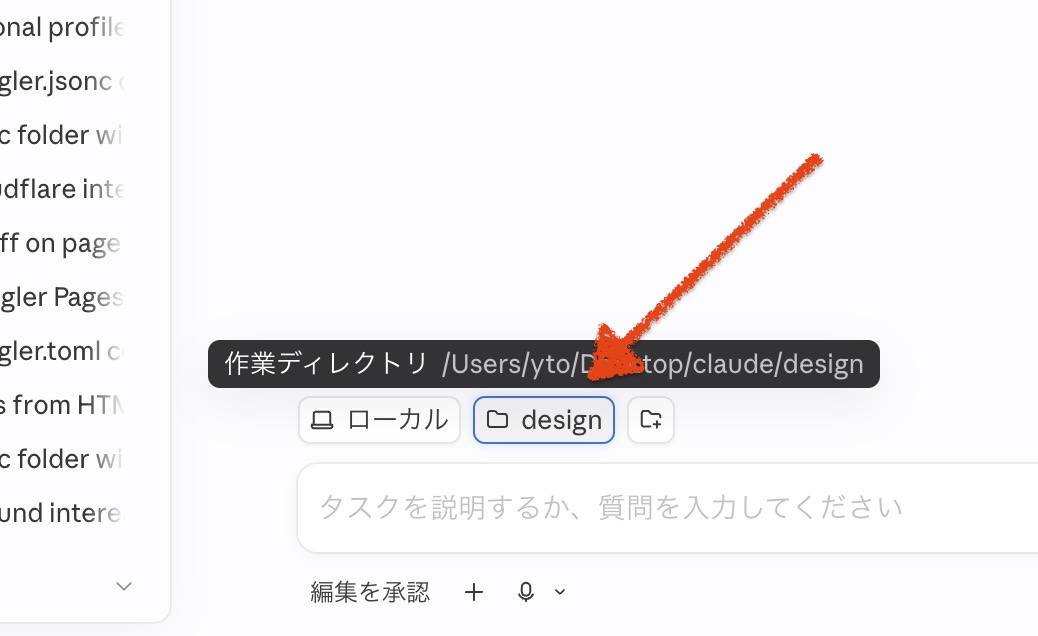
New session で作業フォルダを指定する
2-2. セッションの作成・切り替え
左サイドバーには過去のセッションが一覧表示される。
- New session: 新しいセッションを開始(作業フォルダを指定)
- セッション名をクリック: 過去のセッションに切り替え
2-3. 縦三点メニューで使える機能
セッション一覧のセッション名の右にある 縦三点(⋮) メニューから、以下の操作ができる。各項目の右にあるアルファベットは、メニューを開いた状態でそのキーを押せば選べるショートカット。
| 項目 | キー | 用途 |
|---|---|---|
| 次で開く | - | 「新しいウィンドウ」または「Finder」のサブメニュー |
| ピン留め | P | セッションをサイドバー上部に固定 |
| 未読にする | U | 未読マークを付ける |
| 名前を変更 | R | セッション名を変更(日本語OK、/rename コマンドと同じ) |
| フォーク | F | セッションを枝分かれコピー |
| グループに移動 | - | 別グループにセッションを移す |
| アーカイブ | A | サイドバーから隠す(データは残る、CLI には影響しない → 7章) |
| 削除 | D | セッションを完全に削除 |
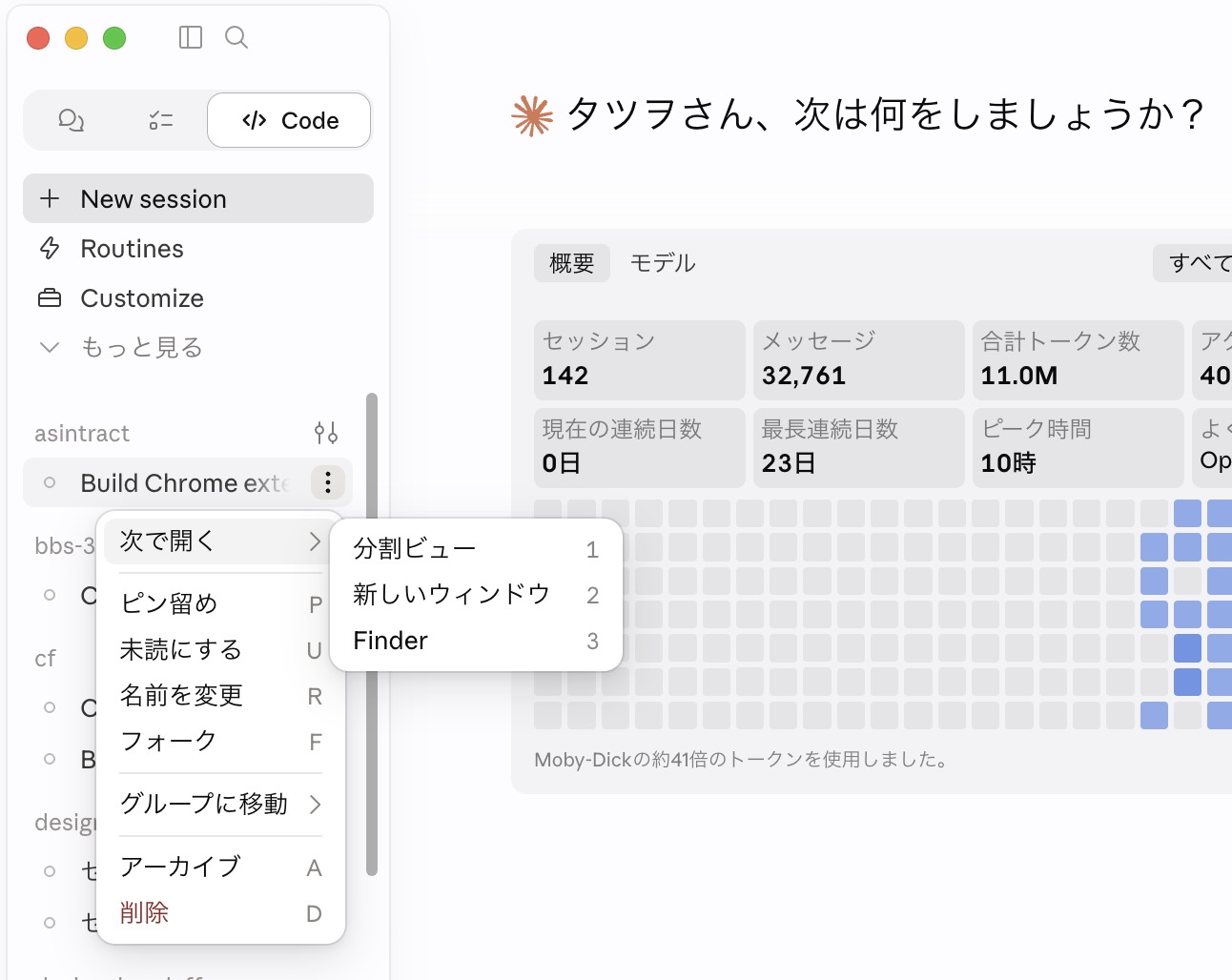
縦三点メニューを開いた状態
2-4. 次で開く ★
縦三点メニューの「次で開く」のサブメニュー:
- 分割ビュー: 同じウィンドウ内で分割表示としてこのセッションを開く
- 新しいウィンドウ: 別のウィンドウでこのセッションを開く
- Finder: 作業フォルダを Finder で開く
「分割ビュー」は、すでに別のセッションを開いていたり、ビューメニューで何かを表示中だったりすると、選択肢に出てこない。
2-5. フォーク ★★
「ここまでの会話を踏まえて、ちょっと別方向でも試したい」というときに、現在のセッションをコピーして枝分かれさせる。元のセッションはそのまま残る。
セッション単位のフォークなので、最後のメッセージまでコピーされた状態で別セッションが作られる。特定のメッセージ地点から分岐したい場合は、メッセージ下のアイコンから「ここからフォーク」を使う(→ 3-7)。
2-6. 名前を変更
セッション名は自動で生成されるが、自分で識別しやすい名前に変更できる。日本語名もOK。/rename コマンドからも同じ操作ができる。
あとから振り返ったときに何のセッションか分かるよう、プロジェクト名や作業内容を入れた名前にしておくと便利。
2-7. ソートとグループ化
(あとで書く)
3. チャット入力と操作
3-1. 「!」で bash コマンド実行 ★
入力欄の先頭に ! を入れると、入力欄の先頭に [bash] ラベルが表示され、続けて打ったコマンドが シェルコマンドとして直接実行される。
![[bash] ラベルが表示されているプロンプト入力欄](images/cf-wrg-login.jpg)
「!」を入れると [bash] ラベルが表示される(例: !npx wrangler login)
例:
!npx wrangler whoami
!ls -la
!git status
Claude に依頼するのではなく、自分がTerminalで直接コマンドを叩くイメージ。短時間で確認したいときに便利。
ただし、対話的にブラウザを開くようなコマンド(
npx wrangler login等)は!経由だと正しく動かないことがある。その場合は ビュー → ターミナル から実行する(→ 5-4)。
3-2. 上下矢印キーで履歴を呼び出す ★★★
入力欄で ↑(上矢印) を押すと、直前に送信したプロンプトの履歴を遡れる。↓(下矢印) で逆方向。同じプロンプトを再送したいときや、少しだけ修正してやり直したいときに便利。
3-3. スラッシュコマンド
/ で始まるコマンドが用意されている。よく使うもの:
| コマンド | 用途 |
|---|---|
/clear |
セッションの会話履歴をクリアして新規セッションのように使う |
/compact |
会話を要約してメモリ(コンテキスト)を解放 |
/rewind |
巻き戻しメニューを開く(→ 3-8) |
/init |
作業フォルダに CLAUDE.md を自動生成(→ 5章) |
/rename |
セッション名を変更する |
/btw |
作業の流れを止めずに、ちょっとしたサイド質問をする |
バージョンアップで増減することがある。CLI 版の Claude Code には他にも多くのコマンドがあるが、Claudeデスクトップアプリ上では使えないものもある(/help など → 7章)。
他のコマンドは Claude Code チートシート(公式・日本語) を参照。
3-4. @ でファイルを参照する ★
@ を入力するとファイル名の補完候補が出る。例:
@public/index.html を確認して、ボタンの位置を直して
このようにファイルを明示的にコンテキストに含めて質問できる。「全部読んで」ではなく対象を限定するので、トークン節約にもなる。
ビューメニューの ファイル からも、ファイル右の縦三点メニュー → コンテキストとして添付 で同じ挙動でファイルを入れられる(→ 5-2)。GUIで選択したいときはこちら。
3-5. 画像を貼り付ける ★★★
スクリーンショットや画像を入力欄にコピペ(Cmd + V)すると、画像をそのままClaudeに送れる。例えば:
- 「このスクショの右上に出てるエラーは何?」
- 「この画面のレイアウトと同じになるようにCSSを直して」
UI の不具合を伝えたいとき、文字で説明するよりずっと速い。
3-6. Shift + Enter で改行 ★
普通の Enter は送信。Shift + Enter で入力欄内の改行。複数行のプロンプトを書くときに使う。
3-7. メッセージ単位の操作 ★
チャット内の各メッセージの下にミニアイコンが並ぶ。自分の発言と AI の回答で項目が異なる。
自分の発言の下
- コピー: 発言内容をクリップボードへ
- ここまで巻き戻す: そのメッセージ以降の会話を取り消して、その地点まで戻る(→ 3-8)
- ここからフォーク: そのメッセージ以降を別セッションとして枝分かれさせる
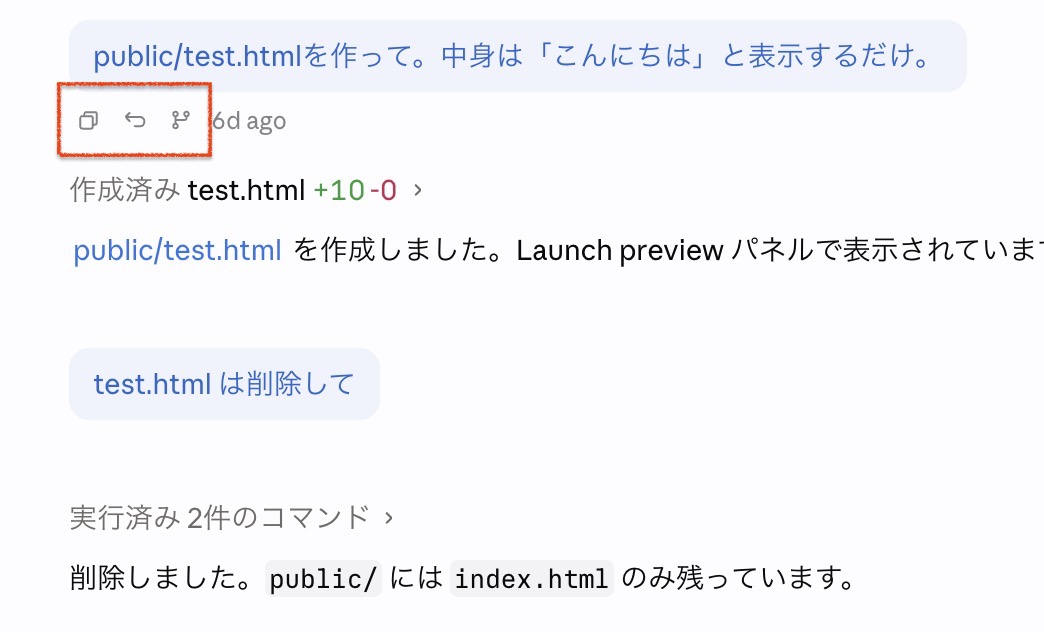
自分の発言の下のアイコン(コピー / ここまで巻き戻す / ここからフォーク)
AI の回答の下
- コピー: 回答内容をクリップボードへ
- チャプターとしてピン留め: そのメッセージをチャプター(節)の区切りとしてピン留め
「ここからフォーク」は 2-5 のセッション単位のフォークと挙動は近いが、こちらは 特定のメッセージ地点 からの分岐になる。
3-8. 巻き戻し ★★
会話の流れを過去の状態まで戻す機能。「さっき間違った方向に行ってしまった、3つ前のやりとりからやり直したい」というときに便利。以下の3つの方法がある:
- メッセージ下のアイコン: 自分の発言の下にある「ここまで巻き戻す」(→ 3-7)
- Esc を2回押す: 巻き戻しメニューが開く
/rewindコマンド: 同様に巻き戻しメニューが開く
4. モード・モデル・使用状況
4-1. モード切り替え
Claude Code には複数の動作モードがある。入力欄付近のプルダウンから以下の5つを切り替えられる:
- 許可を確認: 各操作の前に確認を求める(デフォルト、最も慎重)
- 編集を承認: ファイル編集前に確認を求める
- プランモード: 実行はせず、計画だけを提示する
- 自動モード: 確認をスキップして実行する(速いが、操作内容を見落とすリスク)
- 許可をバイパス: より広く許可を省略する(Claude Code の設定で有効化が必要)
慣れないうちは「許可を確認」で、操作を都度確認しながら進めるのが安全。慣れてきて作業範囲が決まってきたら「自動モード」で速度優先、というように使い分ける。
4-2. モデル切り替え ★
タスクの種類によって使用モデルを変えられる。入力欄付近のモデル名をクリックすると、以下のような選択肢が出る。
モデル(2026年5月時点Maxプラン)
- Opus 4.7: 最新の Opus、深い思考向け
- Opus 4.7 1M: コンテキスト100万トークン版(長文・大量ファイル向け)
- Sonnet 4.6: 普段使い、バランス型
- Haiku 4.5: 軽量・速度重視
- Opus 4.6 レガシー: 1つ前の Opus
工数(思考の深さ)
- 低 / 中 / 高 / 超高 / Max
- 深くするほど慎重に考えるが、トークン消費が増える
高速モード
- 一部の Opus でレスポンスを高速化するオプション
ショートカット
- モデル切替: Shift + Cmd + I
- 工数切替: Shift + Cmd + E
利用できるモデル・工数の選択肢は契約プラン(Pro / Max など)によって異なる。スクリーンショットの例は Max プランのもの。
4-3. 使用状況の確認 ★
下のバー右側のアイコンから、現在のセッションでのトークン使用量・残りコンテキスト容量などのメタ情報を確認できる。特に注意したいのは:
- コンテキスト残量: 残りが少なくなると Claude の応答品質が落ちる。
/clearで新セッションに切り替えるか、/compact(自動圧縮)を使う - 5時間ウィンドウの使用量: Claude Pro / Max プランには時間あたりの使用量上限がある
- 週次の使用量: 同上、週単位の上限
5. ビューメニューの便利機能
右上の ビュー メニューから、以下の確認パネル・機能を開ける。
5-1. プレビュー
Claude Code が HTML ファイルを作ると、プレビューに表示される。「いま作ったページ、ざっくりどう見えるか」を確認するのに便利。
ただし、デプロイ時とは異なるパスで開かれるため、画像ファイルや CSS ファイルがうまく読み込まれない場合がある。本番の見え方とは限らないので、レイアウトや動作の最終確認は、ローカルサーバ(npm run dev など)かデプロイ後の公開URLで行う。
5-2. ファイル ★
作業フォルダのファイル一覧を表示。Claude Code が新規に作ったファイルや、編集したファイルをここで確認できる。クリックすると中身も見られる。
各ファイル / フォルダの右にある 縦三点(⋮) メニューから以下の操作ができる:
- コンテキストとして添付: そのファイル / フォルダをコンテキストに入れて Claude に質問できる(プロンプト入力欄の
@と同じ挙動) - パスをコピー: 絶対パスをコピー
- 相対パスをコピー: 相対パスをコピー
- ファイル名をコピー: ファイル名のみをコピー
- 次で開く > Finder: Finder でそのファイル / フォルダを開く
上部の検索欄でファイル名を絞り込める。
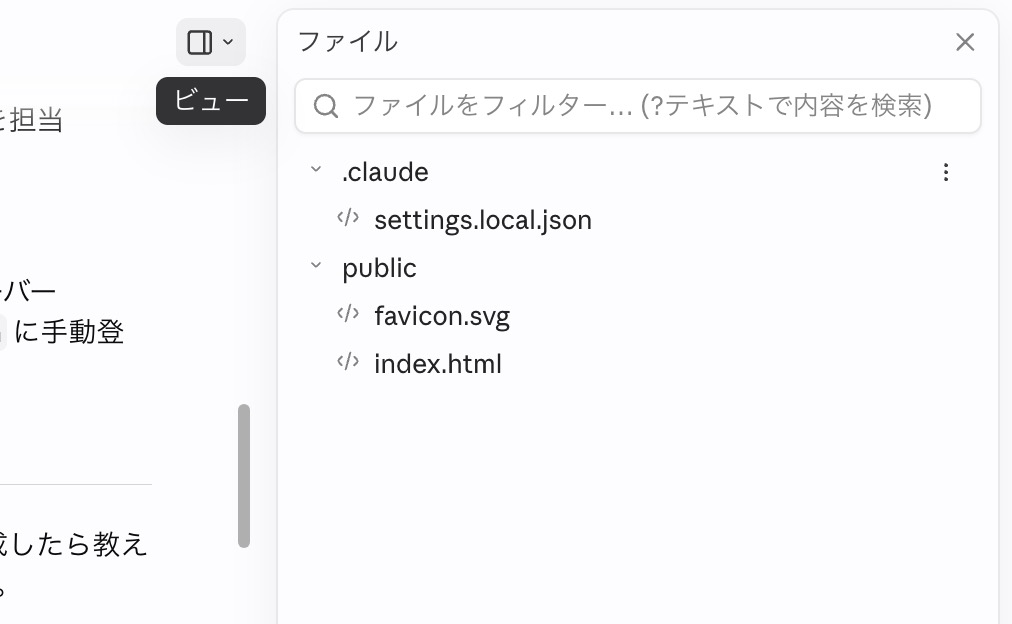
ビューメニュー → ファイル
5-3. ディフ
Claude Code が編集したファイルの 差分(before/after) を表示。「何が変わったか」を視覚的に確認できる。
5-4. ターミナル ★
Claude Code を介さずに、macOS の Terminal と同じようにコマンドを直接実行できる。npx wrangler login のように対話的なブラウザ起動が必要なコマンドはこちらから実行するのが確実(→ 3-1 補足)。
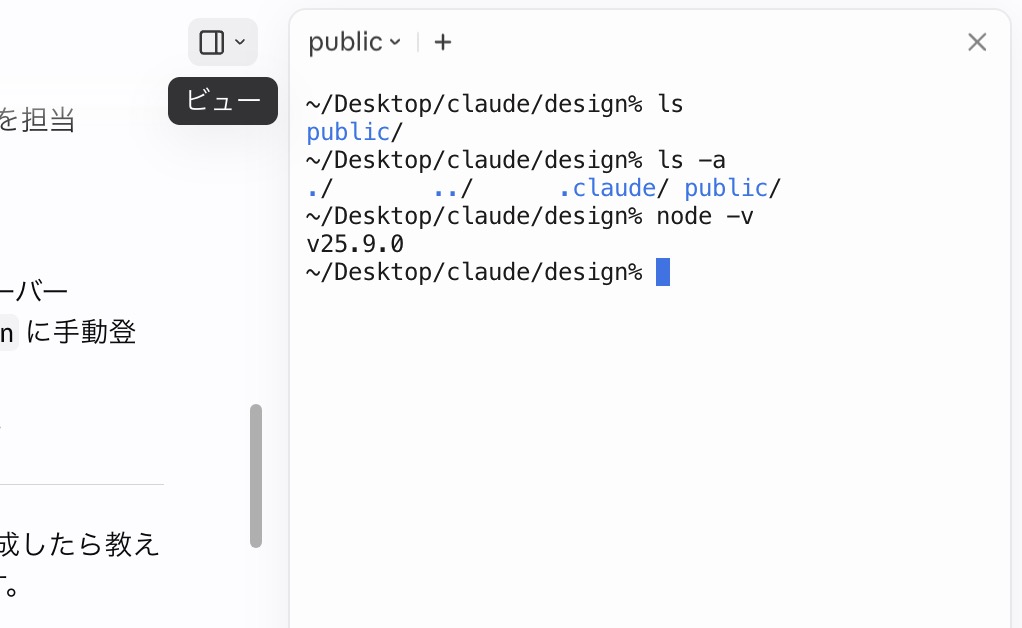
ビューメニュー → ターミナル
5-5. バックグラウンドタスク
Claude Code がバックグラウンドで実行中のタスク(長時間かかる処理など)の状態を確認できる。
5-6. プラン
プランモード(→ 4-1)で生成されたプランを確認できる。
6. CLAUDE.md でプロジェクト固有の指示を残す
作業フォルダ直下に CLAUDE.md というファイルを置いておくと、セッション開始時に自動でコンテキストに読み込まれる。プロジェクト固有の指示・ルールを残せる。
例:
# このプロジェクトについて

- 公開ファイルは `public/` 配下に置く
- デプロイは `npx wrangler pages deploy public` を使う
- スタイルは Tailwind ではなく素のCSSで書く
- コメントは日本語、コードは英語の変数名
セッションを跨いでも同じルールが適用されるので、「毎回同じ指示を書く」ことが減る。
/init コマンドで作業フォルダの内容から CLAUDE.md のテンプレを自動生成することもできる。生成後、自分の好みで編集する。
関連: ユーザー全体の指示は
~/.claude/CLAUDE.md(ホームディレクトリ)に置くと、すべてのセッションで読み込まれる。プロジェクト個別のルールはプロジェクト直下、共通の好みはホームディレクトリ、というように使い分ける。
7. アプリとCLIとの違い
Claude Code は Claudeデスクトップアプリ(以降アプリ)の中で使うほかに、CLI(claude コマンド)として単独で動かすこともできる。本記事はアプリ側に閉じた話を扱うが、CLI と挙動が違う点をいくつか知っておくと混乱しにくい。
7-1. セッションは別管理
アプリとCLIはセッションを別管理している。アプリで開いたセッションをCLIから続きで開いたり、CLIのセッションをアプリに持ち込んだりはできない。それぞれ独立した履歴・コンテキストを持つ。
7-2. /resume は不要
CLI では claude --resume(または会話中の /resume)で過去のセッションを一覧から選んで再開する。アプリでは左サイドバーに常にセッションリストが表示されているので、クリックで切り替えればよく、/resume のような専用コマンドは用意されていない。
7-3. アーカイブはアプリ側だけの機能
アプリのセッションリストにある「アーカイブ」機能はアプリ側だけのもの。CLI の --resume ピッカーにはアプリでアーカイブしたセッションも普通に出てくる。「アーカイブで整理」はアプリ側で完結する作業と考えるとよい。
7-4. 一部のスラッシュコマンドが使えない
/help など CLI で使えるスラッシュコマンドの一部はアプリでは使えない(→ 3-3)。
8. もっと詳しく
本記事ではハンズオン進行で関係する範囲を中心に紹介した。より詳しくは公式ドキュメントを参照。
- Anthropic公式 Claude Code ドキュメント — 機能全体の網羅的なリファレンス
- Claude Code チートシート(公式・日本語) — スラッシュコマンド・ショートカット等の一覧
- Anthropic ヘルプセンター — ヘルプ メニューからもここに飛べる
2026-05-24 タツヲ (yto)