Git と GitHub の基本 — ローカルから始めて GitHub につなげる
作ったコードを Cloudflare などのサービスに公開するとき、その間の ハブ として便利なのが GitHub。バイブコーディングで自分のコードを世に出すには、まず手元の Git とそれを置く GitHub の組み合わせを整えておくとよい。
本記事では、Git をローカルで動かす感覚をつかんでから GitHub につなげるまでをハンズオン形式でまとめる。ここを通っておけば、以降の Cloudflare 連携系のハンズオン(CGT、CGA、D1W など)にそのまま進める。
対象は Mac(MacBook など)ユーザーで、Google アカウントを持っていることが前提(GitHub のアカウント作成で使う)。Claudeデスクトップアプリ(→ CDG)の Claude Code から進める前提で、コマンドは ビュー メニュー → ターミナル(→ CDG 5-4)で実行する。GitHub の認証は gh コマンドのブラウザ認証で完結させる。
1. はじめに
1-1. Git と GitHub の関係
Git はファイルのバージョン管理ツール。手元のパソコンで動く。1つのフォルダごとに、その中の変更を コミット(commit) 単位で記録していく。この1つのフォルダ+履歴のセットを リポジトリ と呼ぶ。
コミットとは: ある時点のファイル群を、メッセージ(自分で書く説明)と一緒に保存したもの。ざっくり言えば「コメント付きのスナップショット」。さらに作者・日時・前のコミットへの参照も一緒に持つので、コミットが鎖のように繋がって履歴になる。
GitHub はそのリポジトリをネット上に置ける場所。すべてのコミット(コメント付きスナップショット)が丸ごとクラウドに保存される。ローカルのコミットを GitHub のリポジトリに送ることを プッシュ(push) という。
ポイントは Git 本体はローカルで完結する こと。GitHub は「クラウドのバックアップ&共有先」にすぎず、ローカルでコミットを重ねてから、まとめてプッシュする二段構えになる。
[ローカル: Git で管理]  ── push ──→  [GitHub: クラウドのコピー]
       ^                                    ^
   コミットで変更を記録                  共有・公開・バックアップ
1-2. この記事で扱うこと
- Git のインストール確認(2章)
- ローカルで
git init→ コミットを何回か体験 → やり直し・巻き戻し(3章) - GitHub アカウント作成 +
ghコマンドで GitHub につなげる(4章) - 日常運用(5章)
- 補足(6章)
2. Git の準備
2-1. Git のインストール確認
macOS には Git が標準でほぼ入っている。Claudeデスクトップアプリの ビュー メニュー → ターミナル から確認:
git --version
git version 2.x のように表示されればOK。入っていない場合、初回実行時に「Xcode Command Line Tools をインストールしますか?」と聞かれるので承認する。
3. ローカルで Git を動かしてみる
ここからは Git だけ使ってローカルで「コミット → 差分 → 巻き戻し」の流れを体験する。GitHub はまだ使わない。
3-1. 作業フォルダを作って Claude Code を起動
Finder で ~/Desktop/claude フォルダ(なければ作る)の中に練習用フォルダ git-test を作る。
Claudeデスクトップアプリを起動。
Code(Claude Code)を選択 → New session をクリック → フォルダ git-test を指定(~/Desktop/claude/git-test)
macOS の設定によってはデスクトップフォルダが開けないことがある。その場合は
/Users/ユーザー名/直下にフォルダを作成して進めてください。
3-2. ファイルを作る
リポジトリの説明用に README.md を作る。GitHub では README.md がリポジトリのトップページに自動で表示される慣習があり、最初に置くファイルの定番。Claude Code の入力欄に依頼する:
README.md を作って、内容は「# 私の最初のリポジトリ」だけにして。
最初の依頼を出すと、ビュー メニューに ファイル や ターミナル などが表示されるようになる。ビュー メニュー → ファイル(→ CDG 5-2)で README.md が作られていることを確認できる。
3-3. リポジトリを初期化する
ここから先は ビュー メニュー → ターミナル(→ CDG 5-4)で git コマンドを直接打っていく。コマンドをそのままチャット欄に入力して Claude Code に依頼する方法でもよい。
このフォルダを Git の管理下にする:
git init
これで .git/ という隠しフォルダができる。Git の履歴・設定はすべてここに入る。.git/ を消すと履歴も消える ので触らない。
3-4. 状態を確認してコミットする
状態を見る:
git status
「Untracked files: README.md」「README.md が untracked の状態」などと出る(まだ Git に追跡されていない状態)。
ステージング:
git add README.md
ステージングとは「次のコミットに含めるファイル」を選ぶ操作。複数ファイルを編集して一部だけコミットしたいときに使う。
コミット:
git commit -m "最初のコミット"
-m の後にメッセージを書く。これが履歴に残る説明文。
Claudeデスクトップアプリのチャット入力欄上部に 変更をコミット ボタンが出ていることがあり、ここからもコミットできる。ただし本記事ではコマンドの挙動を体感するために、ターミナルから
git commitで進める。
3-5. ファイルを編集してコミット
ファイルを編集する:
README.md の2行目に「Git の練習用リポジトリ。」を追記する。方法は2通り。
ひとつは Claudeデスクトップアプリで直接編集する方法。ビュー メニュー → ファイル で README.md をクリックすると、レイアウトされた状態で表示される。右上の </> ボタンを押すと編集モードになるので、2行目に「Git の練習用リポジトリ。」と入力し、保存 ボタンを押す。
もうひとつは Claude Code に依頼する方法。チャット欄にこう書く:
README.mdに「Git の練習用リポジトリ。」という本文を足して
どちらの方法でも結果は同じ。
差分を確認する:
Claudeデスクトップアプリの ビュー メニュー → ディフ(→ CDG 5-3)を開くと、編集前と編集後がカラーで並んで表示される。
コミット:
git add README.md
git commit -m "説明を追加"
Claude Code に「コミットして」と頼むだけでも、add → commit までまとめてやってくれる(コミットメッセージは変更内容から自動で決まる)。
3-6. 履歴を見る
git log
これまでのコミット一覧が時系列で表示される。コミットハッシュ・著者・日付・メッセージが見える。
チャット入力欄に
git logを打って Claude Code に依頼した場合、実行結果が折りたたまれて表示されることがある。先頭の三角アイコンや「Bash...」のような行をクリックすると、中身が開いて出力を確認できる。
3-7. やり直し・巻き戻し
Git は「やり直し」が得意で、以下のような操作ができる:
- 編集を捨てて最後のコミット時点に戻す
git addしたファイルをステージから外す- 直前のコミットメッセージや内容を直す
- 過去のコミット時点に戻る
ここでは個別のコマンドは扱わない。実際にやり直したいときは Claude Code に「直前のコミットを取り消したい」「この編集を捨てたい」のように依頼すれば、状況に応じて適切なコマンドを実行してくれる。現段階ではコマンドを正確に覚える必要はなく、「やり直しがきく」ことを知っておけば十分。
4. GitHub につなげる
ローカルで作ったリポジトリを GitHub に置く。GitHub アカウントを作成し、gh コマンドで認証してからリポジトリを作る。
4-1. GitHub アカウントを作成
- github.com にアクセスして Sign up for GitHub をクリック
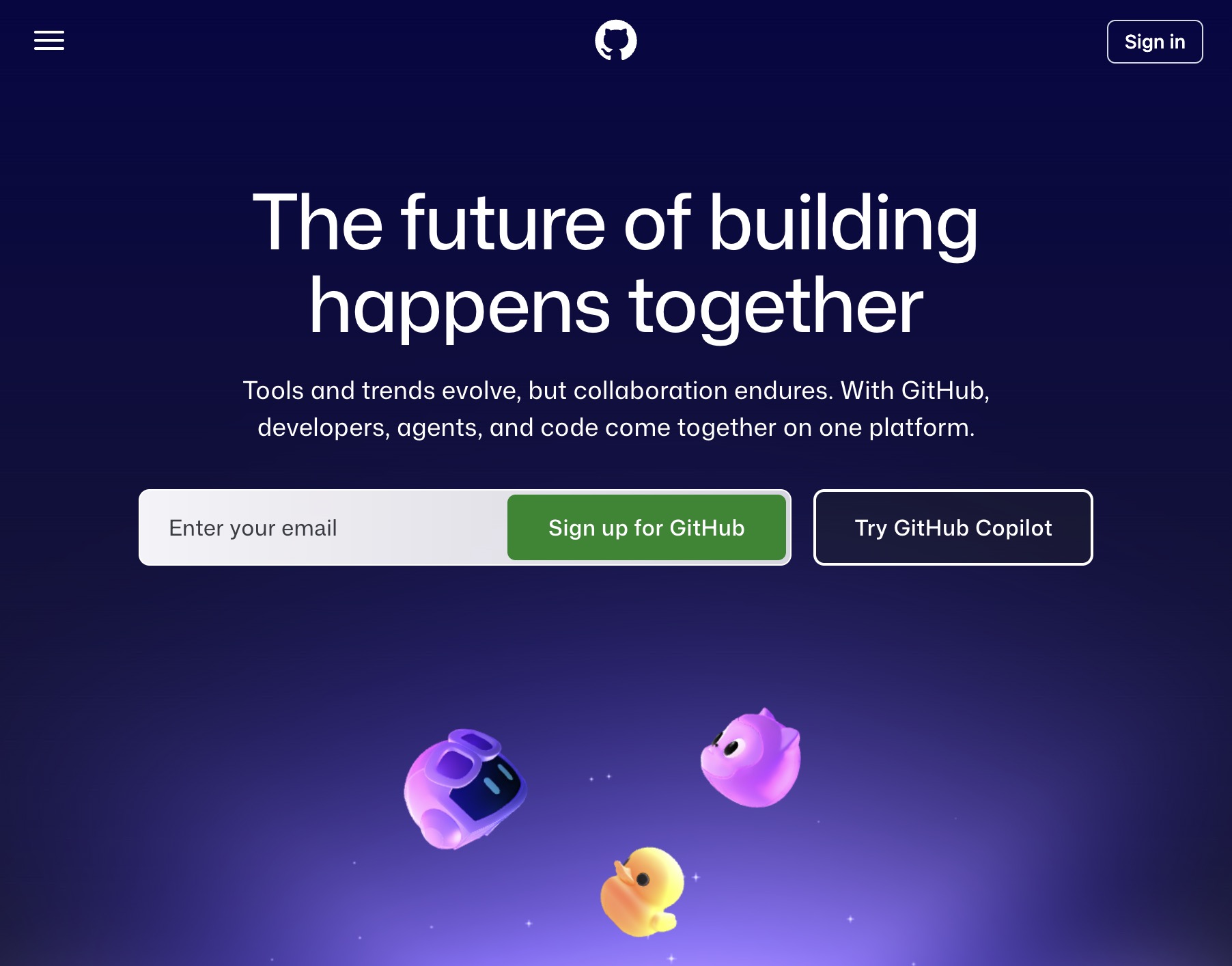
github.com
- Googleアカウントで登録する場合は Continue with Google を選択
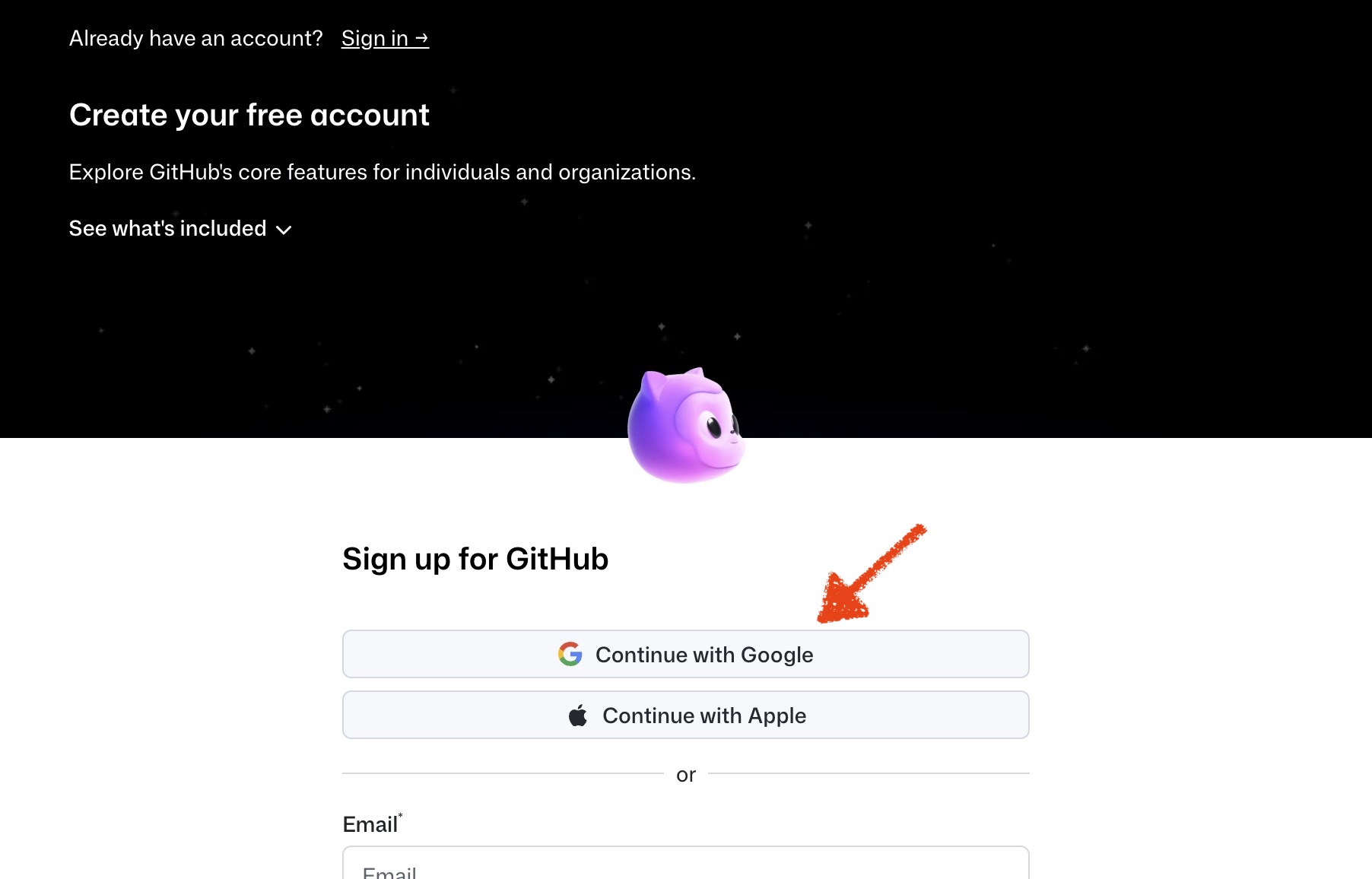
Continue with Google
- ユーザー名を設定して登録完了
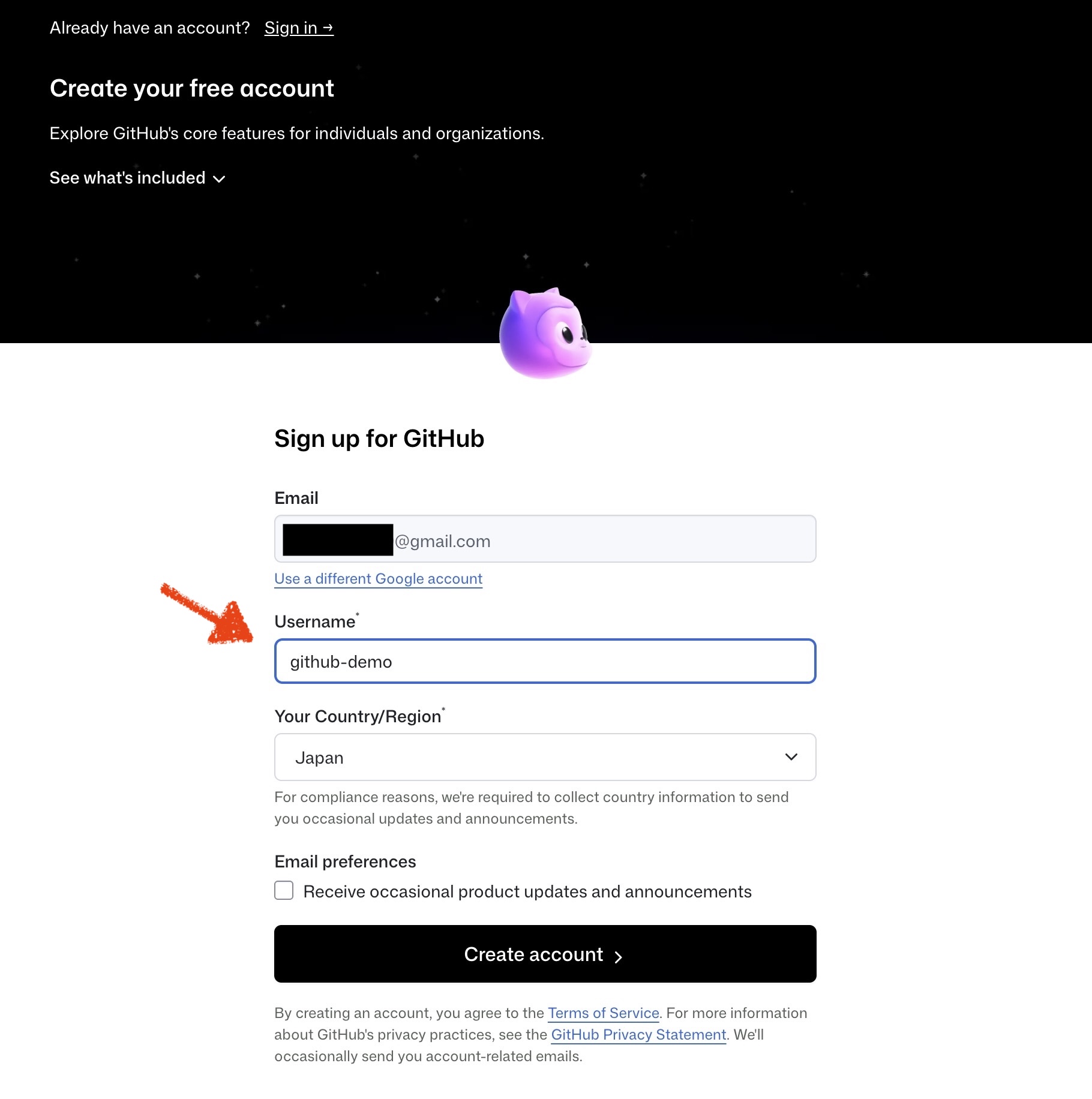
Create account
ユーザー名はURLに使われる(
github.com/ユーザー名)。後から変更できるが、外部に共有したURLが変わってしまうので最初から決めておくとよい。
4-2. Git のメールアドレスを GitHub に合わせる
Git のコミットに記録されるメールアドレスを、いま作成した GitHub アカウントのメールアドレスに合わせて設定する:
git config --global user.email "[email protected]"
合わせておくと、GitHub 上でコミットの作者表示が自分のアカウントに紐づく(プロフィールアイコンが出る、Contributions グラフに反映される、など)。
GitHub アカウントのメールアドレスは、GitHub ページの右上の丸いプロフィールアイコン → Settings で確認できる。Public profile の Public email や、左メニュー Emails にある「Primary email address」を見る。
4-3. gh CLI のインストール
GitHub 公式の CLI ツール。gh コマンドで GitHub のリポジトリ作成や認証ができる。
Homebrew でインストール(Homebrew 自体のセットアップは Homebrew をセットアップする 参照):
brew install gh
確認:
gh --version
gh version 2.x のように表示されればOK。
4-4. GitHub にログインする
このコマンドは対話的にブラウザを開くため、Claude Code のチャット欄に渡さず、ビュー メニュー → ターミナル から直接実行する。チャット欄に渡すと「ターミナルから実行してください」と案内される。
gh auth login
質問が順に出るので、矢印キーで選んでいく:
- What account do you want to log into? →
GitHub.com - What is your preferred protocol for Git operations on this host? →
HTTPS - Authenticate Git with your GitHub credentials? →
Y(git の認証もghが裏で面倒を見てくれる) - How would you like to authenticate GitHub CLI? →
Login with a web browser
ワンタイムコードが表示されるので、ブラウザを開いて貼り付ける。GitHub のログイン画面で承認すれば認証完了。
認証情報は macOS の Keychain に保存される。トークン文字列を自分で扱う必要はない。
4-5. ローカルのリポジトリと GitHub をつなげる
~/Desktop/claude/git-test にいる状態で:
gh repo create git-test --private --source=. --remote=origin --push
オプションの意味:
--private: 非公開リポジトリで作る(--publicにすれば公開)--source=.: カレントディレクトリを使う--remote=origin: リモート名をoriginで登録--push: ここまで作ったコミットを GitHub に押し上げる
これで GitHub 上にリポジトリが作られ、リモートが登録され、push まで一気に完了する。
5. 日常運用
5-1. コミットを GitHub に反映する
4-5 で --push した後は、初回 push 時に upstream(追跡先)が記録される。以降は Claude Code に「pushして」と頼むだけで、変更を GitHub に反映できる。コミットメッセージも変更内容から自動で書いてくれる:
pushして
裏ではこんなコマンドが動いている:
git add 変更したファイル
git commit -m "○○を修正"
git push
ターミナルから手で打つこともできるが、基本は「pushして」と頼むのが楽。
6. 補足
ハンズオンを進めるうえでは必須ではないが、知っておくと困らない話題をまとめる。
6-1. すでに GitHub にあるリポジトリを使う
別の端末で作ったリポジトリ、チームで作成済みのリポジトリ、他人が作ったものを取り込みたい場合の流れ。最初のハンズオンでは使わないが、知っておくと混乱しない。
6-1-1. リポジトリを取得する(clone)
GitHub 上にあるリポジトリを手元に取得する:
cd ~/Desktop/claude
gh repo clone ユーザー名/リポジトリ名
cd リポジトリ名
gh repo clone は内部で git clone を呼ぶが、URL を自動補完してくれるので楽。
6-1-2. GitHub の更新を取り込む(pull)
他の人が GitHub に push したり、自分が別の端末から push した変更を、いま手元にいるリポジトリに取り込む:
git pull
pull = fetch + merge で、GitHub の最新を取得してローカルにマージする。
6-1-3. clone と pull の使い分け
| 状況 | 使うコマンド |
|---|---|
| GitHub にあるリポジトリを手元に「初めて」取得 | gh repo clone または git clone |
| すでに手元にあるリポジトリに、GitHub の最新を「取り込む」 | git pull |
clone は新しいフォルダができる。pull は既存のフォルダの中で動く。
6-2. リポジトリを Private にする
リポジトリを Public(公開)にしていると、ファイルの中身や変更履歴は誰でも閲覧できる状態になる。HTML + JavaScript + CSS だけのシンプルなアプリであれば大きな問題になることは少ないが、以下のようなケースでは Private(非公開)への変更がおすすめ。
- 試行錯誤の履歴を見られたくない
- 意図しないファイルを公開してしまうリスクを避けたい
変更方法:リポジトリの Settings → Danger Zone(ページ下部) → Change repository visibility
本記事の手順(4-5)では
--privateで作成しているので、初期状態から Private。Public/Private を後から切り替えたくなったときの参考までに。
6-3. アップしたくないファイルの設定
.gitignore は「GitHub にアップしたくないファイル」のリストを書いておくファイル。
対象の例:パスワード・API キー / node_modules(大量の依存ファイル)/ .DS_Store(macOS が自動生成する不要ファイル)
.gitignore ファイルをターミナルで作成する例。
echo ".DS_Store" >> .gitignore
echo "node_modules/" >> .gitignore
うっかり秘密情報を公開してしまうのを防ぐ。プロジェクト作成時に設定しておくのが基本。
ただし、.gitignore は「まだ Git で管理していないファイル」を除外するためのもの。すでに追加済みのファイルは別途対処が必要なので、最初に設定しておくと混乱しにくい。
macOS では .DS_Store が頻繁に生成されるので、最初から除外しておくとよい。
6-4. github.dev(ブラウザで VS Code)
GitHub のリポジトリページで . キーを押すと、ブラウザの中に VS Code がそのまま立ち上がる。これが github.dev という公式機能で、完全無料・ログインだけで使える。
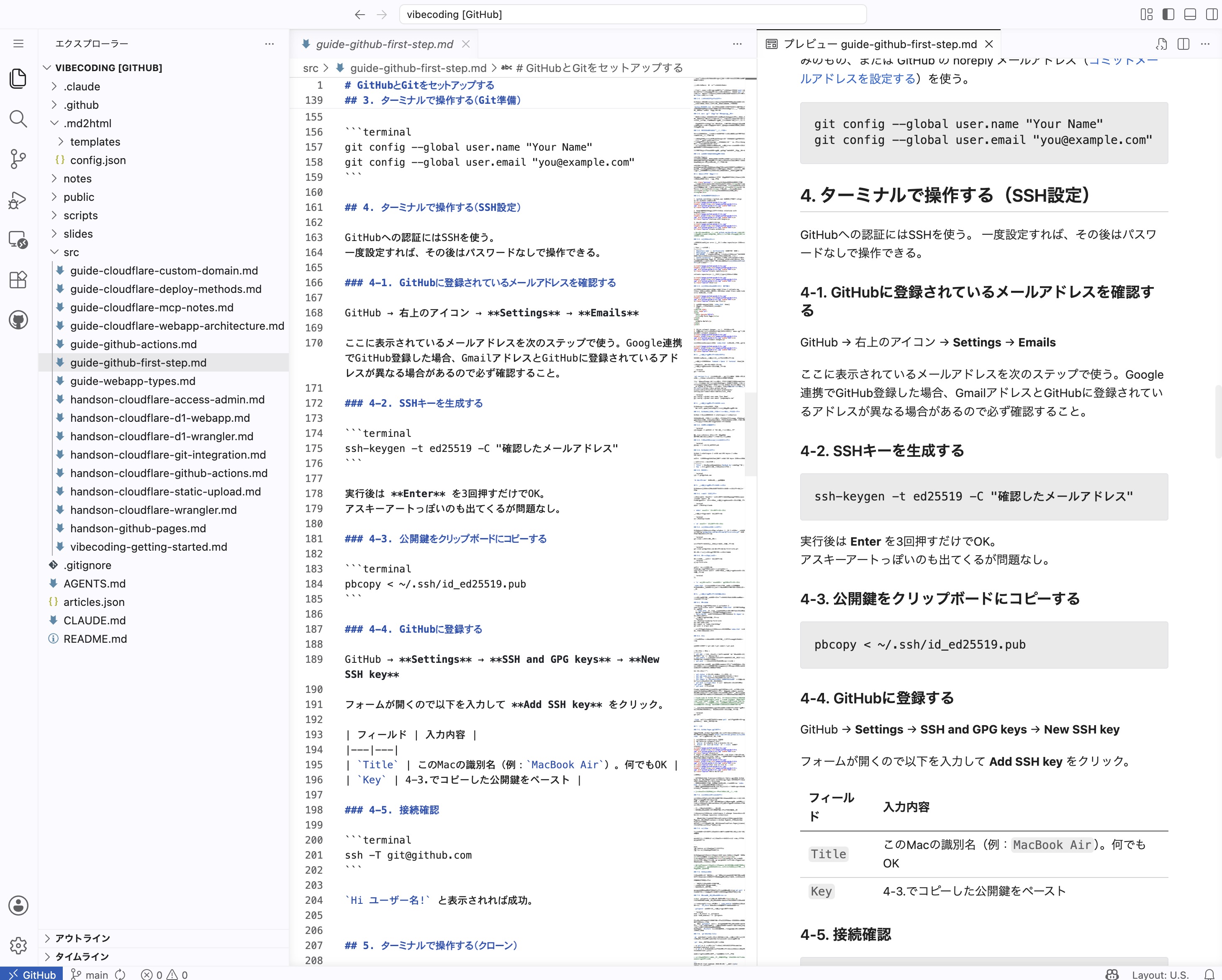
github.dev でリポジトリを開いたところ
起動方法は2つ。
- リポジトリページで
.キーを押す(一番手軽) - URL の
github.comをgithub.devに書き換える
ブラウザ内でファイルを編集してそのままコミットまでできる。インストール不要・セットアップ不要なのが大きい。普段 Mac で作業しているけれど、ちょっと別の PC から md ファイルを修正したい、というときに便利。
リポジトリの Code ボタンから Codespaces を開く選択肢もあるが、それは別サービス(クラウド上の Linux 環境で VS Code を動かす、ターミナル付き、無料枠は月60時間まで)。github.dev とは URL も中身も異なる。
ただしターミナルは使えないので、git コマンドを叩く操作はできない。あくまで「ファイル編集とコミット」までの軽い用途。本格的な開発はローカル(Claude Code など)に戻ることになる。
元の GitHub のページ(github.com)に戻りたいときは、左下のステータスバーの GitHub 表示部分をクリックして リポジトリに進む を選ぶか、URL の github.dev を github.com に書き換える。
6-5. Claude × GitHub の連携機能とローカル開発
Claudeデスクトップアプリには、GitHub と連携する機能がいくつかある(GitHub 連携、GitHub Plugin など)。だが、これらは GitHub サーバー側を操作する仕組み であって、ローカルのフォルダで開発する方法 とは別物。
本サイトでは、ローカルのフォルダで Claude Code を使って編集・動作確認しながら、push してリモートに反映する開発スタイルを採用している。Claude 提供の GitHub 連携機能はサーバー側操作なので、この開発スタイルの代わりにはならない。
7. もっと詳しく
- Pro Git Book(日本語訳) — Git 公式の体系的なリファレンス
- GitHub Docs — GitHub 自体のドキュメント
- gh CLI Manual —
ghコマンドの全リファレンス
Git の操作は最初の「コミットの粒度感」さえつかめば、あとは必要な場面で必要なコマンドを増やしていけばよい。
2026-05-24 タツヲ (yto)