Claude CodeでWebアプリに管理画面を追加してCloudflare Accessでアクセス制限する
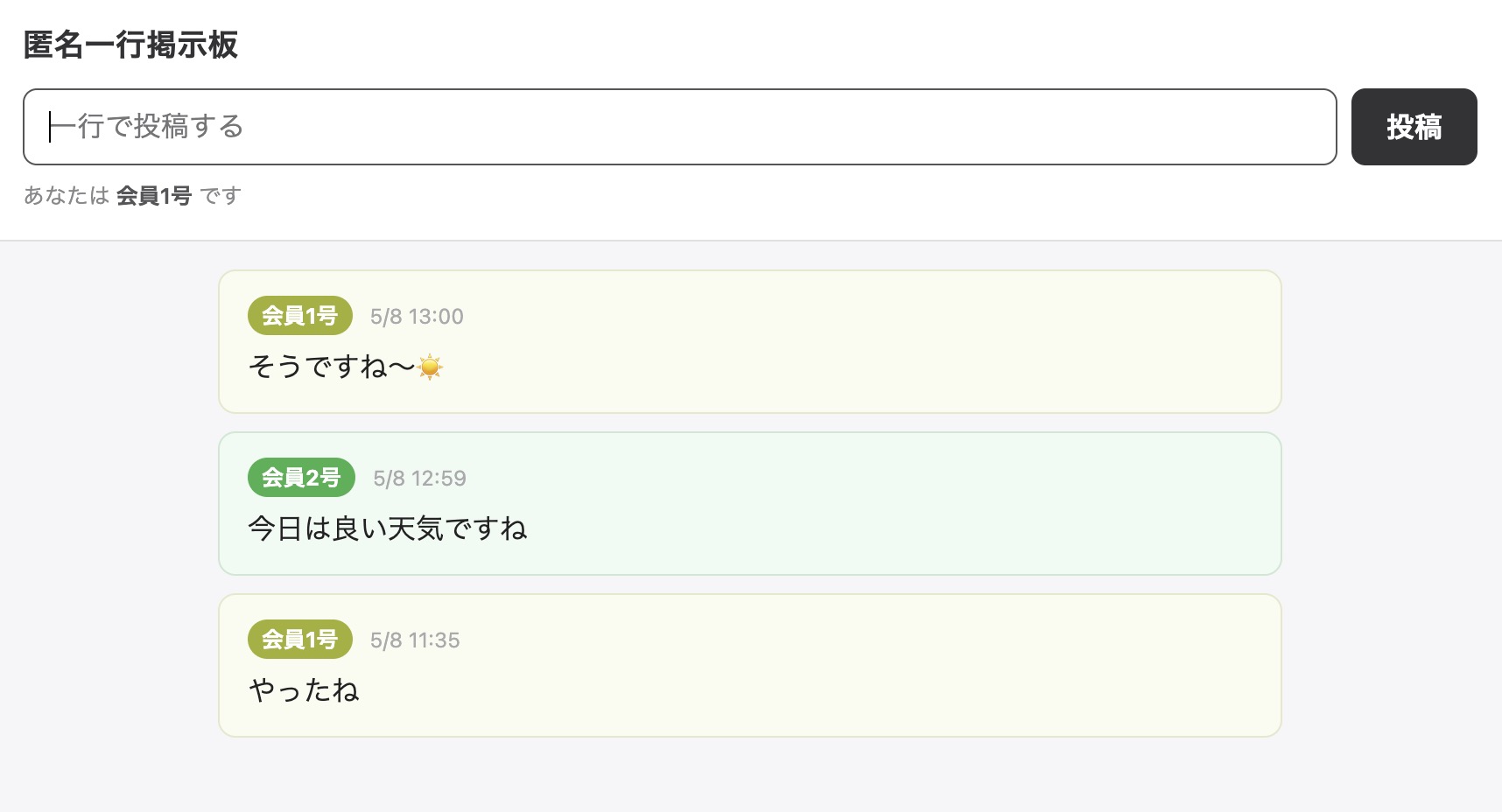
このハンズオンはClaude CodeでDB付きWebアプリを作ってCloudflareで公開するの続編。前回作った匿名一行掲示板に、管理者だけが使える管理画面を追加する。
1. このハンズオンで作るもの
1-1. 作るもの
DBを使うWebアプリには、DB管理という問題が付きまとう。掲示板なら「不適切な投稿を削除したい」「スパムを非表示にしたい」といった操作が必要になる。そのたびに SQL を直接叩くのは手間だし、ミスのリスクもある。
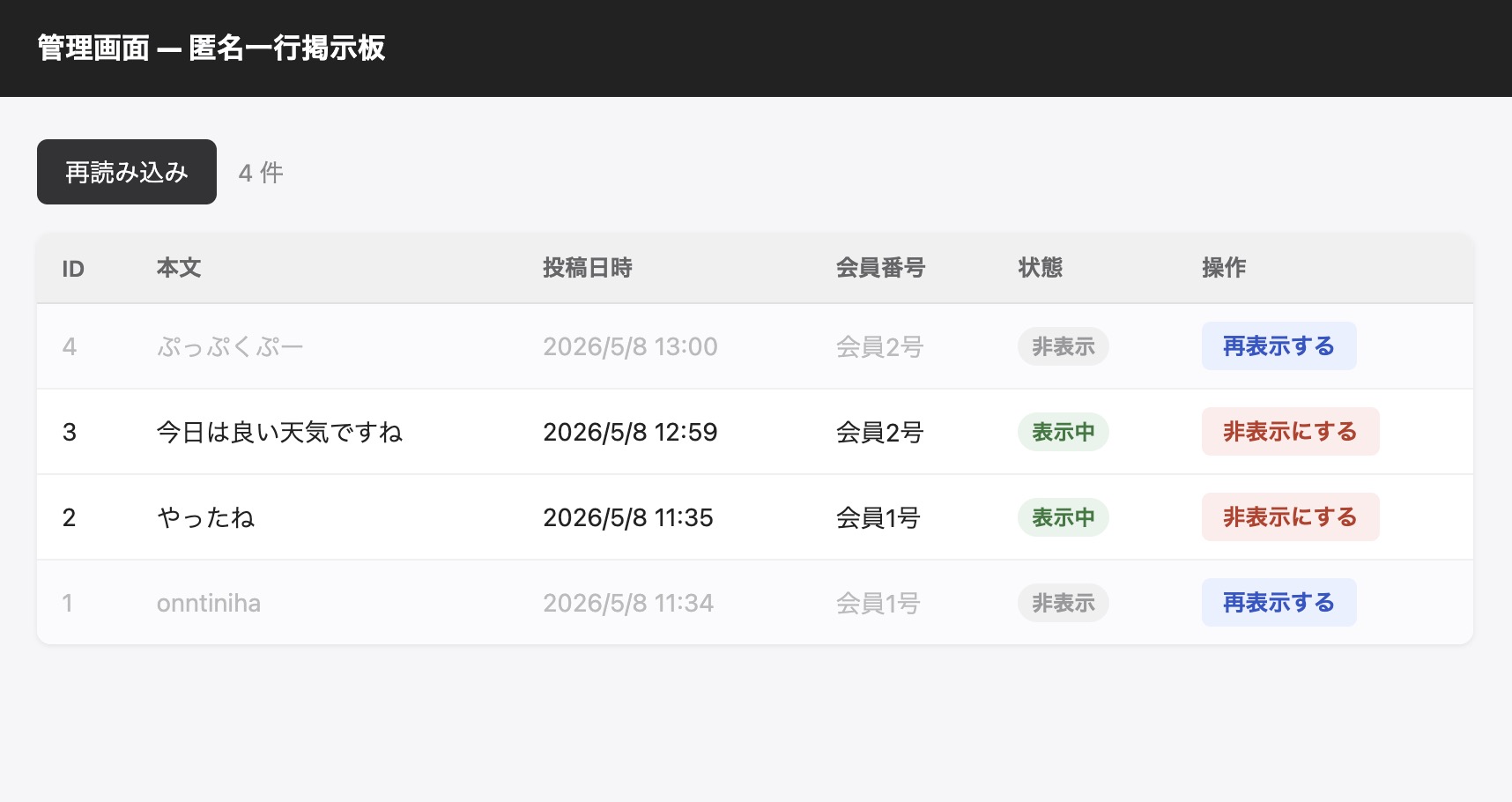
こうした管理操作はWebアプリの中に管理画面として用意しておくのが定石。必要な操作をボタンひとつでできるようにしておけば、後の運用がぐっと楽になる。
ただし、管理画面は誰でもアクセスできてはまずい。一般ユーザーが投稿を操作できてしまう。特定の人(管理者)だけが入れるように制限する必要がある。
ということで、このハンズオンでは、前回作った掲示板に以下を追加する。
- 管理画面(
/admin):投稿の非表示・再表示ができる - Cloudflare Access:
/adminを Google 認証でアクセス制限する
1-2. なぜ Cloudflare Access を使うのか
管理画面はパスワードで保護するのが定番だが、自前でパスワード認証を実装するのはセキュリティリスクがある。Cloudflare Access を使えば、Google アカウントによる認証を Cloudflare 側で肩代わりしてくれる。コードを書かずに「このメールアドレスだけアクセスを許可」という設定ができる。
Cloudflare Access は無料枠で 最大50ユーザー まで使える。この上限から、向き不向きが見えてくる。
向いていないこととしてあげられるのは、一般公開するWebアプリの会員登録・ログイン機能として使うこと。50人を超えた時点で有料プランが必要になるため、不特定多数のユーザーに使ってもらうサービスには向かない。
向いていることとしてあげられるのは、管理画面のアクセス制限。管理者は多くても数人なので、50ユーザーの上限はまったく問題にならない。しかもコードを書かずにダッシュボードだけで設定が完結する。このハンズオンのように「自分だけ入れる管理画面」を作る用途にはうってつけ。
1-3. 全体の流れ
このハンズオンでやることの地図。
2. Cloudflare Access 設定(ブラウザ操作)
   └─ Zero Trust ダッシュボードで /admin を Google 認証で保護

3. D1 スキーマ変更(Claude Code)
   └─ posts テーブルに hidden カラムを追加

4. バックエンド追加(Claude Code)
   └─ 非表示フラグを更新する API を追加
   └─ 公開側 API で hidden 投稿を除外

5. フロントエンド追加(Claude Code)
   └─ /admin ページを作成

6. デプロイして動作確認
   └─ push → GitHub Actions → Cloudflare に反映
D1 スキーマ変更〜フロントエンドの実装は Claude Code にプロンプトで依頼できる。Cloudflare Access の設定だけブラウザでの手作業が必要。
2章は手順が多いが、初回限定の作業が含まれているのが理由。Zero Trust の初回セットアップ(2-1 後半)と Google の IdP 登録(2-2・2-3)は一度やれば済む。2回目以降に別のアプリへ Access をかける場合は 2-4 だけで完結する。
2. Cloudflare Access の設定(ブラウザ操作)
2-1. Zero Trust の初回セットアップ
Cloudflare ダッシュボード(dash.cloudflare.com)を開き、左サイドバーの Zero Trust をクリック。
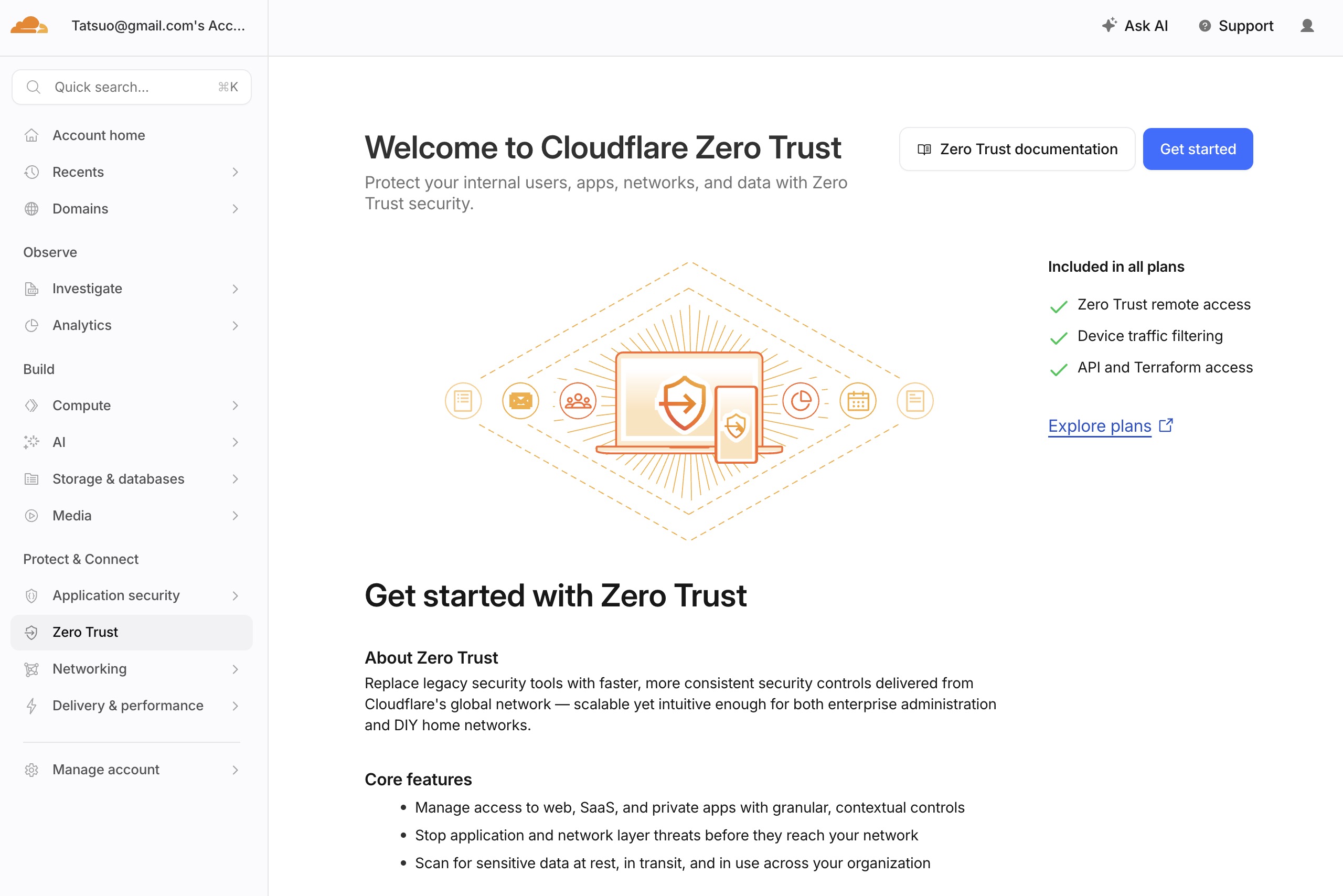
Get started をクリック。
チーム名の入力画面が出る。任意の文字列でよい(後から変更可能)。入力して Next。
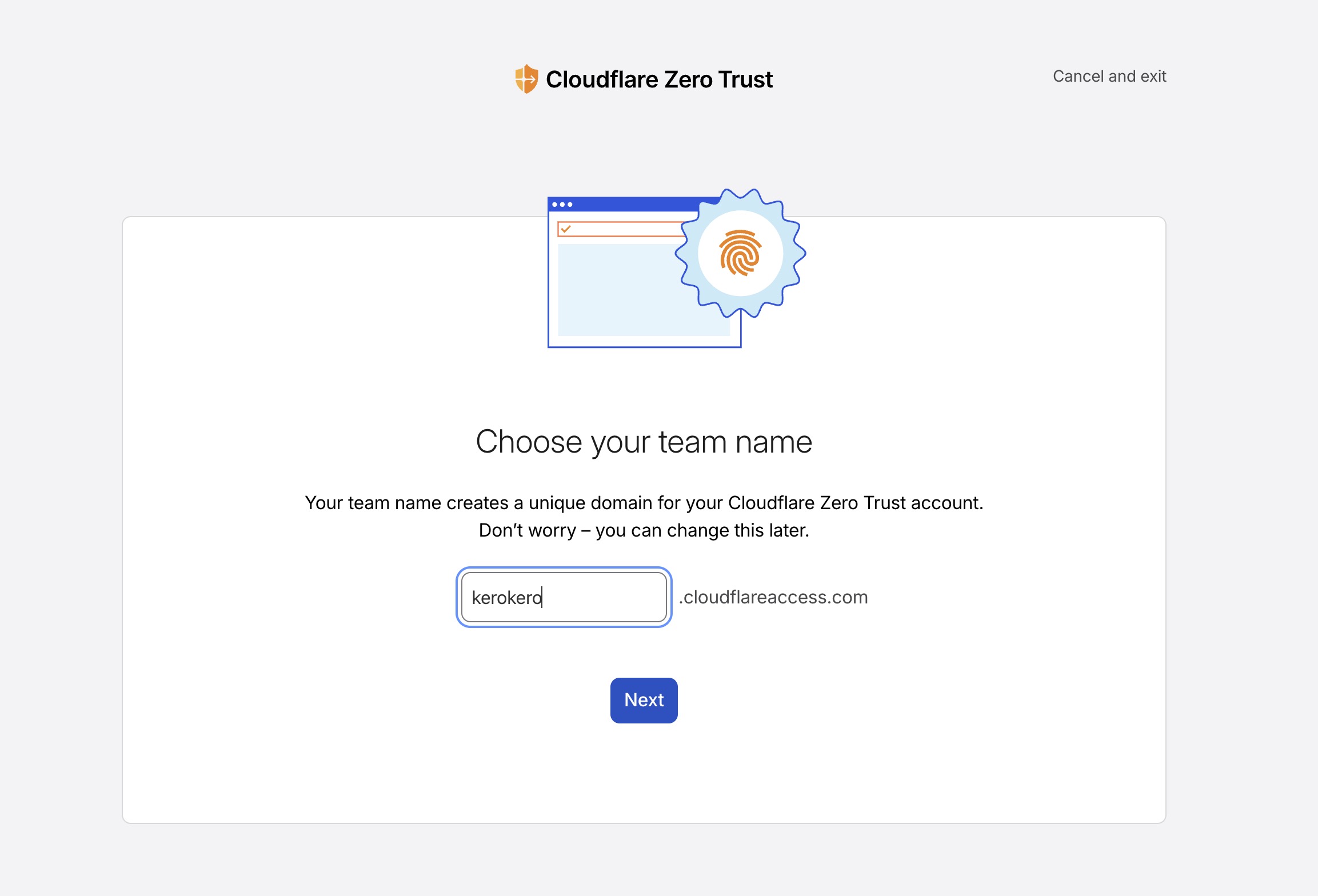
プラン選択画面が出る。Zero Trust Free の Select plan をクリック。
支払い情報の入力画面が出る。無料プランでもカード登録が必要。Review and purchase → Purchase($0)をクリック。
「Get started with Cloudflare Zero Trust」という案内ページが出る。Skip this for now をクリックすると左サイドバーが表示される。
2-2. Google を ID プロバイダーとして登録
左サイドバー Integrations → Identity providers を開く。
Add an identity provider をクリック → プロバイダー一覧から Google を選択。
App ID(= Google のクライアント ID)と Client Secret(= Google のクライアントシークレット)の入力欄が表示される。次節で取得した値を貼る。
2-3. Google Cloud Console で OAuth クライアントを作成
2章でGoogle側の操作が必要なのはここだけ。 それ以外はすべてCloudflareのダッシュボードで完結する。
Google Cloud Console を開く。
1. プロジェクトを作成する
上部のプロジェクト選択ドロップダウン → 新しいプロジェクト → プロジェクト名を入力(例:cloudflare-access)→ 作成。
2. OAuth 同意画面を設定する
左サイドバー APIs & Services → 認証情報 を開く。OAuth クライアント ID の作成を試みると、まず同意画面の設定が必要と案内される。同意画面を構成 をクリック。
Google Auth Platform の画面で 開始 をクリックし、以下を設定する。
| 項目 | 値 |
|---|---|
| アプリ名 | 任意(例:cloudflare-access) |
| ユーザーサポートメール | 自分のメールアドレス |
| 対象 | 外部 |
| 連絡先情報 | 自分のメールアドレス |
最後に利用規約への同意チェックを入れて 作成。
3. OAuth クライアント ID を作成する
左サイドバー クライアント → クライアントを作成 をクリック。
| 項目 | 値 |
|---|---|
| アプリケーションの種類 | ウェブ アプリケーション |
| 名前 | 任意(例:cloudflare-access) |
| 承認済みのリダイレクト URI | https://<チーム名>.cloudflareaccess.com/cdn-cgi/access/callback |
リダイレクト URI の <チーム名> は 2-1 で設定したチーム名に置き換える(例:チーム名が kerokero なら https://kerokero.cloudflareaccess.com/cdn-cgi/access/callback)。
作成 をクリックするとクライアント ID とクライアントシークレットが表示される。ダイアログを閉じると二度と表示されないのでその場でコピーする。
4. Cloudflare に値を貼り付けて保存する
Cloudflare の Add Google 画面に戻り、以下を入力して Save。
| 項目 | 値 |
|---|---|
| App ID | Google のクライアント ID |
| Client secret | Google のクライアントシークレット |
一覧画面に戻ったら Test をクリックして Google 認証が通ることを確認する。
2-4. Application と Policy を作成
左サイドバー Access controls → Applications → Create new application をクリック。
Continue with Self-hosted and private を選択。
Destinations セクションで、Domain 入力欄の Switch to custom input をクリックし、掲示板のURL/admin(例:my-bbs-90t.pages.dev/admin)を入力する。
Access policies セクションで Create new policy をクリックし、以下を設定する。
| 項目 | 値 |
|---|---|
| Policy name | 任意(例:admin-only) |
| Action | Allow |
| Include の Selector | Emails |
| Include の Value | 自分のメールアドレス |
Save policy → 右下 Details の Name に任意のアプリ名(例:my-bbs-admin)を入力 → Create をクリック。
これで 掲示板のURL/admin にアクセスすると Cloudflare の Google 認証画面が表示されるようになる。
3. 【データベース】スキーマ変更
前回作った posts テーブルに hidden カラムを追加する。
マイグレーションファイルの作成
Claude Code に依頼する。
postsテーブルにhiddenカラム(INTEGER型、デフォルト0)を追加するマイグレーションファイルを作成して。ファイル名はmigrations/0002_add_hidden.sqlで
作成されたファイルを確認する。内容はこのようになっているはず。
ALTER TABLE posts ADD COLUMN hidden INTEGER NOT NULL DEFAULT 0;
マイグレーションファイルは wrangler.toml の migrations_dir で指定したフォルダに置く。GitHub Actions が push 時に自動で適用する。
4. 【バックエンド】管理画面用 API の追加
Claude Code に依頼する。
以下の2点をfunctions/api/配下に追加・修正して。

1. PATCH /api/posts/:id を追加する。リクエストボディのhiddenフィールド(0か1)でpostsテーブルのhiddenカラムを更新する
2. GET /api/posts でhidden=0の投稿だけを返すようにする
5. 【フロントエンド】管理画面の作成
Claude Code に依頼する。
index.htmlと同じ場所にadmin.htmlを作成して。仕様:

- 投稿一覧をテーブルで表示する(投稿ID・本文・投稿日時・会員番号・状態)
- 各行に「非表示にする」「再表示する」ボタンを置く
- ボタンをクリックするとPATCH /api/posts/:idを呼び出してhiddenを切り替える
- デザインはシンプルでよい
6. デプロイして動作確認
push して GitHub Actions を実行
変更をコミット・push する。
今回の変更をコミットしてpushして
GitHub リポジトリの Actions タブでデプロイの進行状況を確認する。
Cloudflare Access の動作確認
本番 URL の /admin にアクセスすると、Cloudflare の Google 認証画面が表示される。
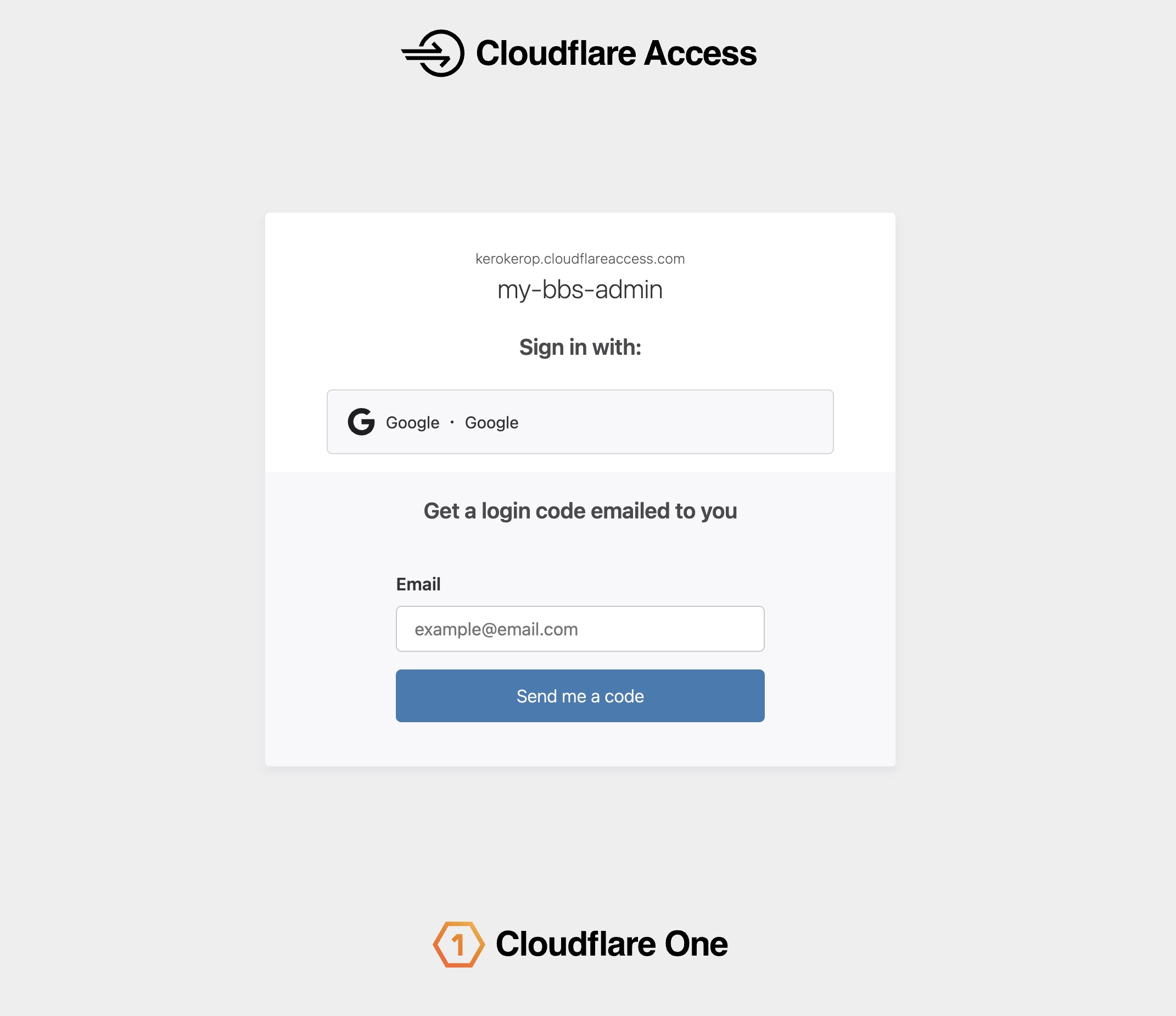
登録したメールアドレスで認証すると管理画面に入れる。別のアカウントでは弾かれることも確認しておく。
備忘録
- Cloudflare Access の設定は
wrangler.tomlや GitHub Actions のワークフローとは独立している — Cloudflare ダッシュボード側の設定のみで完結する Pathにadminと入力すると/admin以下のすべてのパスが保護対象になる(/admin/posts等も含む)Session durationを短くするとセキュリティは上がるが、作業中に認証が切れて不便になる — 個人用途なら 24 hours で十分- Google Cloud Console の OAuth クライアントは無料で作成できる — 課金設定は不要
- Google Cloud Console の OAuth クライアント作成はアプリ全体で一度だけ行う設定 — 管理者を追加するたびに必要なわけではない
- 管理者を追加したい場合は Cloudflare Access の Policy の Include ルールにメールアドレスを1行追加するだけ — Gmail に限らず Google アカウントであればどのドメインでも登録できる
補足:もっと手軽な方法(Basic認証)
Cloudflare Access の設定が重いと感じる場合、Pages Functions で Basic 認証を実装する方法もある。外部サービスの設定が一切不要で、個人用途の管理画面には十分なケースも多い。
Basic認証の実装
Claude Code に依頼する。
パス /admin へのアクセスに Basic 認証をかけて。パスワードは環境変数 ADMIN_PASSWORD から読んで。ユーザー名は admin で固定でよい。
環境変数の設定
Cloudflare ダッシュボード → Workers & Pages → プロジェクト名 → Settings → Variables and Secrets を開く。
Add をクリックして以下を入力し、Save をクリック。
| Variable name | Value |
|---|---|
ADMIN_PASSWORD |
任意のパスワード |
設定後、デプロイし直す(push するか、ダッシュボードから Retry deployment)と環境変数が反映される。
管理者を追加したい場合は、Claude Code に依頼してユーザーを追加し、環境変数も追加する。
Basic 認証にユーザーを追加して。ユーザー名は user1、パスワードは環境変数 USER1_PASSWORD から読んで。
Cloudflare の Variables and Secrets に USER1_PASSWORD を同様に追加してデプロイし直す。
Cloudflare Access との比較
| Basic認証 | Cloudflare Access (Google) | |
|---|---|---|
| 設定の手間 | 少ない | 多い(初回のみ) |
| アクセス制限 | パスワードを知っていれば誰でもアクセスできる | メールアドレス単位で制限できる |
| パスワード管理 | 自分で設定・管理が必要 | Google に委ねる(2FA・パスキーも利用可) |
| ブルートフォース耐性 | 静的パスワードのため攻撃対象になりうる(Cloudflare が一定程度防ぐ) | Google が保護してくれる |
| 管理者の追加 | コード変更が必要 | ダッシュボードで1行追加 |
| 外部サービス | 不要 | Google Cloud Console が必要 |
2026-05-08 タツヲ (yto)