Homebrew をセットアップする
HBSHomebrew
Homebrew(ホームブリュー)は macOS でよく使われるパッケージ管理ツール。brew install ... というコマンド一つで、CLIツールや GUIアプリを簡単にインストール・更新・削除できる。
本サイトのロードマップ・応用編は基本的に Homebrew を要求しない(Node.js は公式インストーラ、Wrangler は npx で完結する方針)。ただし一部のリファレンス記事で brew install ... が出てくるので、本記事は 使いたい人向けの導入 として用意している。
1. Homebrew とは
開発者向けに広く使われている macOS 用のパッケージ管理ツール。apt (Ubuntu) や winget (Windows) のmacOS版、と考えるとイメージしやすい。
特徴:
- ターミナルでコマンド1発でツールをインストールできる
- 依存関係を自動で解決してくれる
- アップデートも一括できる
- CLI ツール(Formulae)と GUI アプリ(Casks)の両方を扱える
2. インストール
Homebrew 公式サイト を開いて、ページに表示されているインストールコマンドをコピーボタンでコピーする。
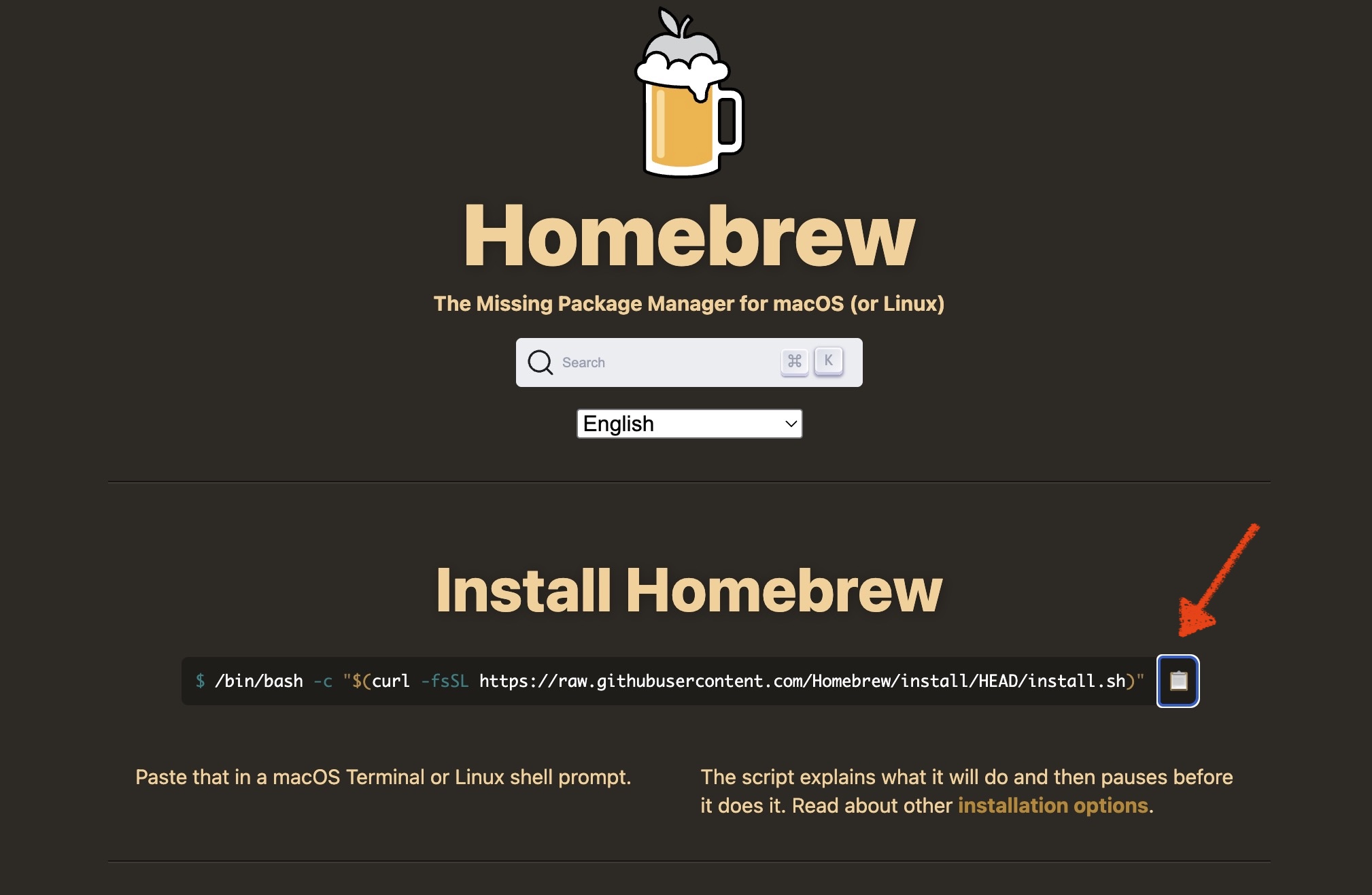
brew.sh のインストールコマンド
このような形のコマンドがコピーされる(実際のコマンドは必ず公式サイトで確認すること):
/bin/bash -c "$(curl -fsSL https://raw.githubusercontent.com/Homebrew/install/HEAD/install.sh)"
コピーしたコマンドをターミナル(Claudeデスクトップアプリ右上の ビューメニュー → ターミナル、または macOS の Terminal アプリ)に貼り付けて実行する。
途中で sudo パスワードを求められる。Mac のログインパスワードを入力する。インストールには数分かかる。
完了したら確認:
brew --version
Homebrew x.y.z のように表示されればOK。
3. 基本コマンド
| コマンド | 用途 |
|---|---|
brew install パッケージ名 |
パッケージ(CLIツール)をインストール |
brew install --cask パッケージ名 |
GUIアプリをインストール |
brew uninstall パッケージ名 |
アンインストール |
brew list |
インストール済み一覧 |
brew search キーワード |
パッケージ検索 |
brew update |
Homebrew 本体とパッケージ情報を更新 |
brew upgrade |
インストール済みパッケージをまとめて更新 |
brew info パッケージ名 |
パッケージの詳細情報 |
折に触れて brew update / brew upgrade を実行しておくと、ツール群を最新に保てる。
4. インストール例
4-1. gh(GitHub CLI)
GitHub 公式の CLI ツール(→ GST 7-6)。
brew install gh
インストール後、初回のみ認証する:
gh auth login
対話的に GitHub アカウントと連携できる。以降はターミナルから gh repo create や gh pr view などが使える。
4-2. qlmarkdown(Markdown のクイックルック)
macOS Finder のクイックルック(スペースキー)で Markdown をレンダリング表示できるようにするプラグイン(→ MDB 9-4)。
brew install --cask qlmarkdown
インストール後、システム設定で QLMarkdown の Quick Look 拡張を有効化すると、Finder で .md ファイルを選択して スペースキー を押すと、HTMLにレンダリングされた状態でプレビューされるようになる。
4-3. node(Node.js)
Wrangler ハンズオン では Node.js を公式インストーラで入れる手順を案内しているが、Homebrew でも入れられる。
brew install node
brew upgrade でまとめて最新版に更新できるので、すでに Homebrew を使っているなら brew 経由の方が管理が楽。
5. もっと詳しく
- Homebrew 公式 — 最新のインストール手順
- Formulae — パッケージ検索
2026-05-23 タツヲ (yto)