
EmDash:Cloudflare で動く WordPress 代替の CMS
⚠️ 導入・運営の手順は公式ドキュメント(2026-06-13 時点・beta)に基づく。EmDash はまだ開発途上で仕様が変わりやすいため、実際に試すときは最新の公式ドキュメント(docs.emdashcms.com)で確認すること。
「ブログを作るなら WordPress」という人は多い。その WordPress を Cloudflare の上で置き換える、というアプローチが EmDash。Cloudflare 自身が出したオープンソースの CMS で、「WordPress の精神的後継」を掲げている。
このサイトのハンズオン(AST / ASB)では Astro でブログを 自分で作る 道を扱ってきた。EmDash はその対極で、CMS に運用を任せる 選択肢。ここでは EmDash の紹介と、導入・運営のおおまかな流れをまとめる。
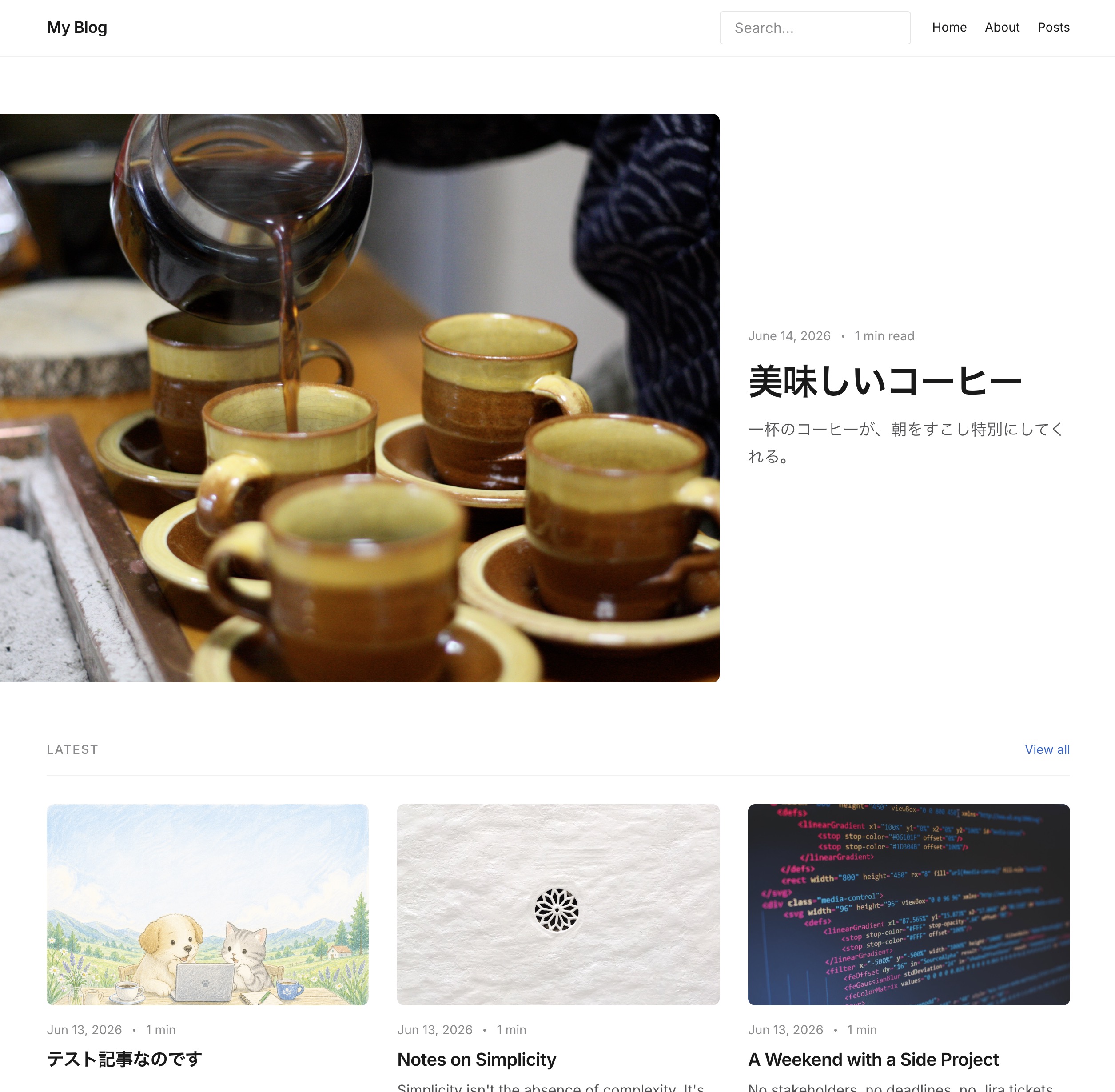
EmDash のブログテンプレート(Blog)で作ったサイト(試してみる)
▶ 完成版を試してみる: emdash-sample.vibecodingnotes.com:EmDash のブログテンプレートで作った公開サイトの例。実際の表示を確かめられる。
先に結論(2026-06-13 時点のスタンス): EmDash はまだ beta(開発者プレビュー) で、バグやトラブルもある。本格的な運用に使うのはまだ早い。「Cloudflare で WordPress の代わりになる有力候補が出てきた」と知っておき、試すなら評価目的で、という段階。本番のブログは当面 AST/ASB のような安定した方法を勧める。
1. EmDash とは
Section titled “1. EmDash とは”- Cloudflare が 2026年4月 に発表したオープンソース CMS(MIT ライセンス、GitHub
emdash-cms/emdash) - TypeScript + Astro ベース。本番は Cloudflare ネイティブ(Workers=実行、D1=データベース、R2=メディア、KV=セッション)で動くサーバーレス構成。DB やストレージは SQLite / Postgres / S3互換などに差し替えも可能
- 管理画面つき: ビジュアルなスキーマビルダー、メディアライブラリ(ドラッグ&ドロップ)、メニュー、タクソノミ、ウィジェットなど、WordPress 的な運用に必要なものが一通り揃う
- AIネイティブ: 内蔵の MCP サーバ・AI支援用の Skill ファイル・CLI を備え、Claude Code のような AI エージェントから記事の作成・管理ができる
- プラグインをサンドボックス実行: 各プラグインを Worker isolate 内で隔離し、マニフェストで宣言した権限しか使えない
2. WordPress と何が違うか
Section titled “2. WordPress と何が違うか”| WordPress | EmDash | |
|---|---|---|
| 実行基盤 | PHP + MySQL のサーバー | Cloudflare のエッジ(Workers + D1 + R2) |
| プラグイン | 強力だが脆弱性の温床になりがち | Worker isolate でサンドボックス化、権限を宣言制に |
| AI連携 | 後付け | 最初から MCP / Skill / CLI を内蔵 |
| 構成 | テーマ・プラグインのエコシステムが巨大 | OSS だがエコシステムはこれから |
「PHP を立てずに、Cloudflare の世界で完結する WordPress 的運用」 が EmDash の立ち位置。とくに AI(Claude Code)から記事を書き・管理できる のは、このシリーズ(Claude Code × Cloudflare)と相性がよい。
WordPress からの移行もできる。既存の WordPress サイトを、投稿・ページ・カスタム投稿タイプに加えて メディア(画像)・カテゴリ/タグ・著者・コメントごと EmDash に取り込める(管理画面の インポート → WordPress、または WXR ファイル・WordPress.com から)。メディアは元サイトから自動でダウンロードされ R2 のメディアライブラリに入る(要 R2 有効化。移行が終わるまで旧サイトは残しておく)。
3. できることの概要
Section titled “3. できることの概要”運用の入り口は3つ(詳しくは「7. 運営の流れ」で)。
- Web 管理画面から: ブラウザの管理画面(
/_emdash/admin)で、記事を書き、コンテンツの型(スキーマ)やメディアを管理する。WordPress の管理画面に近い使い心地 - Claude Code(CLI)から: 同梱の CLI を Claude Code が呼び出し、自然文の依頼で記事の作成・下書き・公開・画像アップまで行う。AI から運営するなら現時点はこれが手軽
- MCP から(参考): 内蔵の MCP サーバに、Claude.ai など任意の AI クライアントを繋いで操作する方法。まだ発展途上
4. 現状と注意
Section titled “4. 現状と注意”- まだ beta(2026-06-13 時点で開発者プレビュー)。仕様・UI・CLI は変わりやすい
- エコシステムが小さい: WordPress のような豊富なテーマ・プラグインはまだ無い
- バグやトラブルも報告されており、本格運用は時期尚早。今は「試して評価する」段階と捉えるのが現実的
- このサイトとしては、本番ブログ用には EmDash を強くは勧めず、今後の成熟を見守るスタンス
5. 無料でできる範囲
Section titled “5. 無料でできる範囲”Cloudflare の 無料プランでも EmDash は動かせる。ただし大きな制約が1つある。プラグイン。
5-1. 無料でできること
Section titled “5-1. 無料でできること”EmDash の中核機能は Cloudflare の無料枠で動く。
- 記事の作成・公開、Web 管理画面、メディア管理、スキーマ(コンテンツの型)、メニュー、タクソノミなど、CMS の基本はひととおり無料
- 使う Cloudflare サービスは Workers(実行)・D1(データベース)・R2(メディア)。いずれも個人ブログ規模なら無料枠で足りる
サイトの見た目(テーマ)も無料の範囲。EmDash のテーマ=最初に選んだテンプレート(中身は普通の Astro プロジェクト)で、レイアウトやページを Astro として自由にカスタマイズできる。ただし WordPress のような「管理画面でテーマをワンクリック着せ替え」「巨大なテーマストア」はまだ無く、別のテーマにしたいときは別テンプレートで作り直す形になる。
5-2. 有料が必要なこと(プラグインのサンドボックス)
Section titled “5-2. 有料が必要なこと(プラグインのサンドボックス)”EmDash の プラグインは1つずつ Dynamic Worker という隔離環境(サンドボックス)で動く。これが EmDash のセキュリティの肝で、プラグインはマニフェストで宣言した権限しか使えない(=WordPress でプラグインが脆弱性の温床になりがちな問題への回答)。
ところが、この Dynamic Workers は有料アカウント(Workers Paid、月 $5〜)限定。つまり:
- プラグインを使いたいなら有料
- 無料で使うなら、
wrangler.jsoncのworker_loadersブロックを無効化(コメントアウト)して プラグイン機能をオフにする。中核機能はそのまま無料で使える(ただし管理画面でプラグイン由来のウィジェット、たとえばダッシュボードの Webhooks が「Plugin error」と表示される。ブログ運用そのものには影響しない)
有料にしてプラグインを有効にすると、管理画面の「マーケットプレイス」から1クリックで導入できる(インストール時に「このプラグインが何にアクセスできるか」の権限同意ダイアログが出る)。用意されているのはフォーム・SEO・埋め込み・Webhook 通知・監査ログ・AIモデレーション・WordPress 移行など、WordPress のプラグイン的なもの一通り。無料のままなら、これらは使わずコア機能だけで運用する割り切りになる。
ハマりどころ: EmDash の「Deploy to Cloudflare」ワンクリックデプロイは、無料アカウントだと最後の
wrangler deployで 「Dynamic Workers requires paid plan」(エラー 10195) が出て失敗する(事前の警告なし)。無料で進めるなら、先にworker_loadersを無効化してから手動でデプロイするのが確実。
5-3. R2 の有効化に関する注意
Section titled “5-3. R2 の有効化に関する注意”メディア保存に使う R2 は無料枠があるものの、有効化の際に支払い方法(クレジットカード)の登録を求められることがある(Cloudflare の公式表記は「no credit card required」だが、実際にはカード登録を促される報告がある)。登録しても無料枠内なら課金されないが、カード登録に抵抗がある場合は念頭に置いておく。
6. 導入(インストール)の流れ
Section titled “6. 導入(インストール)の流れ”ここからは実際に作る。プロジェクトを生成したら、すぐ Cloudflare に公開して本番で使い始める。WordPress と同じで、記事はローカルではなく本番の管理画面で下書き→公開していくので、ローカルで動かすのは任意(後述)。生成だけターミナルで、あとはほぼ Claude Code に任せられる。
6-1. プロジェクトを作る(ターミナル)
Section titled “6-1. プロジェクトを作る(ターミナル)”EmDash のプロジェクト作成は対話形式なので、Mac の ターミナルで行う。~/claude に移動してスターターを実行する。
cd ~/claudenpm create emdash@latestプロジェクト名(ここでは my-emdash-site)、デプロイ先(Cloudflare Workers)、テンプレート(Blog)、パッケージマネージャ(npm)などを聞かれて答えると、プロジェクト一式の生成と依存関係のインストールまで自動で済み、~/claude/my-emdash-site ができる。ローカル用の暗号鍵 EMDASH_ENCRYPTION_KEY が .dev.vars に書き出される(.gitignore 済み)。
このとき、Cloudflare 向けの設定ファイル wrangler.jsonc も自動生成される(D1 の DB、R2 の MEDIA、そしてプラグイン用の worker_loaders バインディングが入った状態)。さらに .mcp.json や CLAUDE.md もプロジェクト内に置かれる。
6-2. Cloudflare に公開する
Section titled “6-2. Cloudflare に公開する”生成できたら、Claude デスクトップアプリ → Code → 新規 で、作業ディレクトリに ~/claude/my-emdash-site を指定して開く。
my-emdash-siteの中に.mcp.json・CLAUDE.mdが生成され、EmDash 公式ドキュメントの MCP が有効になり、Claude Code が EmDash を理解した状態で手伝ってくれる。
以降、ファイル編集やデプロイは Claude Code に任せ、ブラウザ操作が要る箇所だけ自分で行う。
まず Wrangler のログイン状態を確認する。Wranglerハンズオンなど他の Cloudflare ハンズオンを済ませていれば、すでにログイン済みのはず。
npx wrangler whoamiアカウント名やメールアドレスが表示されればOK。表示されない場合だけログインする。これは Claude Code ではなく ターミナルで実行するコマンド(ブラウザ認証が開く)。
npx wrangler login無料アカウントで進めるなら、自動生成された wrangler.jsonc から worker_loaders ブロックを外す(プラグインの正体がこれ=有料の Dynamic Workers。残したままだとデプロイが「Dynamic Workers requires paid plan / エラー10195」で失敗する)。Claude Code に頼める。
wrangler.jsonc の worker_loaders ブロックを削除(またはコメントアウト)してください。無料アカウントでデプロイしたいので、プラグイン機能はオフにします。また、メディア保存に使う R2 は、事前にダッシュボードで有効化しておく必要がある(有効化前にデプロイすると「bucket … does not exist」で失敗する)。Cloudflare ダッシュボード(dash.cloudflare.com)の Storage & databases → R2 Object Storage → Overview で Add R2 subscription ボタンを押して有効化する(Due today は $0、無料枠を超えたときだけ課金。支払い方法が未登録ならカードの登録を求められる。R2 の無料枠は大きく、毎月 10GB のストレージまで無料なので、小規模ブログなら実質無料。→「5. 無料でできる範囲」)。R2 を使わずカード登録も避けたい場合は、wrangler.jsonc の R2 バインディングを外す(その場合メディアアップロードは使えない)。
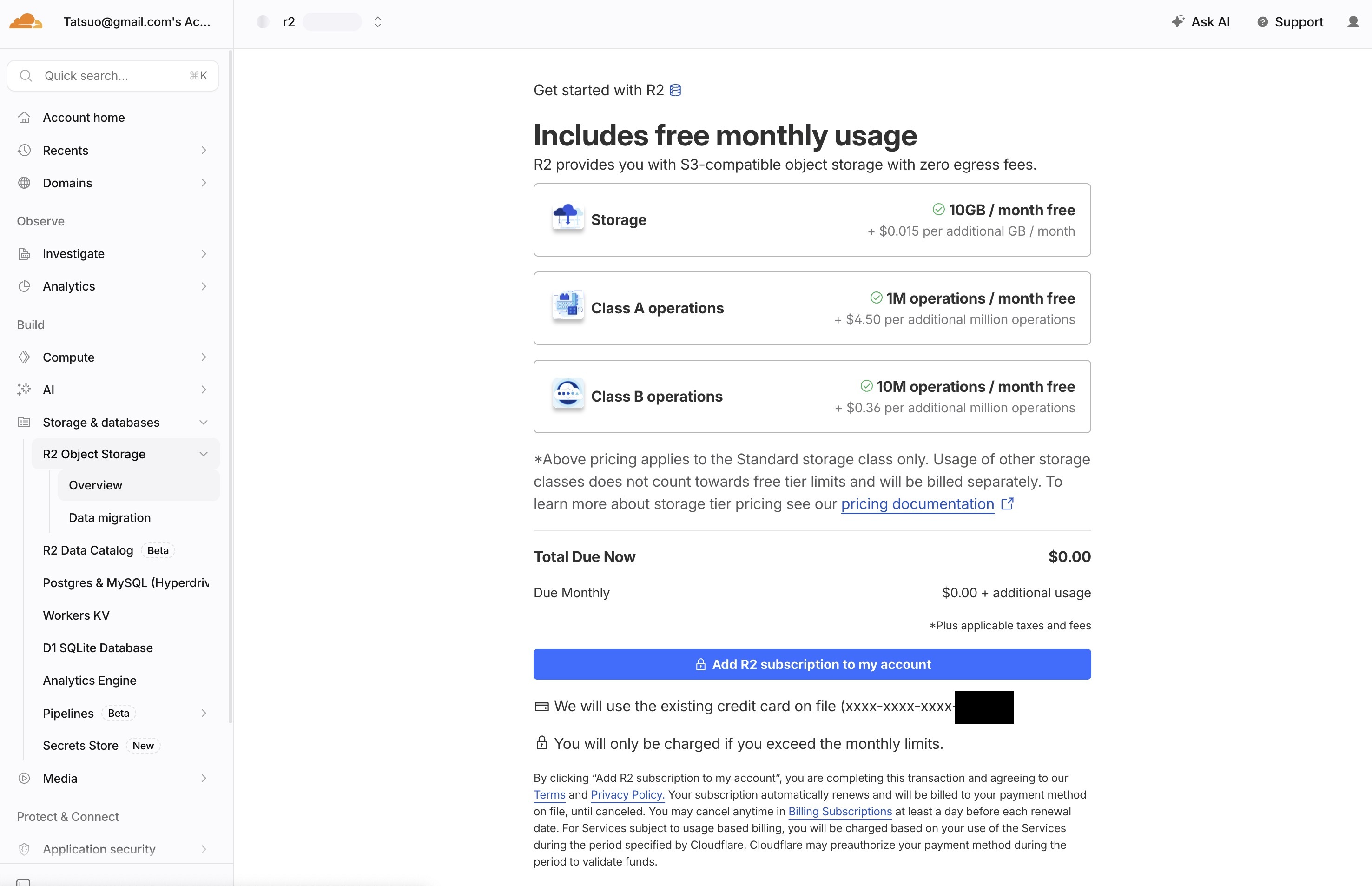
R2 の有効化画面。無料枠つき・Due today $0。「Add R2 subscription to my account」で有効化
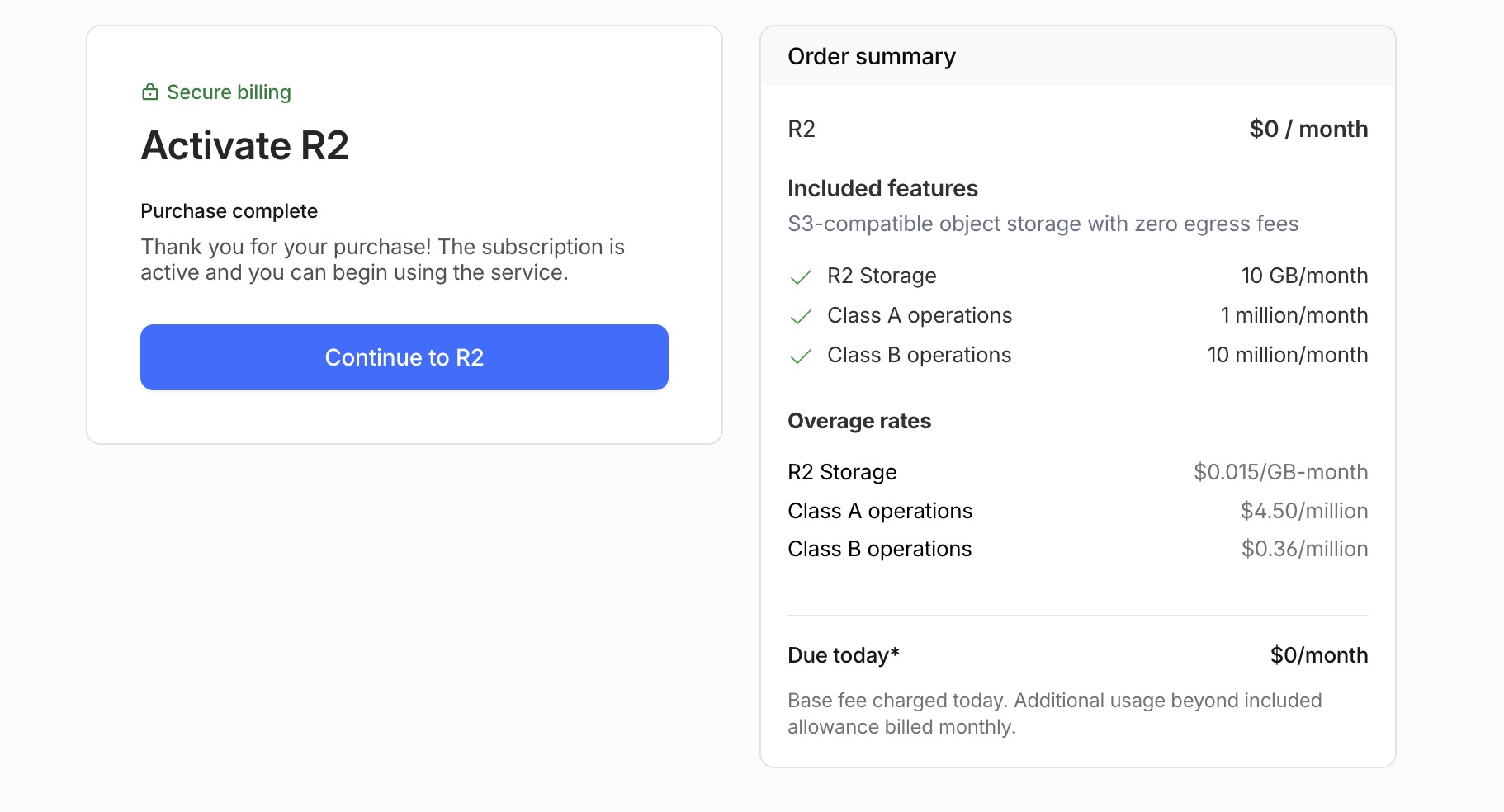
有効化完了($0/month)。このあとデプロイすれば R2 バケットが自動作成される
あとはデプロイ。これも Claude Code に頼める。
npm run deploy でこのプロジェクトを Cloudflare にデプロイしてください。(deploy スクリプトの中身は astro build && wrangler deploy。)D1 のデータベースと R2 のバケットは、初回デプロイ時に自動で作られる(R2 だけは上記のとおり、先にアカウントで有効化さえしておけばOK)。マイグレーションと初期データは初回アクセス時に入る。
最後に、公開URLの /_emdash/admin(https://<自分のサイト>.workers.dev/_emdash/admin)をブラウザで開いてセットアップする。ここからはこのデプロイ先(本番サイト)での操作。管理画面の UI は日本語で、ウィザードは3ステップ:
- サイト:サイトタイトル・キャッチフレーズを入力。サンプルコンテンツを含める(新しいサイトに推奨) にチェックしておくと、見本の記事入りで始められる
- アカウント:メールアドレス・名前を入力
- Sign In:パスキーを作成(デバイスの生体認証・セキュリティキー・PIN)
作成したパスキーでサインインすると管理ダッシュボードに入れる。これで運用開始。
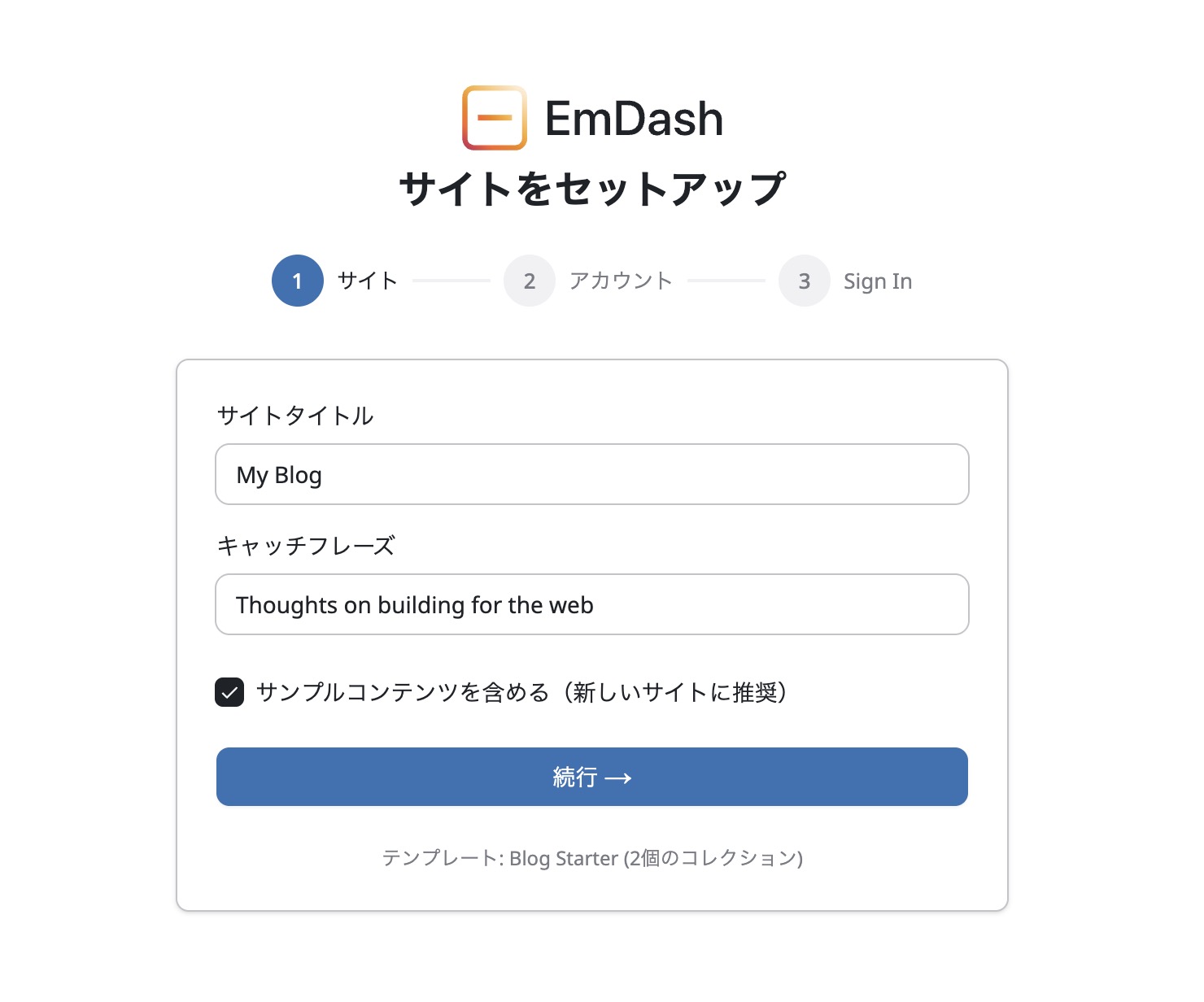
① サイト:サイトタイトル・キャッチフレーズ・「サンプルコンテンツを含める」
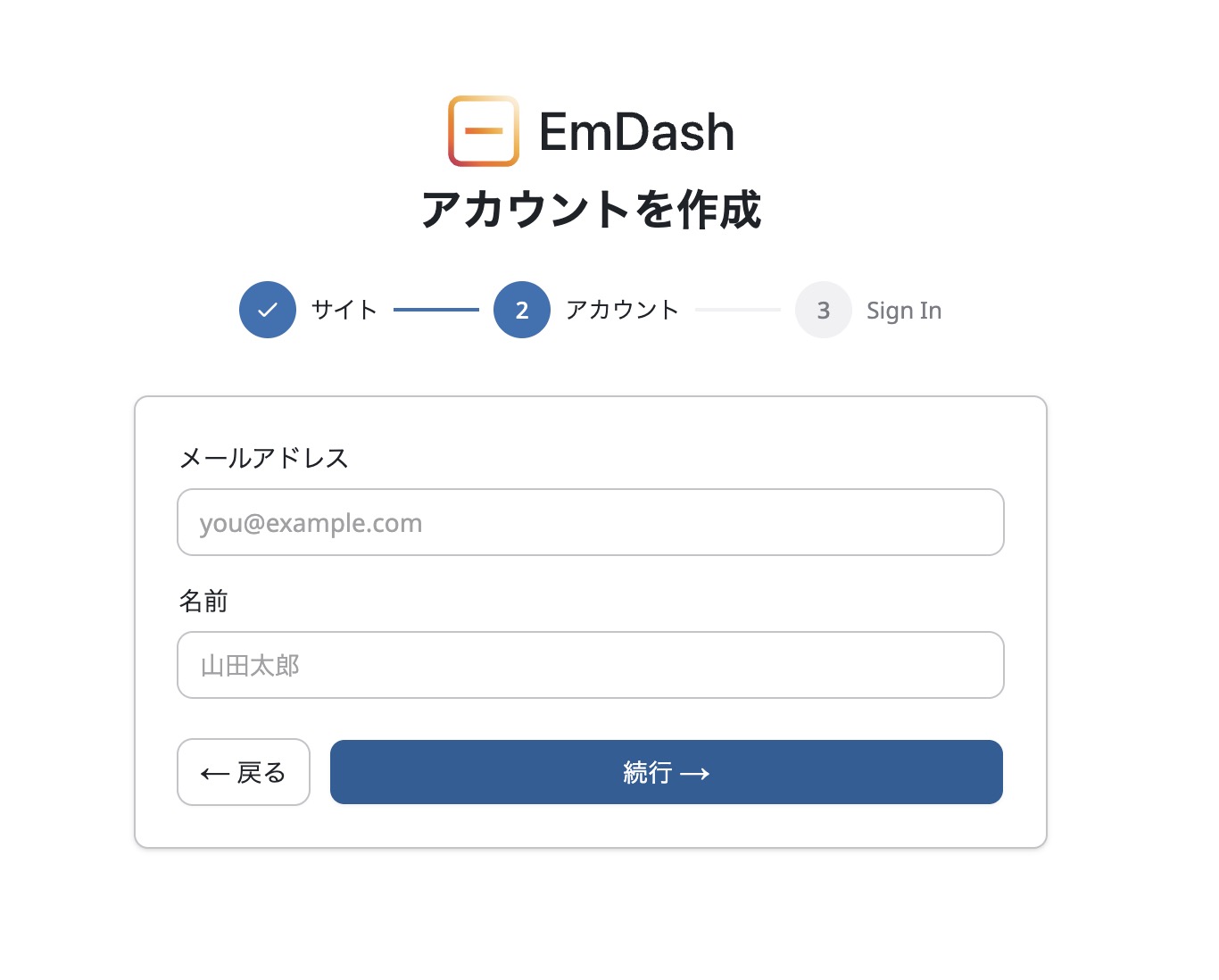
② アカウント:メールアドレス・名前
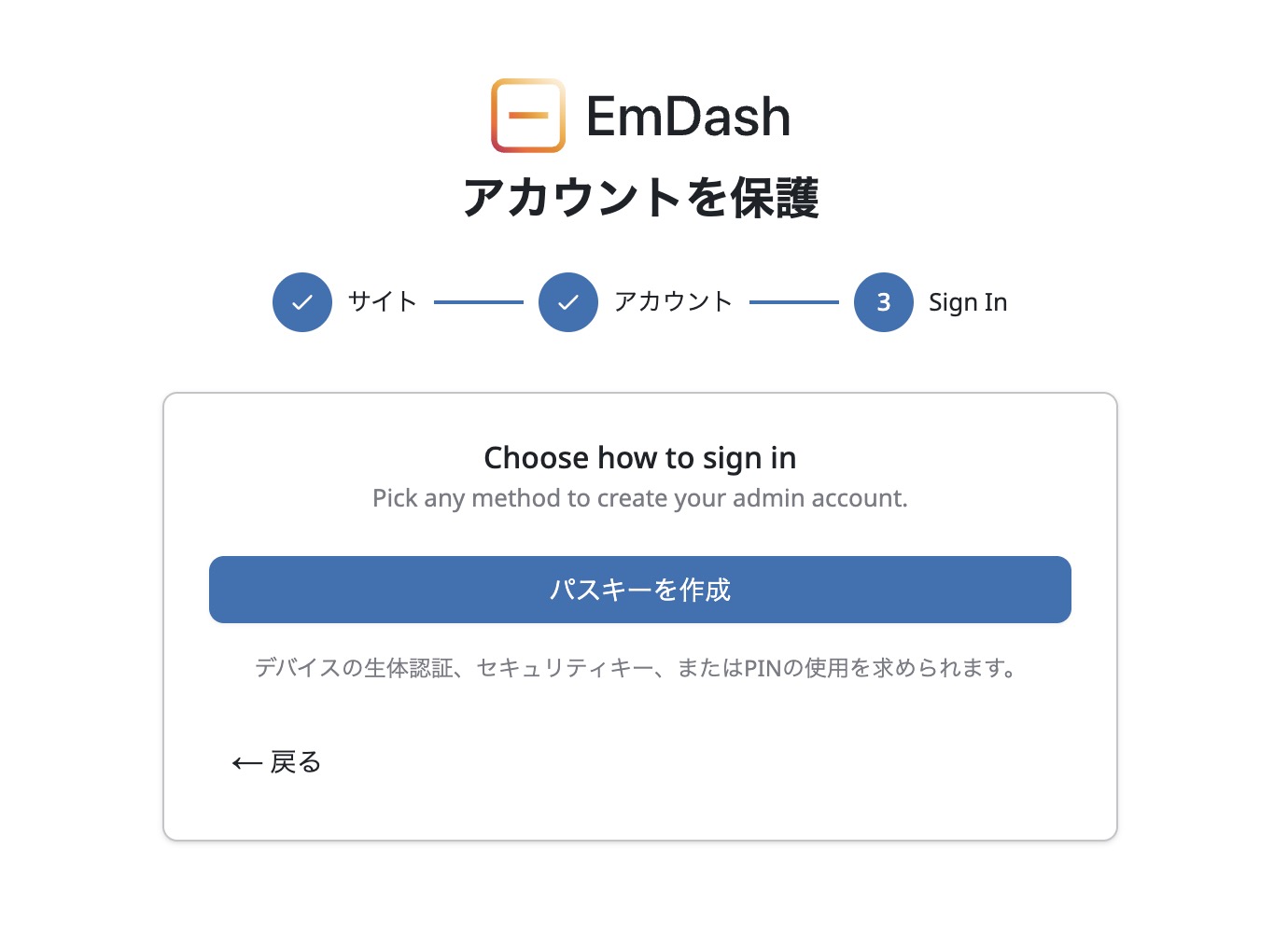
③ Sign In:パスキーを作成(生体認証・セキュリティキー・PIN)
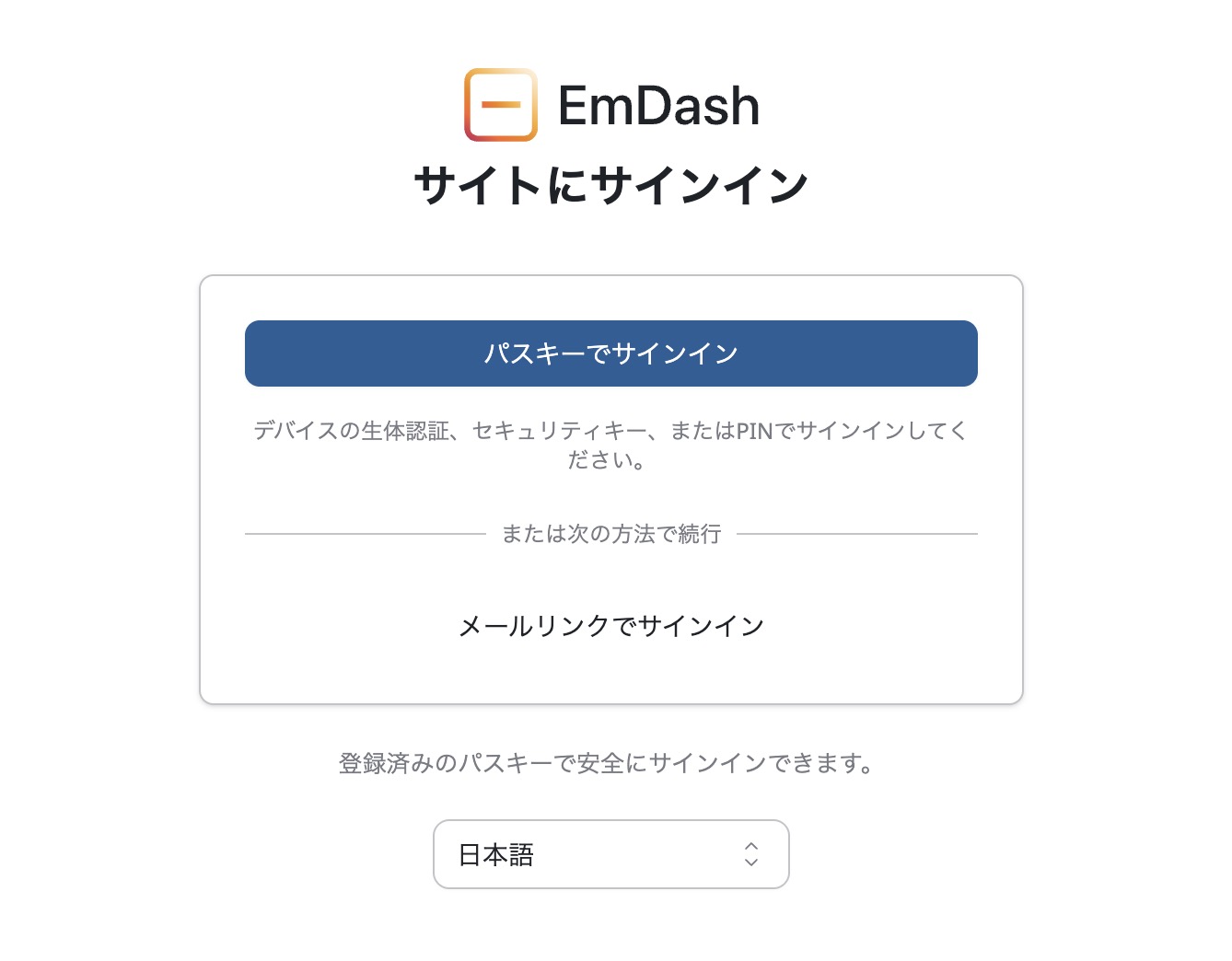
作成したパスキーでサインイン(メールリンクでのサインインや言語切り替えもここから)
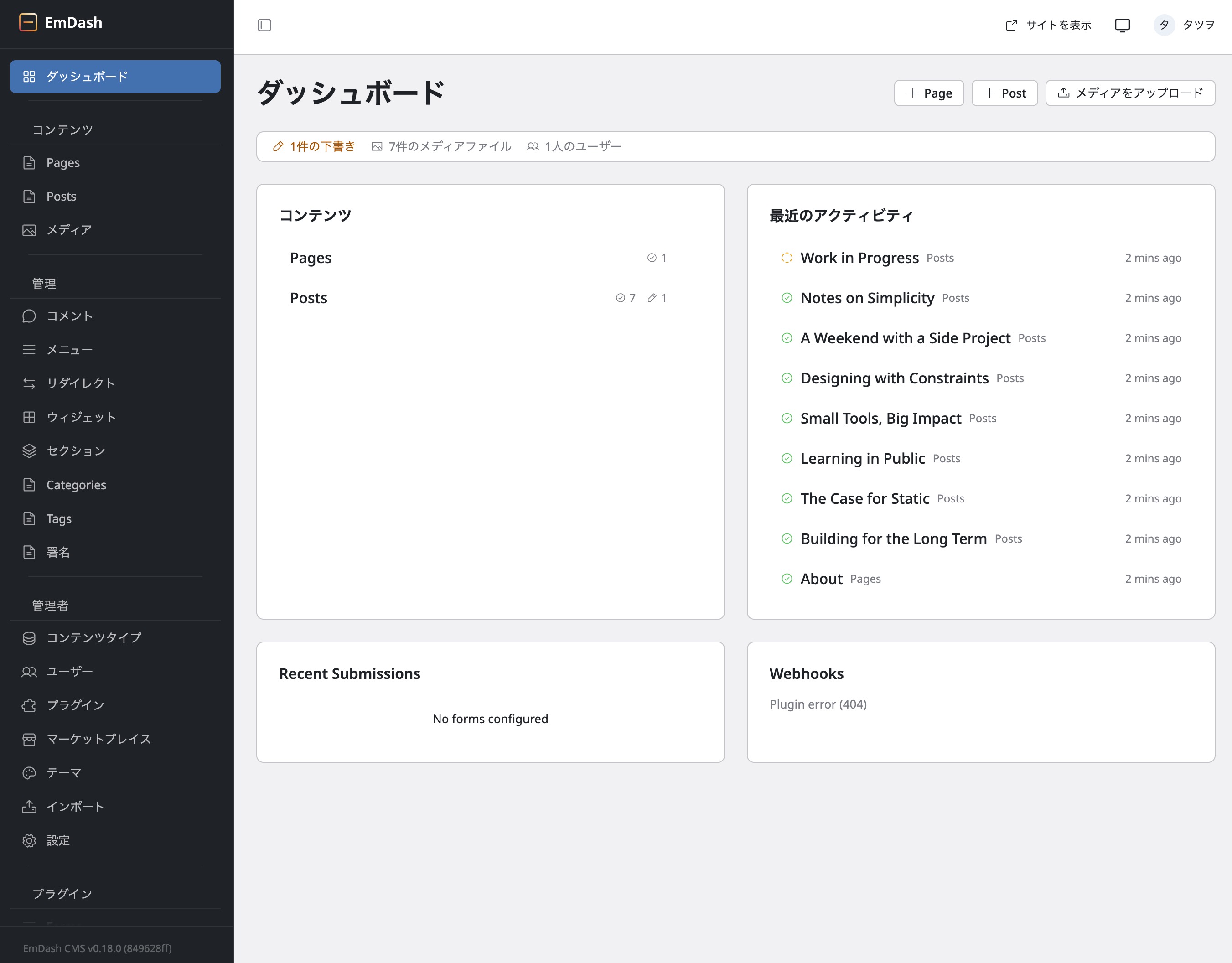
サインインすると管理ダッシュボード(日本語UI)。サンプル記事も入っている
暗号鍵について:
.dev.varsのEMDASH_ENCRYPTION_KEYはローカル専用だが、この手順(デプロイ → セットアップ → パスキー)は本番に鍵を登録しなくても問題なく完走できた。プラグインなど一部機能で必要になる場合はnpx wrangler secret put EMDASH_ENCRYPTION_KEYでシークレット登録できる(詳細は公式のCloudflare デプロイ手順)。
ブラウザ操作が必要なのは「Wrangler のログイン」と「セットアップウィザード(管理者作成・パスキー登録)」くらい。プロジェクト生成以外のファイル編集・デプロイは Claude Code に任せられる。
6-3.(任意)ローカルで動かすには
Section titled “6-3.(任意)ローカルで動かすには”テンプレートやスキーマを手元で書き換えたい開発者向けの寄り道。ブログを書くだけなら不要。記事は本番の管理画面で下書き→公開していけばよい(次章)。
手元で動かすなら、Claude Code に開発サーバーの起動を頼む。
このフォルダで開発サーバーを起動してください。(中身は npm run dev。)ブラウザで http://localhost:4321 を開けばローカルで確認できる(管理画面は /_emdash/admin。ローカルは認証不要で、CLI もトークン無しで通る)。
7. 運営の流れ
Section titled “7. 運営の流れ”ここからは本番サイトで運営する(WordPress と同じく、本番の管理画面で下書き→確認→公開していく)。入り口は複数ある。Web 管理画面、Claude Code(CLI)、そして MCP。AI から運営するなら、現時点では CLI(7-2)が手軽でおすすめ(ローカル画像もそのまま上げられる)。MCP(7-3)は発展途上。
7-1. Web 管理画面で記事を書く
Section titled “7-1. Web 管理画面で記事を書く”/_emdash/admin を開き、サイドバーの Posts から新規作成。Title(タイトル)・Content(本文)をリッチテキストエディタで書き、必要なら Featured Image(アイキャッチ)やカテゴリ・タグを設定する。編集内容は自動保存され(「保存済み」表示)、右の 公開 パネルで ステータス(公開済み/非公開)やスラッグを切り替えられる。公開済みにすればサイトに即反映され、ライブビュー で実際の表示を確認できる。
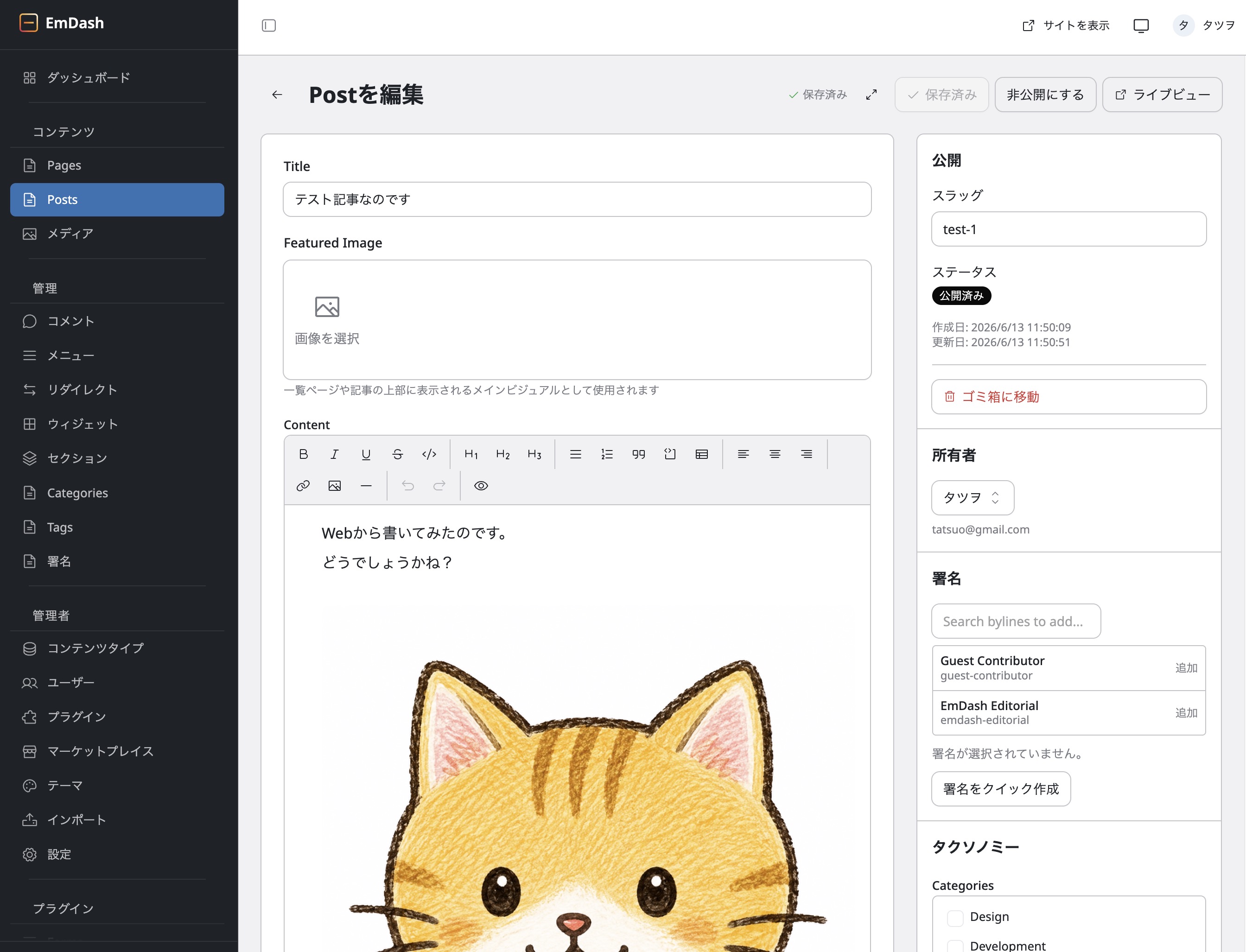
記事の編集画面。左にエディタ、右に公開・スラッグ・ステータス・所有者・カテゴリなど
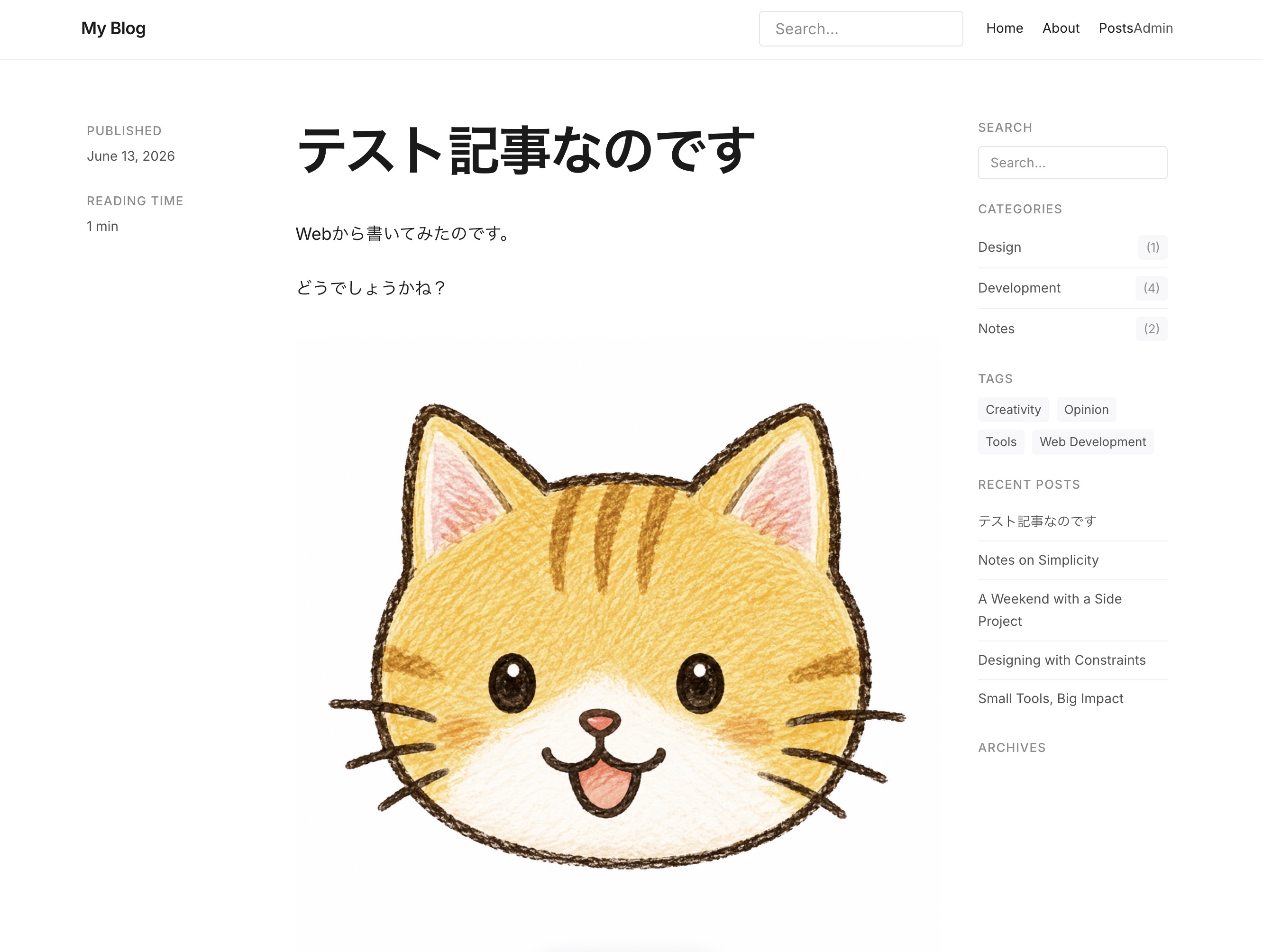
公開した記事(サイト側の表示)。本文・アイキャッチ画像・カテゴリ/タグが反映される
記事以外にも、ビジュアルなスキーマビルダーでコンテンツの型(カスタム投稿タイプ)を定義したり、メディアライブラリに画像をドラッグ&ドロップしたり、メニューやタクソノミを管理したりできる。WordPress の管理画面に近い感覚。
7-2. Claude Code(CLI)で記事を書いて公開する
Section titled “7-2. Claude Code(CLI)で記事を書いて公開する”このプロジェクトのフォルダで Claude Code を開くと、同梱の emdash-cli スキル(.claude/skills)が読み込まれるので、Claude Code は EmDash の CLI を理解した状態になる。あとは 自然文で頼むだけで、Claude Code が CLI を呼び出して記事を作成・下書き保存・公開まで やってくれる。
準備:本番サイトに一度だけログインしておく。 ポイントは2つ。
① ターミナル(Claude Code の外)で一度だけログインする。
npx emdash login --url https://my-emdash-site.〇〇.workers.devブラウザで表示される URL(…/_emdash/admin/device)を開き、表示されたコードを入力して承認する。認証情報は ~/.config/emdash/auth.json(ホーム配下・作業ディレクトリに依存しない)に保存され、期限が来ても自動更新されるので、一度やれば以降のセッションでも有効。
なぜターミナルかというと、本ハンズオンは Claude デスクトップアプリ(Code)での Claude Code を前提にしているから。
emdash loginはブラウザに出るコードを入力する対話的な認証で、ターミナル版の Claude Code CLI ならエージェント経由でも完了できる(emdash-cli スキルが「まず login」と書いているのはこのため)。ただし デスクトップアプリの Claude Code ではこのやり取りをうまく扱えず、止まってしまう。なので login は ターミナル(Claude Code の外) で実行する。
② Claude Code に「login しない」と分からせておく。 emdash-cli スキルが「まず login」と促すため、放っておくと毎回 login を試みて①で止まる。プロジェクトの AGENTS.md(CLAUDE.md はこれへのシンボリックリンク)に一行ルールを足しておけば、以後そのプロジェクトの Claude Code は再 login しない。これも Claude Code に頼める。
AGENTS.md の末尾に次の一行を追記してください:emdash login は実行しない(認証は ~/.config/emdash/auth.json に保存済み。確認は emdash whoami まで)。対話的な login を一切したくない/CI で回したいときは、API トークン方式。
/_emdash/adminの 設定 → APIトークン → トークンを作成 で発行し(記事+画像なら コンテンツ読み取り/書き込み・メディア読み取り/書き込み の4スコープ)、EMDASH_TOKEN(永続させるなら~/.zshrcにexport)か--tokenで渡す。
準備ができたら、あとは自然文で頼むだけ。 以降のコマンドは本番サイト(ログイン先)に向く。
「Cloudflareで作るブログ」というタイトルで短い記事を書いて、下書きとして保存してください。Claude Code は裏で npx emdash content create posts --draft … のような CLI を実行する(create は既定で即公開、--draft を付けると下書き。本文は Markdown で渡すと EmDash 側で Portable Text に変換される)。下書きは本番サイトの管理画面やライブビューで確認でき、よければ「公開して」と頼めば公開される。
ローカル画像をトップ画像に使う、といった依頼もまとめてできる。
「美味しいコーヒー」というタイトルで短い記事を書いて、下書きとして保存してください。~/Downloads/coffee.jpg をトップ画像(Featured Image)に使うので、いっしょにアップしてください。Claude Code は ① npx emdash media upload ~/Downloads/coffee.jpg で画像を上げて(メディアIDが返る)、② それを featured_image フィールドに指定して npx emdash content create posts --draft … で下書き作成、という2段階を実行する。画像をローカルパスのまま渡せるのが CLI の強み(フィールド名や値の形は Claude Code が同梱スキルと生成された型から把握する)。
「下書きで上げて」と言えば
--draft、「公開して」ならcontent publishを Claude Code が使い分ける。CLI が操作するのは「いま認証している先」で、本番にログインしてあれば本番に書かれる(ローカルの開発サーバーを動かしているなら、そちらは認証不要でそのまま操作できる)。
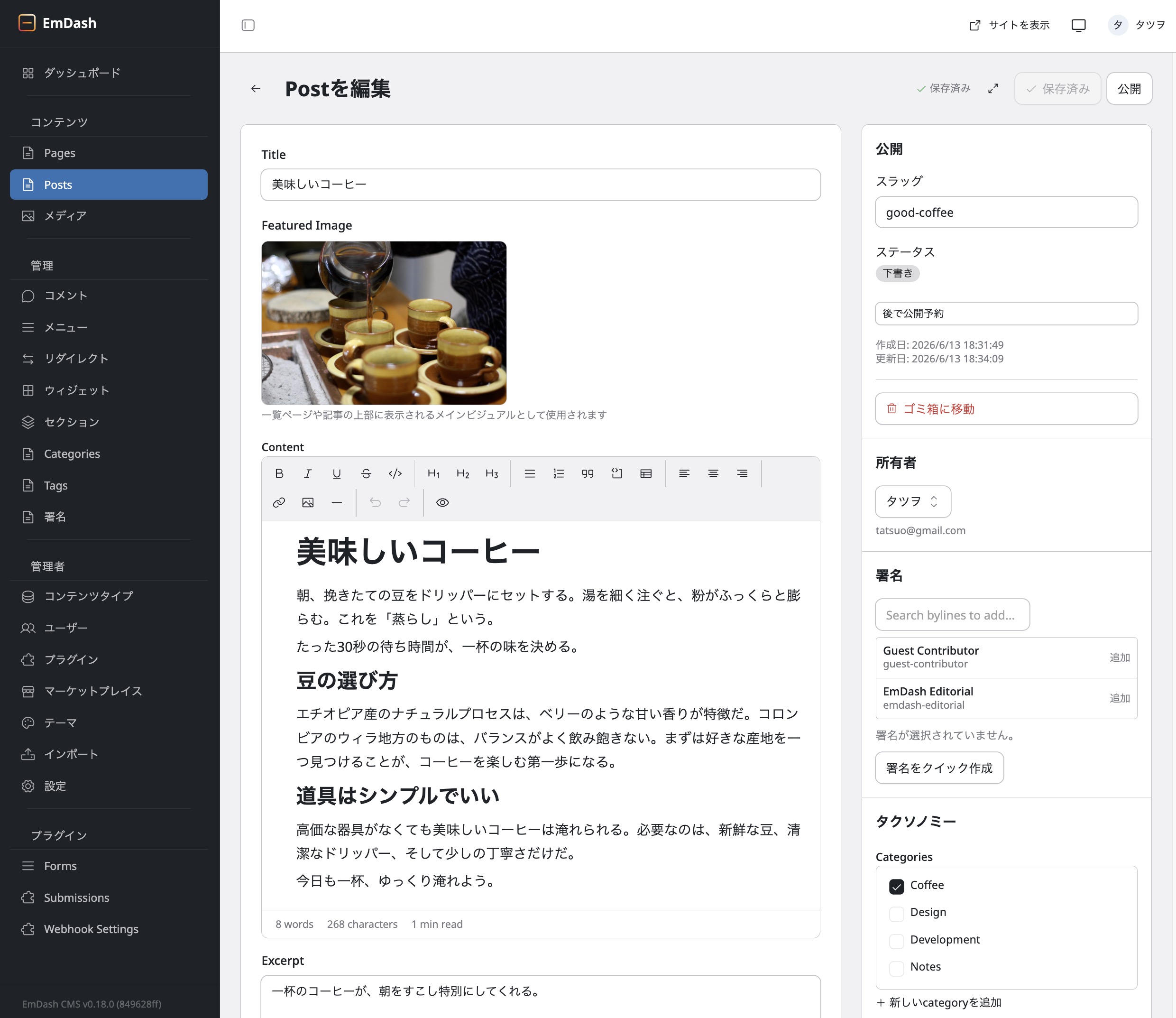
Claude Code に CLI で作らせた下書き「美味しいコーヒー」を本番サイトの管理画面で確認したところ。タイトル・本文・トップ画像(アップした coffee.jpg)・スラッグ・カテゴリまで入り、ステータスは「下書き」
作った下書きを直したいときも、Claude Code に頼むだけ。 タイトルで指して「こう直して」と言えば、CLI で対象を見つけて更新してくれる(裏では content get で今の内容とリビジョンを取り、content update で書き換える)。
下書きの「美味しいコーヒー」の本文に、淹れ方のコツをもう一段落足してください。下書きのままにしておいてください。注意:
content updateは既定で「公開」してしまう。 下書きのままにしたいときは「下書きのまま」と伝える(Claude Code が--draftを付ける)。「直して公開して」と言えば、更新と公開を一度にやってくれる。
7-3. MCP で運営する(参考)
Section titled “7-3. MCP で運営する(参考)”EmDash は記事操作用の MCP サーバも内蔵している(/_emdash/api/mcp)。デプロイ済みサイトに、Claude.ai や ChatGPT など MCP を話せる任意の AI クライアント をコネクタとして繋ぎ、記事の作成・公開などを AI から操作できる、という方向性。手元にプロジェクトや CLI が無くても使えるのが利点。
ただし 画像などのバイナリは MCP では直接アップロードできない うえ、まだ発展途上。なので 現時点では §7-2 の CLI を勧める。「そういうやり方もある」くらいに捉えておき、MCP が成熟してきたら本記事でも詳しく扱う予定。
2026-06-13 (last updated: 2026-07-02)  タツヲ (yto)