
CloudflareでWebサイトに独自ドメインを設定する
Cloudflareでは、ドメイン取得・DNS管理・Pagesへの紐付けをすべて一元管理できる。このハンズオンでは、実例として vibecodingnotes.com を使いながら、ドメイン取得から公開URLへの設定までを進める。
Cloudflare Pagesでサイトが公開済みであることを前提とする。
用語メモ:ドメインと DNS まわりの一般用語:
- ドメイン … Web サイトの住所になる名前(例:
example.com、bbs.example.com)。ブラウザにこれを入れると、そのサイトにたどり着く。example.com本体も、その前に名前を足したbbs.example.comも、どちらも「ドメイン」に含まれる- URL(Uniform Resource Locator の略)… Web 上の住所の完全な書き方。
https://blog.example.com/postsのように「プロトコル+ドメイン+ページのパス」でできていて、ドメインはその一部(「どのサイトか」の部分)。住所でたとえると、ドメイン=東京都渋谷区恵比寿、URL=そこの 1丁目1-1 ○○ビルまで(どの一点か)- サブドメイン … あるドメインの先頭に名前を「.」で足して作る、下位のドメイン(例:
example.comに対するblog.example.com・www.example.com)。足したblogの部分の名前で区別し、blog.example.comは「example.comのサブドメイン」と呼ぶ。それ自体も1つのドメインなので、1つのドメインからいくつでも作れて、別々のサイトに割り当てられる- apex(エイペックス) … サブドメインの付かないドメイン本体(
example.comやexample.co.jpなど。.comでも.co.jpでも考え方は同じ)。ルートドメイン/DNS では「ゾーンの頂点=zone apex」とも。仕様上 apex には CNAME を付けられないため、扱いが分かれる- IPアドレス(IP は Internet Protocol の略)… インターネット上のサーバーに割り振られた“番号の住所”(例:
188.23.1.12)。機械同士はこの番号で通信する。設定画面で見かける数字の住所はこれ- DNS(Domain Name System の略。最後の S は server ではなく system)… 人が覚えやすいドメインを、機械が使うIPアドレスに変換する仕組み。ドメインの“住所録”(
example.com→188.23.1.12のように引く)- ネームサーバー(NS)(NS は Name Server の略)… その住所録を管理しているサーバー。ネームサーバーを Cloudflare に変更 = DNS の管理を Cloudflare に任せること
- ゾーン … 1ドメイン分の DNS を管理する単位。ここでの「1ドメイン」は apex(
example.com)を指し、配下のサブドメイン(www.example.com・bbs.example.comなど)も同じゾーンの中でまとめて管理される。「Cloudflare にゾーンとして追加」 = そのドメインの DNS を Cloudflare で管理し始めること(Cloudflare 独自語ではなく一般用語)- DNS レコード … 住所録(ゾーン)に書かれた1件1件の対応のこと。「この名前は → ここ」という1行で、用途ごとに種類がある(
A=IPアドレス、CNAME=別名、MX=メール、TXT=認証用テキスト など)- CNAME(Canonical Name=正規名 の略)… その DNS レコードの一種で、「このドメイン名は別のドメイン名を見て」という“別名”。
blog.example.comをxxx.pages.devに CNAME =「blog はそっちを参照して」という意味
1. Cloudflare でドメインを取得する
Section titled “1. Cloudflare でドメインを取得する”1-1. ドメインを検索する
Section titled “1-1. ドメインを検索する”Cloudflareダッシュボード → 左メニュー Domains → Registrations → Buy domain
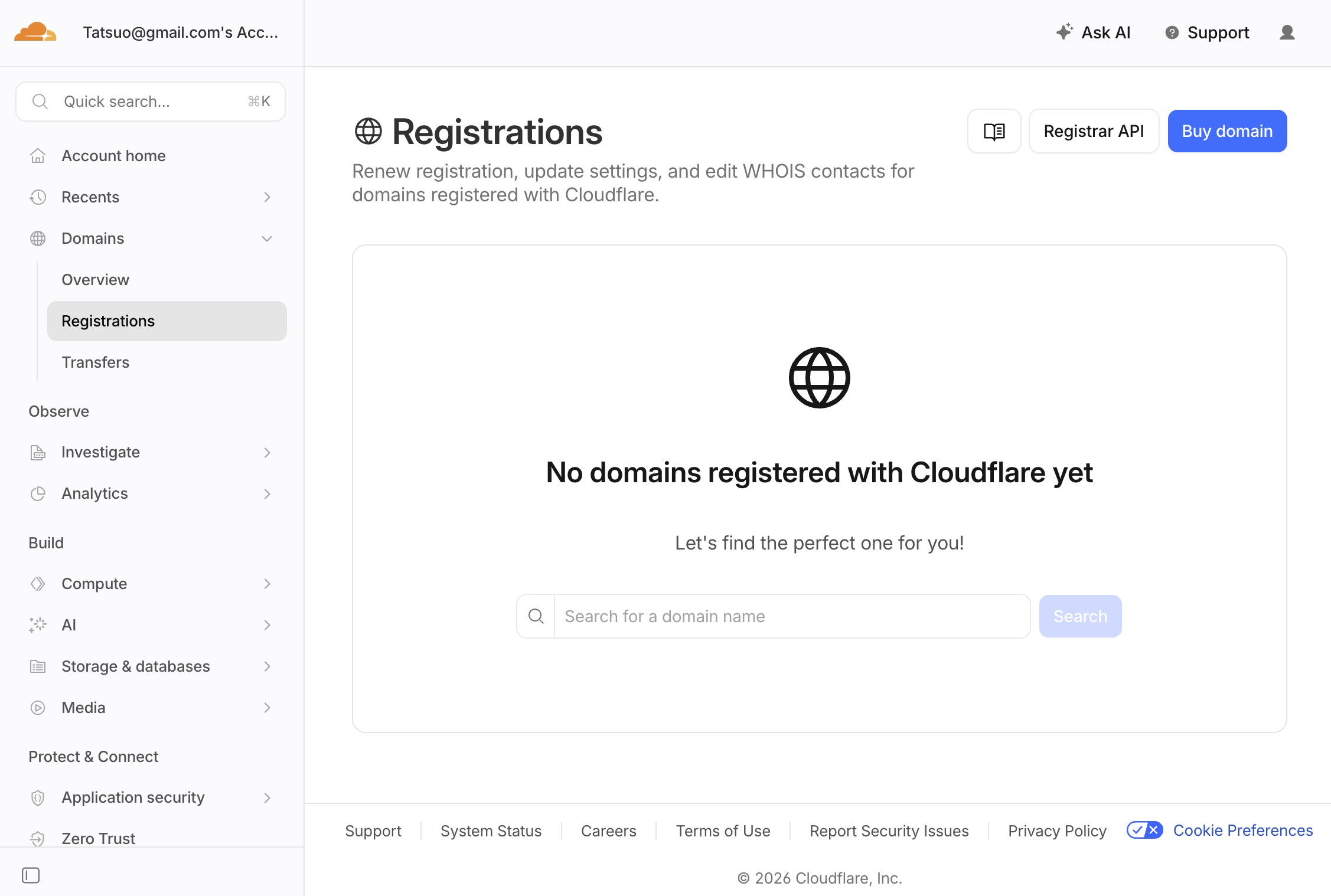
Registrations
検索窓にドメイン名を入力する。
例:vibecodingnotes.com
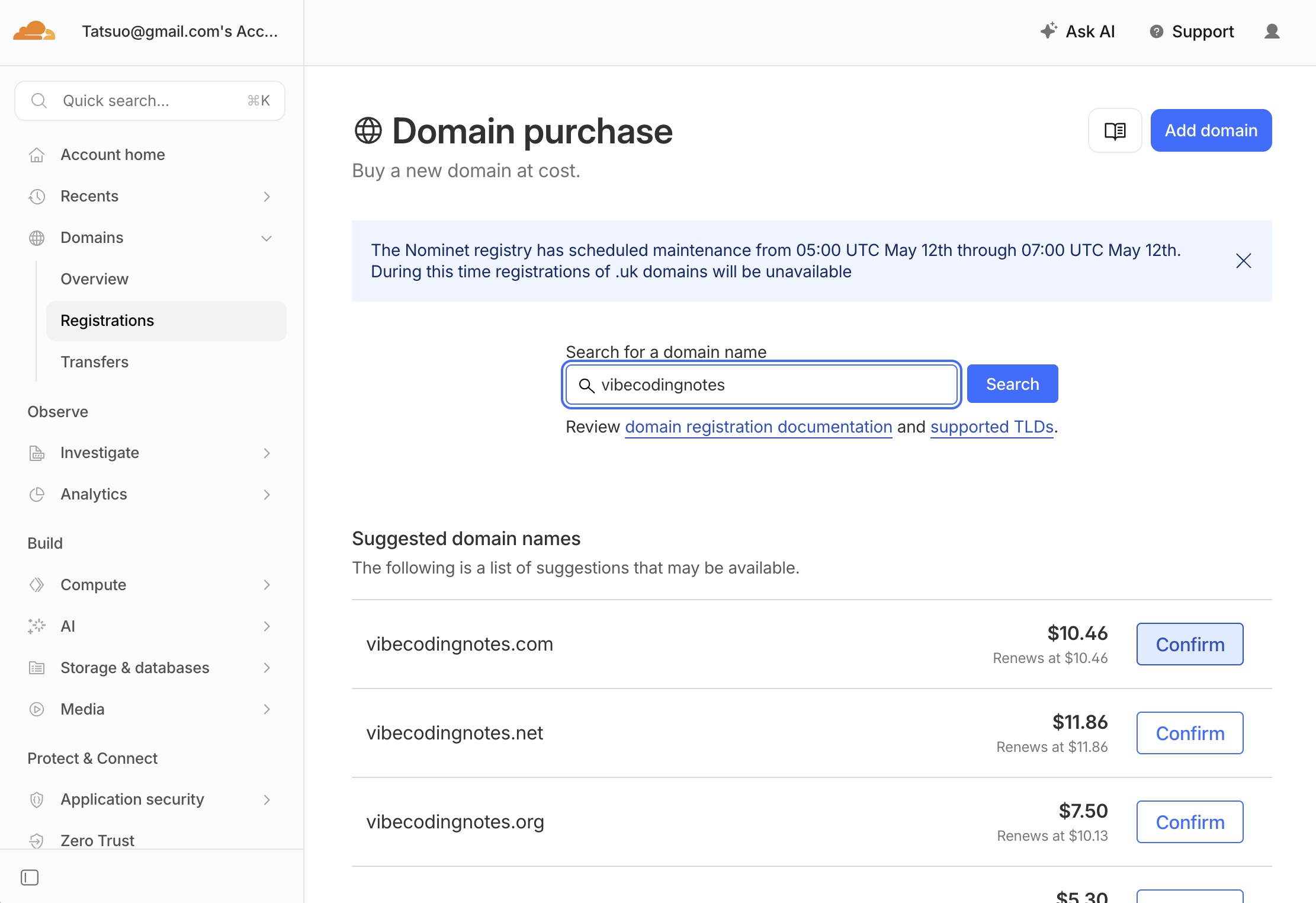
Suggested domain names
検索結果に表示されれば取得可能。
1-2. 購入する
Section titled “1-2. 購入する”検索結果の取得したいドメインの右の Confirm → 支払い情報(住所・カード)を入力して購入完了。
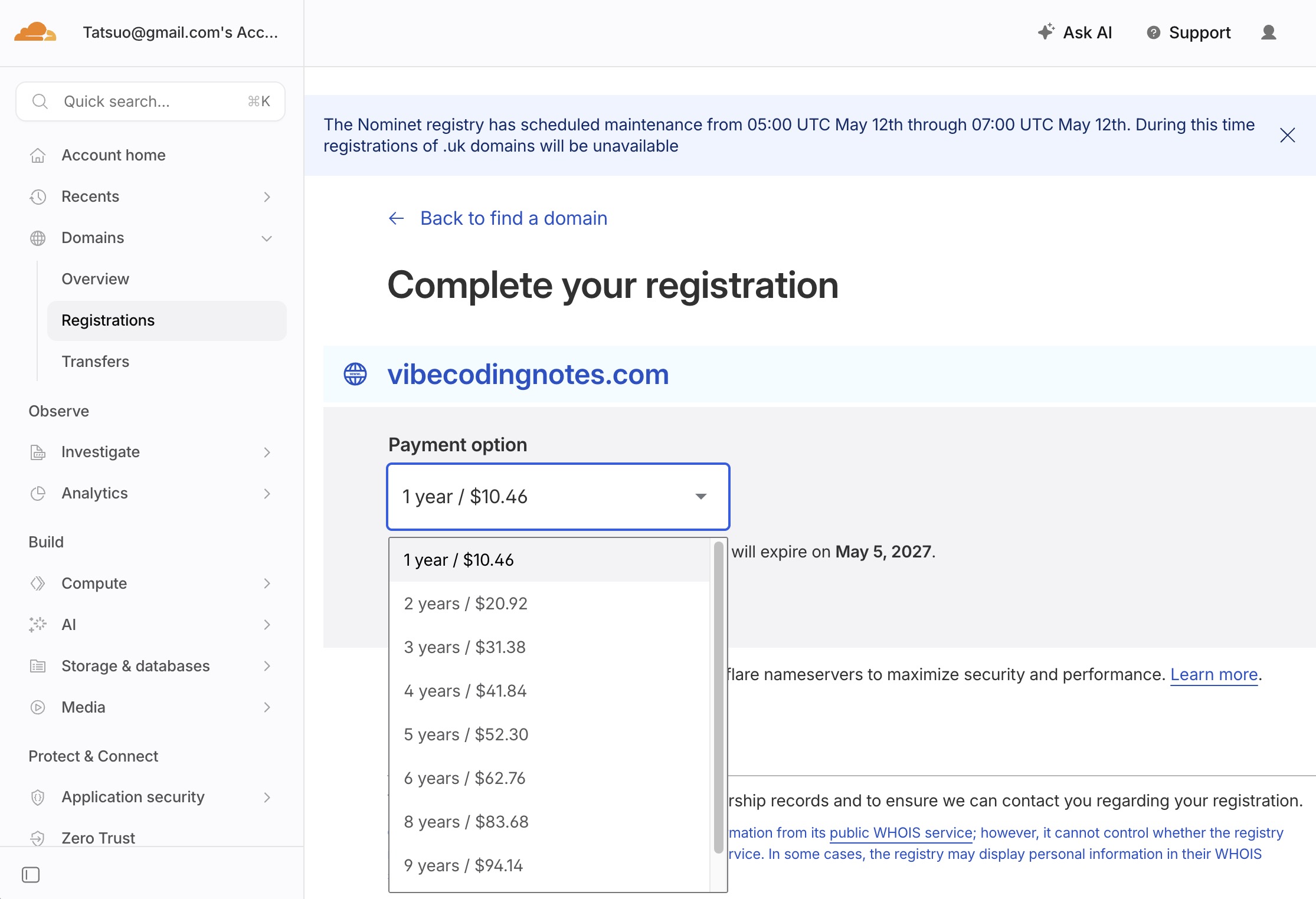
Payment option
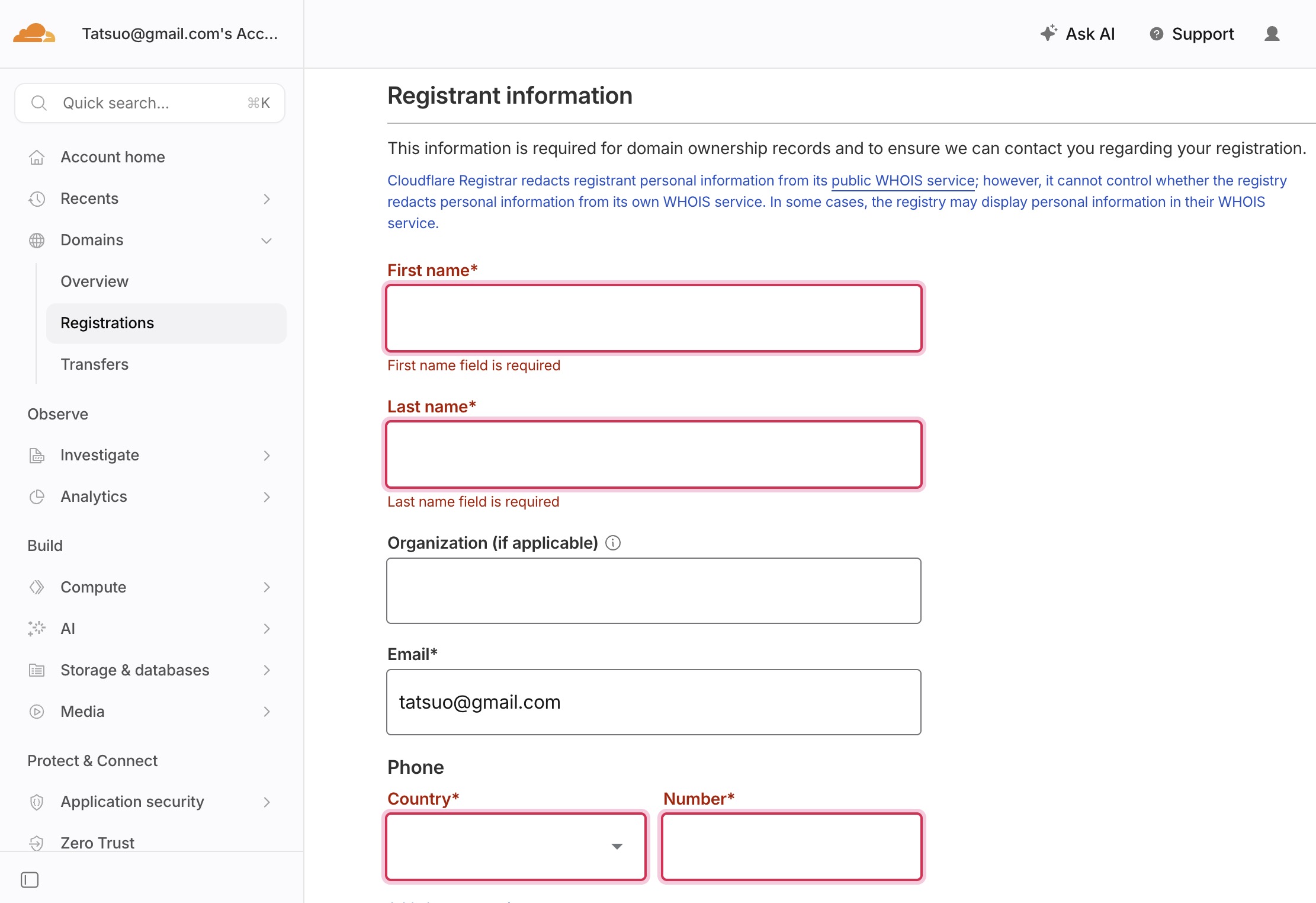
Registrant information
- 価格はほぼ原価。更新時も同様
- WHOISプライバシーは無料
- 自動更新(Auto Renewal)がデフォルトで有効
1-3. 登録状態を確認する
Section titled “1-3. 登録状態を確認する”購入完了後、CloudflareにDNSゾーンが自動作成される。ネームサーバーはCloudflare固定で、追加設定は不要。
2. 外部で取得したドメインを使う場合
Section titled “2. 外部で取得したドメインを使う場合”他社レジストラなど Cloudflare 以外で取得済みのドメインも、Cloudflare のプロジェクトの公開URLに使える。ドメインを Cloudflare に移管する必要はない。ポイントは「Cloudflare にゾーンとして追加(ネームサーバーを Cloudflare に変更)するか/外部の DNS のままにするか」で、これは Pages か Workers か、サブドメインか apex かで変わる。
| 公開先 | サブドメイン(例 blog.example.com) | apex(例 example.com) |
|---|---|---|
| Pages | 外部 DNS のまま CNAME を xxx.pages.dev に向けるだけでOK(ゾーン化不要)。Cloudflare ゾーンなら自動 | ゾーン化(NS 変更)が必要 |
| Workers | ゾーン化(NS 変更)が必要・DNS は自動作成 | ゾーン化が必要・DNS は自動作成 |
apex(
example.com)はどちらも Cloudflare のゾーンが必要。一番手軽なのは Pages × サブドメイン(外部 DNS に CNAME 1 本)。逆に Workers は独自ドメインを使うなら必ずゾーン化(EmDash など Workers 系はこれ)。
2-1. ゾーン化して使う(Workers、および apex はこちら)
Section titled “2-1. ゾーン化して使う(Workers、および apex はこちら)”ドメインを Cloudflare に ゾーンとして追加し、現レジストラのネームサーバーを Cloudflare のものに変更する。これは「移管」ではなく DNS の管理を Cloudflare に移すだけ(登録は元のレジストラのまま・無料)。Cloudflare ダッシュボードのホーム → Add a domain から進め、案内に従ってネームサーバーを変更する。ゾーンが Active になれば、あとは「3. プロジェクトに独自ドメインを設定する」の手順で割り当てるだけで、DNS レコードは自動作成される。
ネームサーバーを変えると、そのドメインの DNS 全体が Cloudflare 管理になる。メールの MX など既存のレコードが引き継がれているか確認しておく。
2-2. 外部 DNS のまま使う(Pages × サブドメインのみ)
Section titled “2-2. 外部 DNS のまま使う(Pages × サブドメインのみ)”ドメインを Cloudflare に移さず、いま使っている DNS 事業者の管理画面で CNAME を 1 本足すだけでよい。「3. プロジェクトに独自ドメインを設定する」で blog.example.com を追加すると、向ける先(<プロジェクト名>.pages.dev)が表示されるので、それを自分の DNS に CNAME として登録する。
3. プロジェクトに独自ドメインを設定する
Section titled “3. プロジェクトに独自ドメインを設定する”Cloudflare で管理しているドメイン(1 で取得、または 2-1 でゾーン化したもの)なら、Pages・Workers いずれも手順は同じ。
3-1. Custom domainsを開く
Section titled “3-1. Custom domainsを開く”Compute → Workers & Pages → 対象プロジェクト(例:vibecoding) → Custom domains → Set up a custom domain
3-2. ドメインを入力して設定する
Section titled “3-2. ドメインを入力して設定する”取得したドメインを入力する。
例:vibecodingnotes.com
Continue を進めると、Cloudflare管理のドメインなのでDNSレコードが自動設定される。(2-2 の「外部 DNS のまま」運用にする場合は、ここで表示される CNAME を自分の DNS に手動で追加する。)
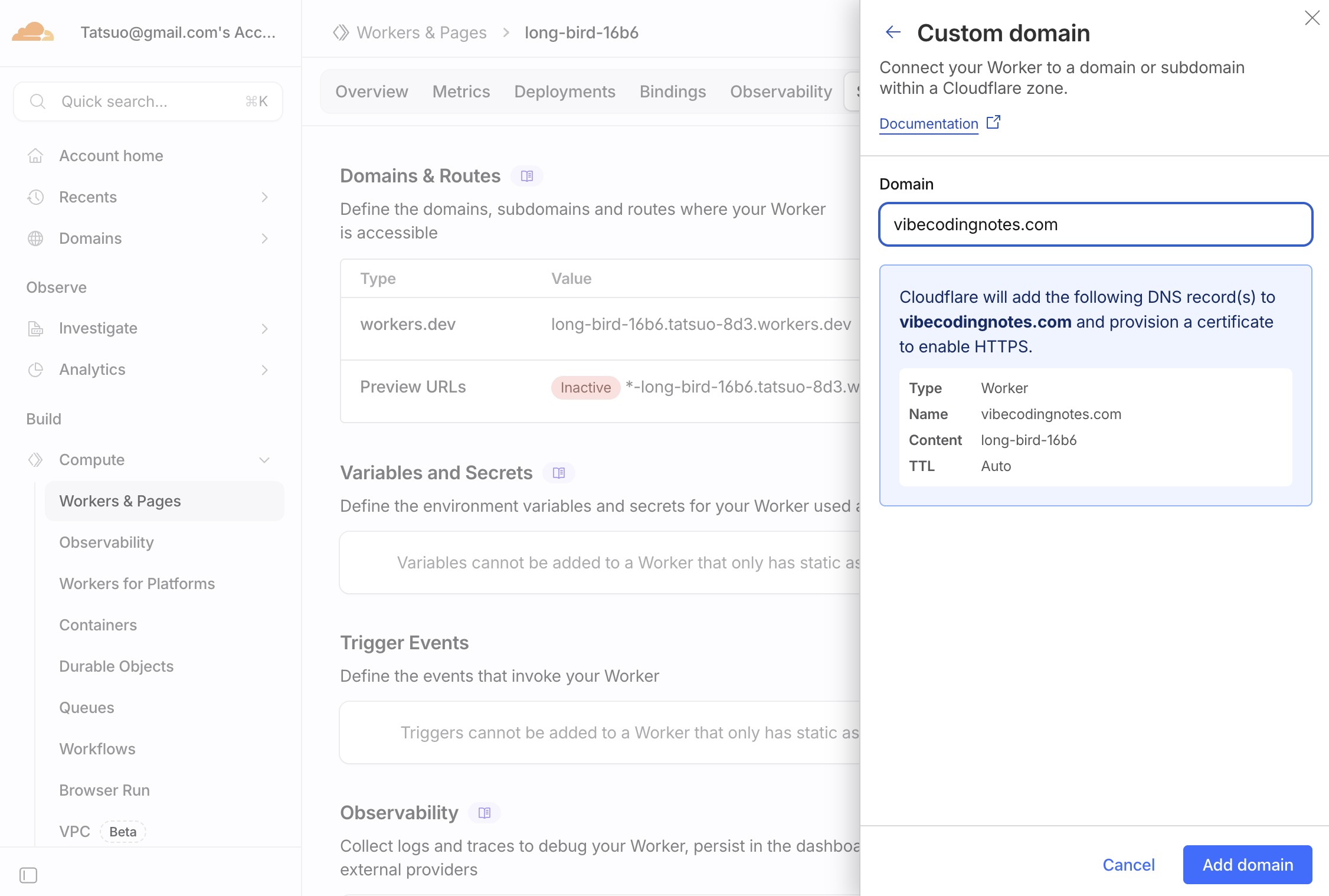
Cloudflare will add the following DNS record(s) ...
数分で設定完了。手動でのDNS設定やSSL証明書の取得は不要。
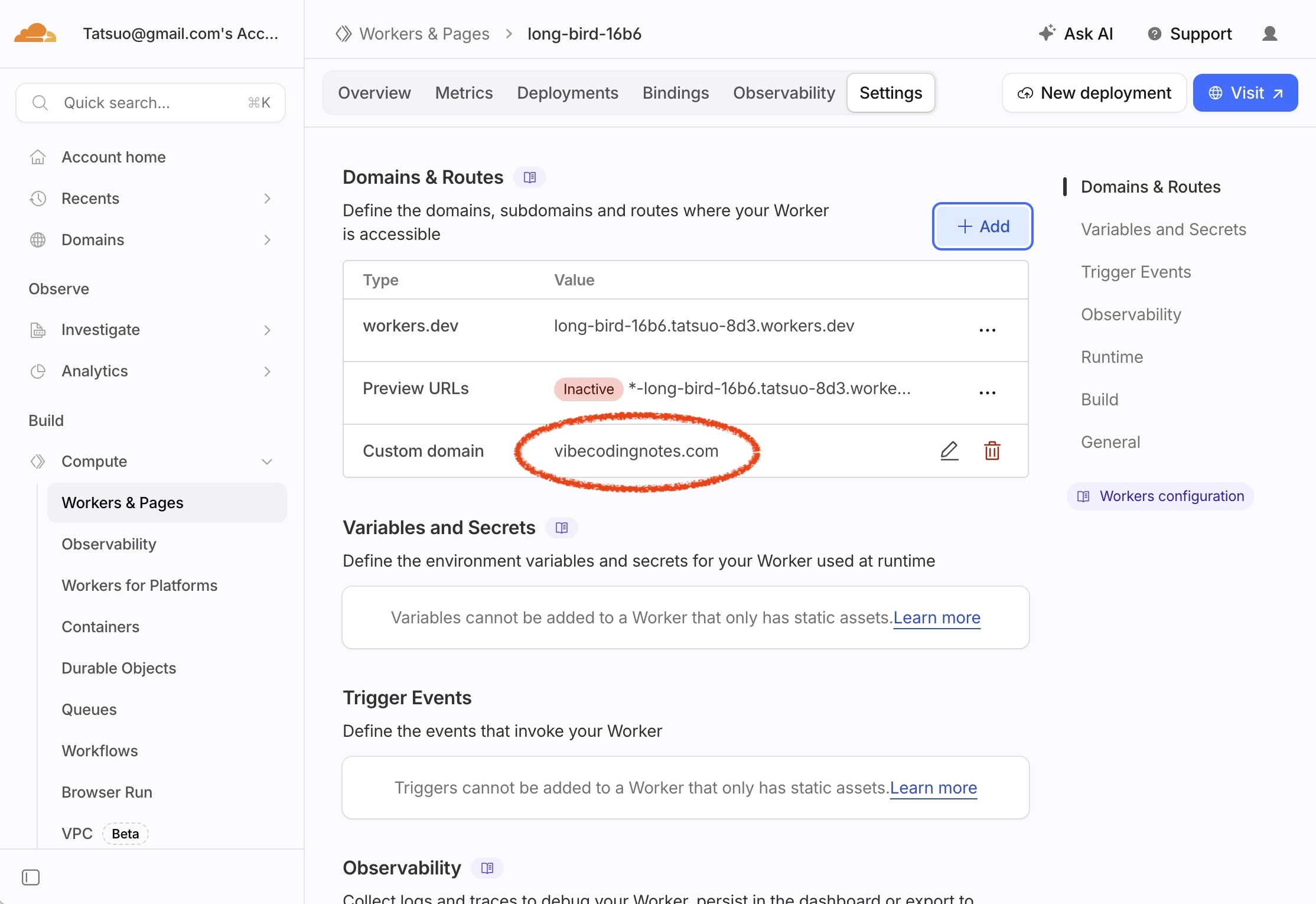
Done!
3-3. 別プロジェクトにサブドメインを割り当てる
Section titled “3-3. 別プロジェクトにサブドメインを割り当てる”1つのドメインは、サブドメインごとに別々のプロジェクトへ割り当てられる。たとえば vibecodingnotes.com 本体はこのサイト、bbs.vibecodingnotes.com は掲示板アプリ、というように共存できる。サブドメインは1つのドメインからいくつでも作れる。
すでに Cloudflare で管理しているドメイン(1 で取得、または 2-1 でゾーン化したもの)なら、操作は 3-1・3-2 とまったく同じで、割り当て先のプロジェクトの Custom domains から行うだけ。
- 割り当てたいプロジェクト(例:BBS)を開く → Custom domains → Set up a custom domain
- ドメイン欄に サブドメインを含めて入力する(例:
bbs.vibecodingnotes.com) - Continue すると、ゾーンが Cloudflare 管理なので DNS レコードは自動作成され、SSL も自動発行される
外部 DNS のとき(2-2)と違い、Pages でも Workers でもサブドメインがそのまま使える(CNAME を手で張る必要はない)。ドメイン本体を別プロジェクトで使っていても、サブドメインの割り当ては独立して行える。
4. 動作確認
Section titled “4. 動作確認”ブラウザで https://vibecodingnotes.com にアクセスし、以下を確認する。
- ページが表示されること
- アドレスバーのURLが
https://で始まっていること
www あり/なしを統一する
Section titled “www あり/なしを統一する”www.vibecodingnotes.com も使いたい場合は、同じく Custom domains から追加する。
どちらかをメインにしてリダイレクトしたい場合は、Cloudflare の Redirect Rules が使える。Cloudflareダッシュボードのホーム画面でドメイン名(vibecodingnotes.com)をクリック → 左メニュー Rules → Overview → Create rule。
テンプレートが用意されており、目的に合ったものを選ぶだけで設定できる。
| テンプレート名 | 用途 |
|---|---|
| Redirect from WWW to root | www.vibecodingnotes.com → vibecodingnotes.com にリダイレクト |
| Redirect from root to WWW | vibecodingnotes.com → www.vibecodingnotes.com にリダイレクト |
URLから .html が省略される(Pretty URLs)
Section titled “URLから .html が省略される(Pretty URLs)”Cloudflare Pages はデフォルトで Pretty URLs が有効になっており、.html なしのURLに自動リダイレクトする。たとえば /page.html にアクセスすると /page にリダイレクトされる。ダッシュボードにオン/オフの設定はなく、常に有効な動作。
HTMLファイル内のリンクは .html 付きのままにしておく。ローカルでHTMLファイルをブラウザで開いたときもリンクが動作するので。
再デプロイしても設定は維持される
Section titled “再デプロイしても設定は維持される”GitHub ActionsでPagesにデプロイするたびに自動で反映される。ドメインの設定は一度だけでよい。
- Cloudflare管理のドメインであれば、Custom domains設定時にDNSレコードが自動作成される
- SSL証明書も自動発行。数分で
Active / SSL enabledになる wwwありのURLを使いたい場合は別途 Custom domains に追加が必要- ドメイン購入時の自動更新(Auto Renewal)はデフォルトで有効。不要な場合はオフにする
2026-05-06 (last updated: 2026-06-14)  タツヲ (yto)