
Windows で Claude Code から CLI ツールを使えるようにする
本サイトのハンズオンは Mac 前提で書いている。とはいえ、使っているツールは Windows でも動く。この記事では、Windows で Claudeデスクトップアプリの Code から各種 CLI(git / Wrangler / gh)を使えるようにする 環境設定をまとめた。
一通り設定しておけば、本サイトのハンズオンは Mac と同じコマンドのまま 進められる。対象は Windows 11。Claude Code 自体は Windows 10(1809 以降)でも動くが、本サイトで使う Wrangler の公式要件が Windows 11 のため、Windows 11 を前提とする。
この記事の手順は、2026-09-18 に実機(Windows 11 Pro 25H2)で通して確認した。画面もそのときのもの。
1. 全体像
Section titled “1. 全体像”入れるのは次の3つ。どれも公式サイトのインストーラで入れる。
| 入れるもの | 役割 |
|---|---|
| Git for Windows | Claude Code がコマンドを実行するシェル(Git Bash)を用意する。git 本体でもある |
| Node.js | Wrangler(npx wrangler)を動かす土台 |
| gh(GitHub CLI) | GitHub の操作(リポジトリ作成・認証など)に使う |
順番はこうなる。
- Git for Windows を入れる(→ 2章)
- Node.js を入れる(→ 3章)
- gh を入れる(→ 4章)
- Claudeデスクトップアプリを完全に終了して起動し直す(→ 5章)
- 動作確認と、Cloudflare・GitHub へのログイン(→ 6章)
この記事を通して、覚えておくことは3つだけ。
- 管理者として実行する必要はない。 インストーラをダブルクリックすると Windows が確認(UAC)を出すので、はい を押せば進む
- 自分でコマンドを打つときは、コマンドプロンプトを使う。 スタートメニューで
cmdと検索して起動する。ハンズオン中に自分で打つのは、6章のログイン2つだけ。それ以外は Claude Code に頼む - ツールを入れたら、Claudeデスクトップアプリを開き直す。 これを忘れると「入れたのに見つからない」になる。×で閉じるだけでは足りず、左上のメニューから ファイル → 終了 を選ぶ(→ 5章)
Windows での Claude Code のシェル:Git for Windows が入っていると Git Bash でコマンドを実行する。Mac とシェルの挙動が揃うので、ハンズオンのコマンドがそのまま通る。入っていない間は PowerShell で実行される。
2. Git for Windows を入れる
Section titled “2. Git for Windows を入れる”Mac には git が最初から入っているが、Windows には入っていない。git コマンドが使えるようになるほか、Claude Code の Bash ツールが Git Bash を使うようになるので、Mac と同じ感覚でコマンドが動く。
入っていなくても、しばらく気づけない。 Claudeデスクトップアプリの コード でフォルダを開くところまでは、git が無くても普通にできる。ファイルを作ってもらうこともできる。git を使う操作を頼んだ時点で、はじめて Claude Code が「入っていない」と言ってくる。GBA のハンズオンの途中で止まらないように、ここで入れておく。
入っているかどうかは、Claude Code にそのまま聞けばよい。
このPCに Git for Windows が入っているか確認して。git --version の結果も教えて。git version 2.xx.x.windows.1 のように 末尾に .windows が付いていれば導入済み。返ってくるなら 3章へ進んでよい。
入っていなければ、git-scm.com/downloads/win から Windows 用のインストーラを入れる。画面が20枚ほど続くが、すべて既定のまま Next で進めてよい。
Claude Code に「Git を入れて」と頼むと、
wingetというコマンドでのインストールを勧めてくることがある。それでも入るが、この記事では3つとも公式インストーラでそろえている。
3. Node.js を入れる
Section titled “3. Node.js を入れる”Wrangler は Node.js 上で動く(npx を使えばインストール不要で実行できる)。その土台として Node.js を入れる。
nodejs.org/ja/download を開く。ページ上部のドロップダウンはさわらなくてよい。 既定では入手方法が Docker になっていて、Docker 用のコマンドが表示されているが、これは使わない。ページの下のほうにある緑のボタン、Windows インストーラー (.msi) を押す。
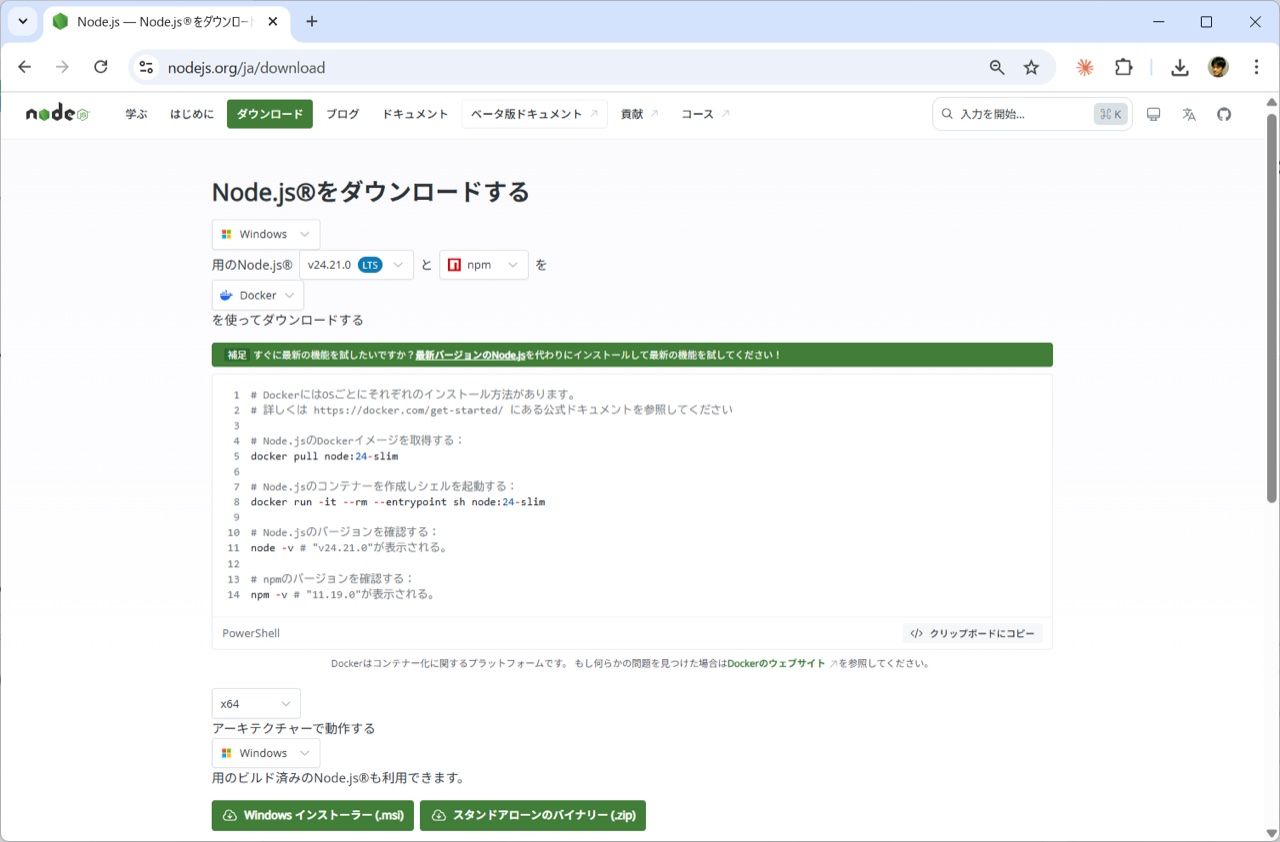
Node.js のダウンロードページ。使うのは下部の Windows インストーラー (.msi)
ダウンロードした .msi をダブルクリックして、既定のまま進める。選ぶところは実質ない。
ひとつだけ見ておきたいのが Tools for Native Modules の画面。チェックボックスは最初からオフになっている。オフのまま Next でよい。オンにすると Chocolatey というものまで一緒に入り、インストール後に別のウィンドウでスクリプトが走る。本サイトのハンズオンでは要らない。
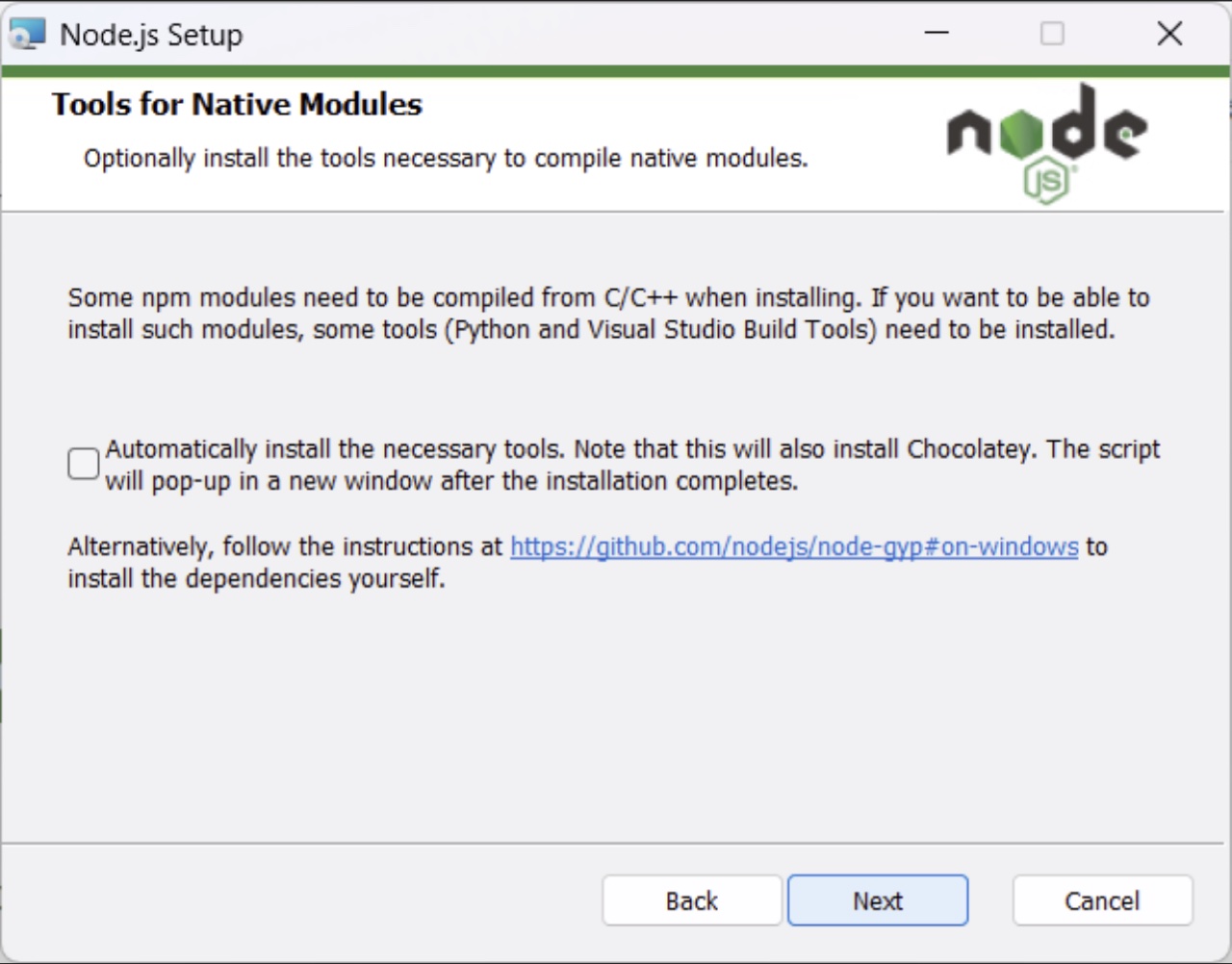
Tools for Native Modules のチェックはオフのまま Next
PATH への追加は既定で行われる(Custom Setup の一覧に Add to PATH が最初から含まれている)。自分で設定する必要はない。
最後の画面で Finish を押して終わり。インストーラは「アプリを開き直せ」とは言ってくれないので、5章を忘れずに。
4. gh(GitHub CLI)を入れる
Section titled “4. gh(GitHub CLI)を入れる”GitHub の操作に使う gh を入れる。
cli.github.com を開く。ここも既定の表示のまま押さないこと。 最初は winget というコマンドでのインストールが表示されている。左のボタンのプルダウン(▼)を開いて、Windows — Download MSI を選ぶ。 ボタンの表示が Download for Windows に変わるので、それを押す。
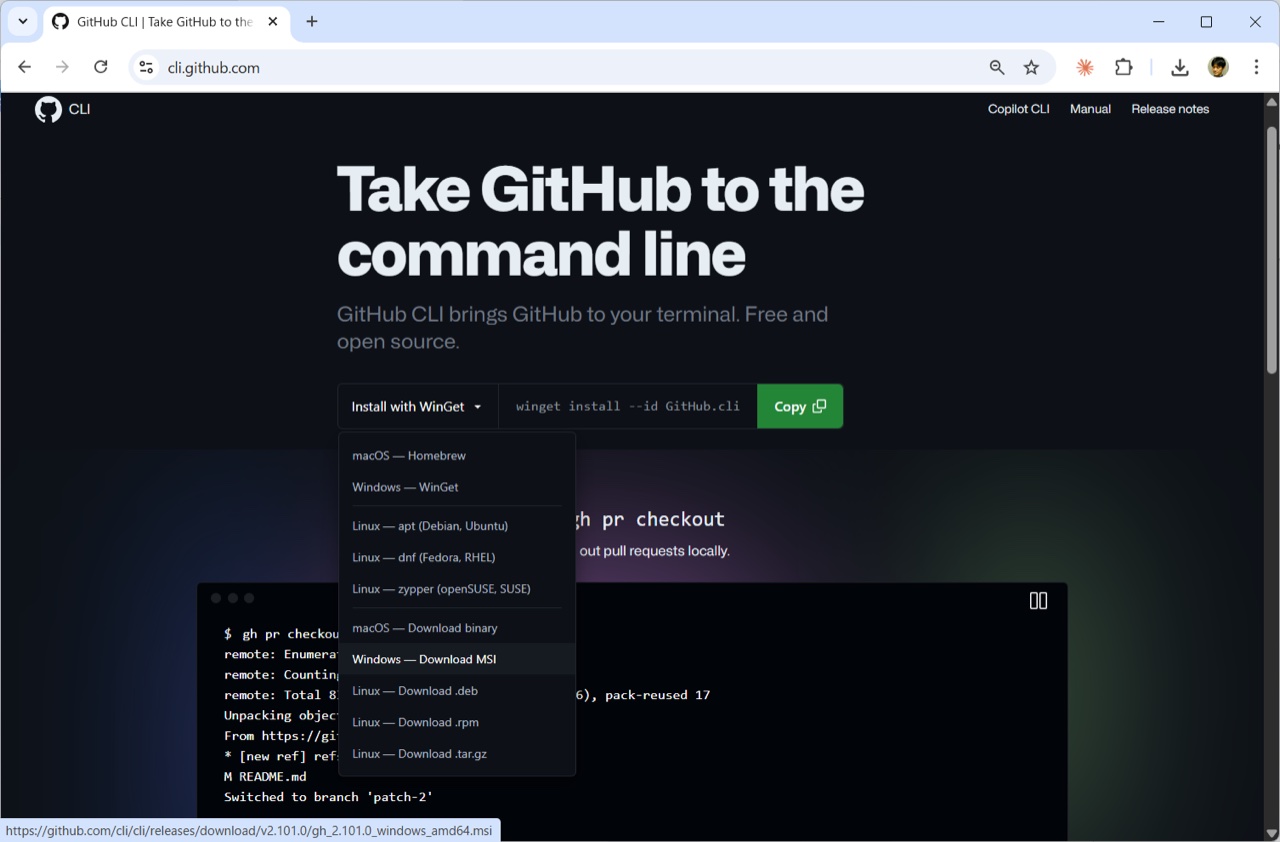
プルダウンから Windows — Download MSI を選ぶ
ダウンロードした .msi をダブルクリックする。画面は5枚で、選ぶところはない。Next → Next → Install →(30秒ほど待つ)→ Finish で終わる。Install を押したところで Windows の確認(UAC)が出るので はい を押す。
ghは Git for Windows とは別物。git を入れても gh は付いてこないので、別途インストールが必要。
5. 入れたらアプリを開き直す
Section titled “5. 入れたらアプリを開き直す”3つ入れ終わったら、Claudeデスクトップアプリを完全に終了して、起動し直す。 これが Windows でいちばんつまずく場所になる。
環境変数(PATH)の変更は、すでに起動しているアプリには届かない。Claudeデスクトップアプリを開いたままツールを入れると、Claude Code からは入れる前の状態に見える。
このとき Claude Code は「インストールされていません」と言ってくる。 入れた直後なのに、である。
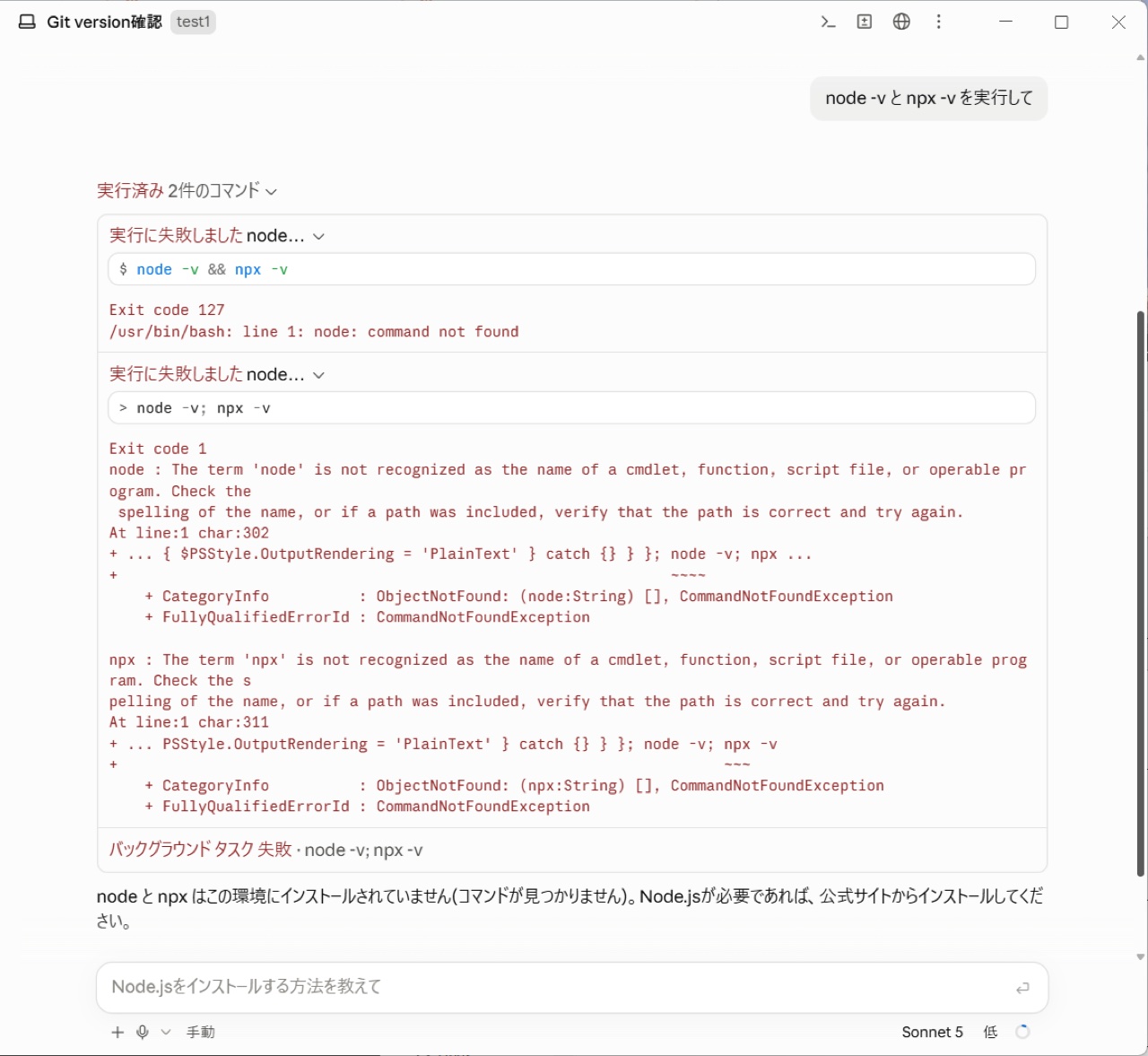
入れた直後でも インストールされていません と言われる。入っていないわけではない
ここでやってはいけないことが2つある。
- 入れ直さない。 インストールは成功している。もう一度入れても同じことになる
- 「PATH に追加して」と頼まない。 Claude Code は「PATHが通っていないため」と説明してくるが、正確ではない。Windows 側の PATH には登録済みで、古いままなのはアプリが持っている値のほう。頼むと同じ場所を二重に登録することになる
正しい対処は、Claudeデスクトップアプリを完全に終了して起動し直すこと。 開き直したあとは、そのまま普通に使える。Windows 本体の再起動は要らない。
どうしてもその場で続けたいときは、こう頼めば通る。ただし効くのはそのセッションの中だけなので、結局あとで開き直すことになる。
入っているはずなので、PATH を読み直してから確認して。6. 動作確認とログイン
Section titled “6. 動作確認とログイン”6-1. Claude Code から見えているか確かめる
Section titled “6-1. Claude Code から見えているか確かめる”ここまではインストーラの話だった。最後に、Claude Code 側からもツールが見えていることを確かめる。ハンズオンでは Claude Code 自身がコマンドを実行する場面のほうが多いので、ここが通れば準備完了になる。
Claudeデスクトップアプリの コード で作業フォルダを開き、プロンプトにこう頼む。
いま自分がコマンドを実行しているシェルは何か教えて。あわせて git --version / node -v / npx -v / gh --version を実行して結果を見せて。4つともバージョンが返れば準備完了。シェルは Git Bash と返るはず。PowerShell と返った場合は Git for Windows が入っていないので、2章に戻る。
「見つからない」と言われたときは、5章のとおりアプリを開き直す。
6-2. Cloudflare と GitHub にログインする
Section titled “6-2. Cloudflare と GitHub にログインする”ハンズオンで自分でターミナルに打つのは、この2つだけ。どちらもブラウザが開いて、そこで承認する形になるので、Claude Code には頼めない。
Cloudflare(Wrangler)のログイン。WRG のハンズオンで使う。
npx wrangler loginGitHub(gh)のログイン。GBA のハンズオンで使う。
gh auth login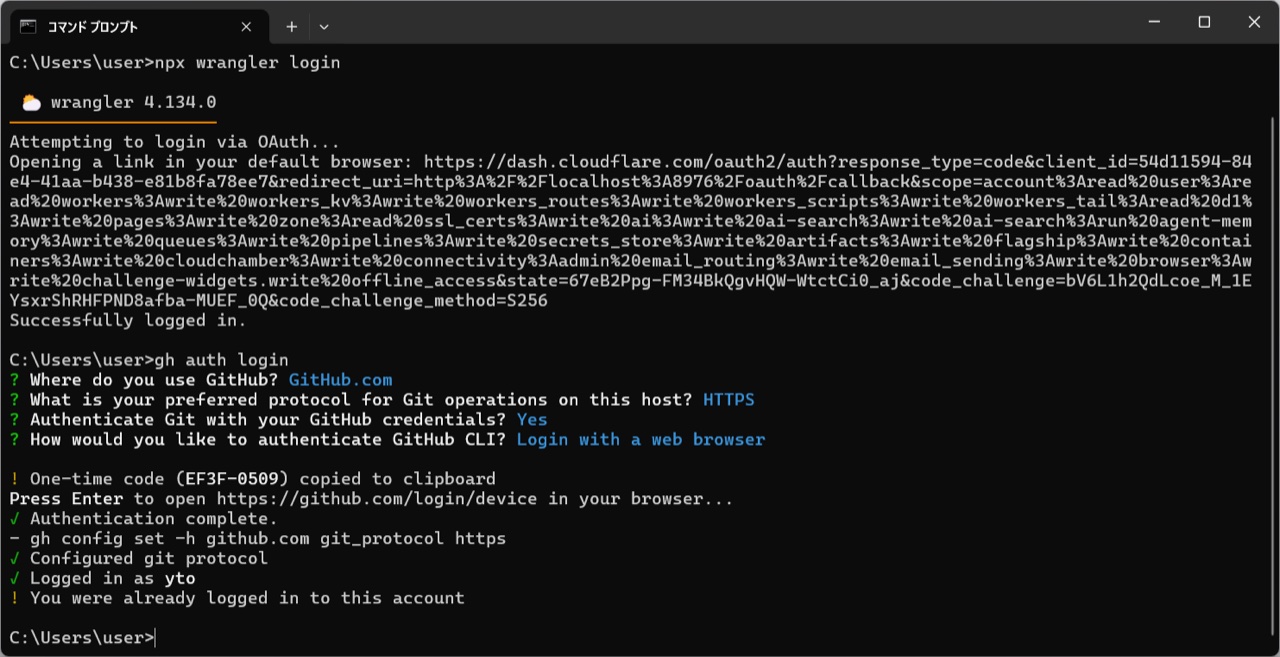
コマンドプロンプトで2つとも済ませる。作業フォルダに移動する必要はない
ログインした情報はパソコンに保存されるので、このあと Claudeデスクトップアプリを開き直す必要はない。そのまま Claude Code に「デプロイして」「GitHubにpushして」と頼める。
なぜアプリの中のターミナルを使わないのか:Claudeデスクトップアプリにもターミナルが付いている(ビュー → ターミナル)が、こちらは PowerShell で動いていて、
npxだけがつまずく。Node.js はnpx.cmdとnpx.ps1の2つを置き、PowerShell は.ps1を先に選ぶ。ところが Windows は初期設定でスクリプトの実行を禁止しているため、次のエラーで止まる。コマンドプロンプトならnpx.cmdが選ばれるので、この問題が起きない。
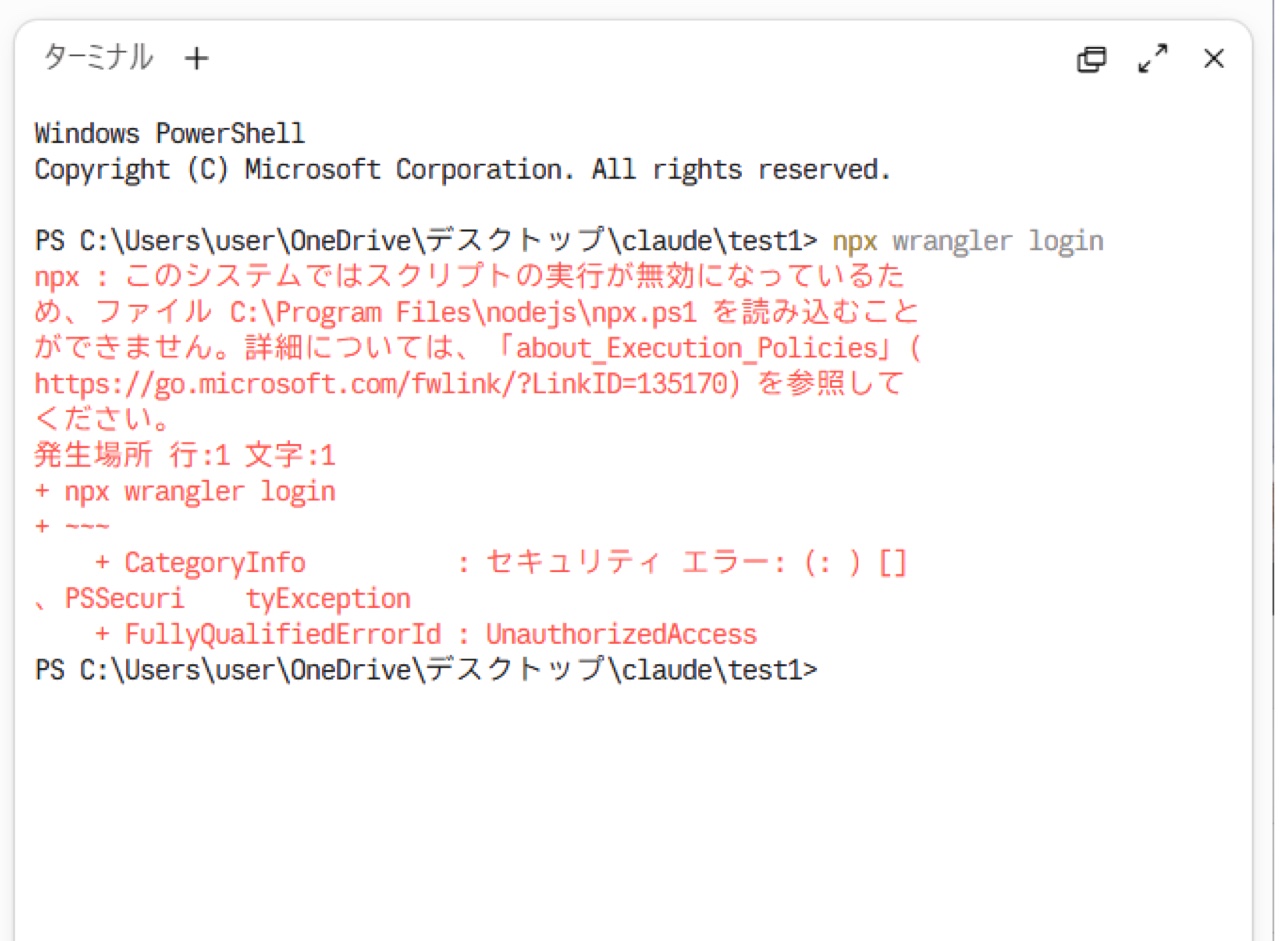
アプリ内のターミナルで npx wrangler login を打つと、実行が止まる
Claude Code に頼むぶんには、この問題は起きない。 Claude Code は自分で回避する設定を付けて PowerShell を起動するため、
npx wrangler ...を頼んでも止まらない。引っかかるのは、人がアプリ内のターミナルで打ったときだけ。 どうしてもそこで打ちたい場合はnpx.cmd wrangler loginのように.cmdを付ければ通る。
6-3. 各ハンズオンへ
Section titled “6-3. 各ハンズオンへ”準備ができたら、各ハンズオンに進む。
2026-06-23 (last updated: 2026-09-18)  タツヲ (yto)