
Claudeデスクトップアプリで Claude Code を使う
Claudeデスクトップアプリで Claude Code を使うときに知っておくと便利な機能をまとめる。ハンズオン中に「これ知ってたら楽だった」となる類のもの中心。
本記事は逆引きリファレンス的に使う想定。必要な章だけ拾い読みする。
1. はじめに
Section titled “1. はじめに”Claudeデスクトップアプリは Anthropic が提供するデスクトップアプリ。チャットでの対話に加えて、ローカルファイルを編集・コマンドを実行できる Claude Code モードを内包している。本記事は、その Claude Code モードを使うときの周辺機能に焦点を当てる。
本サイトの記事では作業の流れに必要な範囲だけ触れているが、本記事ではそれ以外の便利機能や、知らないと損する操作を一通り紹介する。
2. セッション
Section titled “2. セッション”2-1. 作業ディレクトリの考え方 ★★★
Section titled “2-1. 作業ディレクトリの考え方 ★★★”Claude Code はセッションごとに 作業フォルダ(作業ディレクトリ) を持つ。新しいプロジェクトを始めるときは、原則として プロジェクトごとに別のフォルダ を作って、その下でセッションを開く。
~/claude/├── my-bbs/ ← プロジェクトA├── my-like-api/ ← プロジェクトB├── my-astro-blog/ ← プロジェクトC└── ...理由:
- フォルダを混在させると、無関係なファイルまで読み込まれてトークンを無駄に消費する
- 回答精度も落ちる(関係ないコンテキストが混ざる)
CLAUDE.md(後述)が全用途を抱え込んで肥大化する
セッションを新しく開くとき(Code タブ → + 新規)は作業フォルダを指定する。入力欄の下にフォルダ名のボタンがあり、クリックすると過去に使ったフォルダの一覧が出る。一覧に無いフォルダは フォルダを開く… から選ぶ。
前回開いたセッションのフォルダがそのまま入っていることがあるので、別プロジェクトを始めるときは必ず確認・変更する。
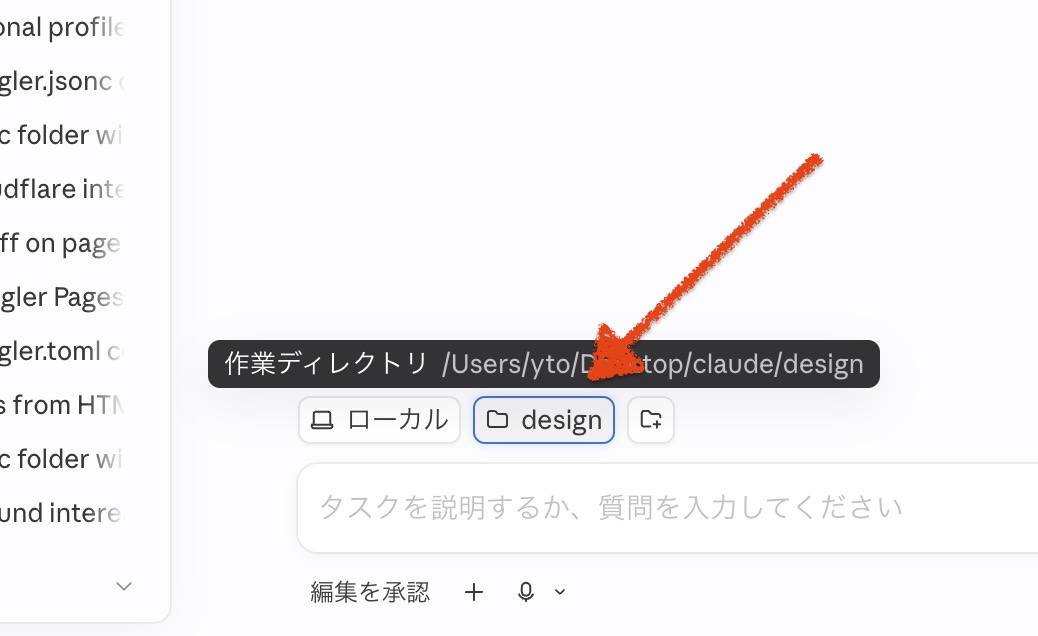
フォルダ名のボタンを押すと、過去に使ったフォルダから選べる
2-2. セッションの作成・切り替え
Section titled “2-2. セッションの作成・切り替え”左サイドバーには過去のセッションが一覧表示される。
- + 新規: 新しいセッションを開始(作業フォルダを指定)
- セッション名をクリック: 過去のセッションに切り替え
2-3. 縦三点メニューで使える機能
Section titled “2-3. 縦三点メニューで使える機能”セッション一覧のセッション名の右にある 縦三点(⋮) メニューから、以下の操作ができる。各項目の右にあるアルファベットは、メニューを開いた状態でそのキーを押せば選べるショートカット。
| 項目 | キー | 用途 |
|---|---|---|
| 次で開く | - | 「新規ウインドウ」「Finder」「クラウド」のサブメニュー(→ 2-4) |
| ピン留め | P | セッションをサイドバー上部に固定 |
| 未読にする | U | 未読マークを付ける |
| 名前を変更 | R | セッション名を変更(日本語OK、/rename コマンドと同じ) |
| フォーク | F | セッションを枝分かれコピー |
| グループに移動 | - | 別グループにセッションを移す |
| アーカイブ | A | サイドバーから隠す(データは残る、CLI には影響しない → 7章) |
| 削除 | D | セッションを完全に削除 |
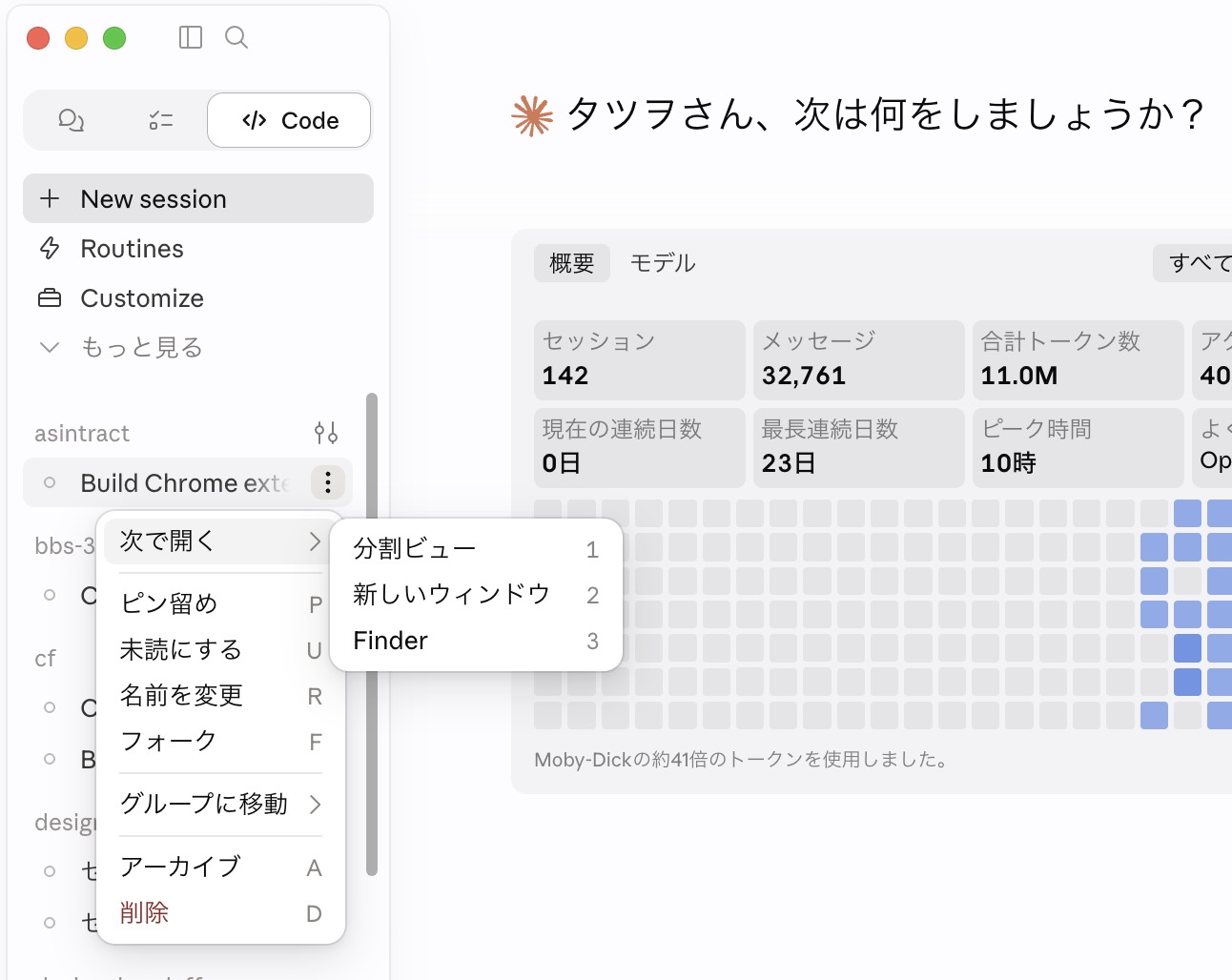
縦三点メニューを開いた状態(「次で開く」のサブメニューも展開している → 2-4)
2-4. 次で開く ★
Section titled “2-4. 次で開く ★”縦三点メニューの「次で開く」のサブメニュー。2つのグループに分かれている。
次で開く
- 新規ウインドウ: 別のウィンドウでこのセッションを開く
- Finder: 作業フォルダを Finder で開く
次で続ける
- クラウド: 自分のパソコンを離れて、クラウド側でセッションを続ける。「お使いのコンピューターがなくても動作します」と説明が付く
2-5. フォーク ★★
Section titled “2-5. フォーク ★★”「ここまでの会話を踏まえて、ちょっと別方向でも試したい」というときに、現在のセッションをコピーして枝分かれさせる。元のセッションはそのまま残る。
セッション単位のフォークなので、最後のメッセージまでコピーされた状態で別セッションが作られる。特定のメッセージ地点から分岐したい場合は、メッセージ下のアイコンから「ここからフォーク」を使う(→ 3-7)。
2-6. 名前を変更
Section titled “2-6. 名前を変更”セッション名は自動で生成されるが、自分で識別しやすい名前に変更できる。日本語名もOK。/rename コマンドからも同じ操作ができる。
あとから振り返ったときに何のセッションか分かるよう、プロジェクト名や作業内容を入れた名前にしておくと便利。
2-7. フィルタリング・ソート・グルーピング
Section titled “2-7. フィルタリング・ソート・グルーピング”セッション一覧のグループ見出しの右にある スライダーアイコン(調整つまみの形)をクリックすると、セッションの絞り込み・並び替え・グループ分けのメニューが開く。
| 項目 | 選択肢 | 用途 |
|---|---|---|
| Status | Active / Archived / All | アーカイブ済み(→ 2-3)を含めるかの絞り込み |
| 環境 | すべて / Local / Cloud / Remote Control | 実行環境の絞り込み |
| Group by | Date / Folder / State / Custom groups / None | 一覧のグループ分けの単位 |
| Sort by | Alphabetically / Created time / Recency | 名前順 / 作成順 / 最近使った順 |
上2つ(Status / 環境)が絞り込み、下2つ(Group by / Sort by)が並べ方。
2-1 のとおり「プロジェクトごとに別フォルダ」で運用していれば、Group by で Folder を選ぶとセッションが作業フォルダ別にまとまる。Custom groups を選ぶと、2-3 の「グループに移動」で作った自分のグループ単位の表示になる。セッションが増えてサイドバーが見通しにくくなってきたら、まずここを調整するとよい。
3. チャット入力と操作
Section titled “3. チャット入力と操作”3-1. 「!」で bash コマンド実行 ★
Section titled “3-1. 「!」で bash コマンド実行 ★”入力欄の先頭に ! を入れると、入力欄の先頭に bash ラベルが表示され、続けて入力したコマンドが シェルコマンドとして直接実行される。入力欄の枠の色も変わるので、通常の依頼と取り違えにくい。

「!」を入れると bash ラベルが表示される(例: !git status)
例:
!npx wrangler whoami!ls -la!git statusClaude に依頼するのではなく、自分がTerminalで直接コマンドを実行するイメージ。短時間で確認したいときに便利。
ただし、対話的にブラウザを開くようなコマンド(
npx wrangler login等)は!経由だと正しく動かないことがある。その場合は右上の ターミナル から実行する(→ 5-1)。
3-2. 上下矢印キーで履歴を呼び出す ★★★
Section titled “3-2. 上下矢印キーで履歴を呼び出す ★★★”入力欄で ↑(上矢印) を押すと、直前に送信したプロンプトの履歴を遡れる。↓(下矢印) で逆方向。同じプロンプトを再送したいときや、少しだけ修正してやり直したいときに便利。
3-3. スラッシュコマンド
Section titled “3-3. スラッシュコマンド”/ で始まるコマンドが用意されている。よく使うもの:
| コマンド | 用途 |
|---|---|
/clear | セッションの会話履歴をクリアして新規セッションのように使う |
/compact | 会話を要約してメモリ(コンテキスト)を解放 |
/rewind | 巻き戻しメニューを開く(→ 3-8) |
/init | 作業フォルダに CLAUDE.md を自動生成(→ 6章) |
/rename | セッション名を変更する |
/fast | 高速モードを切り替える(→ 4-2) |
/btw | 作業の流れを止めずに、ちょっとしたサイド質問をする |
/ だけだと候補が大量に出るので、続けて数文字入力して絞り込む。 一覧の先頭に無くても、/com まで入力すれば compact が出てくる。候補を選ぶとその場に説明も表示される。
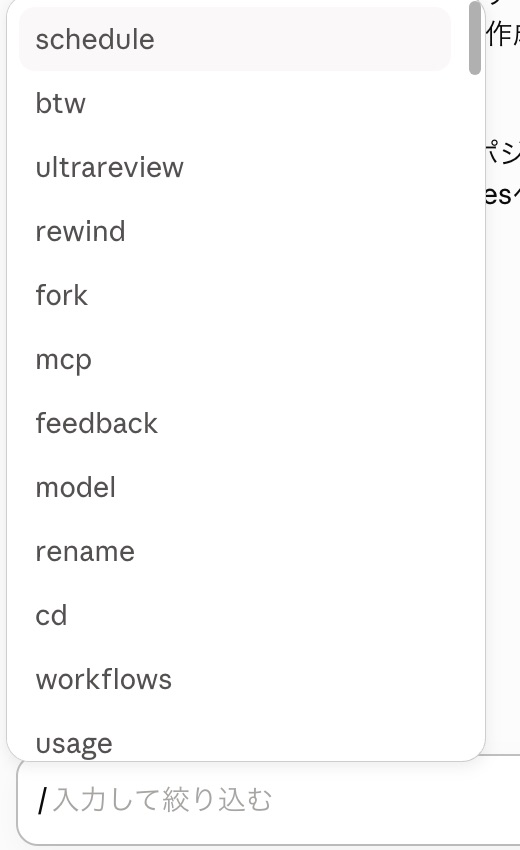
「/」を入力したときの候補(下にさらに続く)
入れたスキルやプラグインも、この候補に並ぶ。 / の後に名前の一部を入力すれば呼び出せる。
コマンドはバージョンアップで増減する。CLI 版の Claude Code には他にも多くのコマンドがあるが、Claudeデスクトップアプリ上では使えないものもある(/plugin や /help など → 7章)。
他のコマンドは Claude Code チートシート(公式・日本語) を参照。
3-4. @ でファイルを参照する ★
Section titled “3-4. @ でファイルを参照する ★”@ を入力するとファイル名の補完候補が出る。例:
@public/index.html を確認して、ボタンの位置を直してこのようにファイルを明示的にコンテキストに含めて質問できる。「全部読んで」ではなく対象を限定するので、トークン節約にもなる。
ファイル パネルからも、ファイル右の縦三点メニュー → コンテキストとして添付 で同じ挙動でファイルを入れられる(→ 5-5)。GUIで選択したいときはこちら。
3-5. 画像を貼り付ける ★★★
Section titled “3-5. 画像を貼り付ける ★★★”スクリーンショットや画像を入力欄にコピペ(Cmd + V)すると、画像をそのままClaudeに送れる(ドラッグ&ドロップでも可)。例えば:
- 「このスクショの右上に出てるエラーは何?」
- 「この画面のレイアウトと同じになるようにCSSを直して」
UI の不具合を伝えたいとき、文字で説明するより速い。
3-6. Shift + Enter で改行 ★
Section titled “3-6. Shift + Enter で改行 ★”普通の Enter は送信。Shift + Enter で入力欄内の改行。複数行のプロンプトを書くときに使う。
3-7. メッセージ単位の操作 ★
Section titled “3-7. メッセージ単位の操作 ★”チャット内の各メッセージの下にミニアイコンが並ぶ。自分の発言と AI の回答で項目が異なる。
自分の発言の下
- メッセージをコピー: 発言内容をクリップボードへ
- ここまで巻き戻す: そのメッセージ以降の会話を取り消して、その地点まで戻る(→ 3-8)
- ここからフォーク: そのメッセージ以降を別セッションとして枝分かれさせる
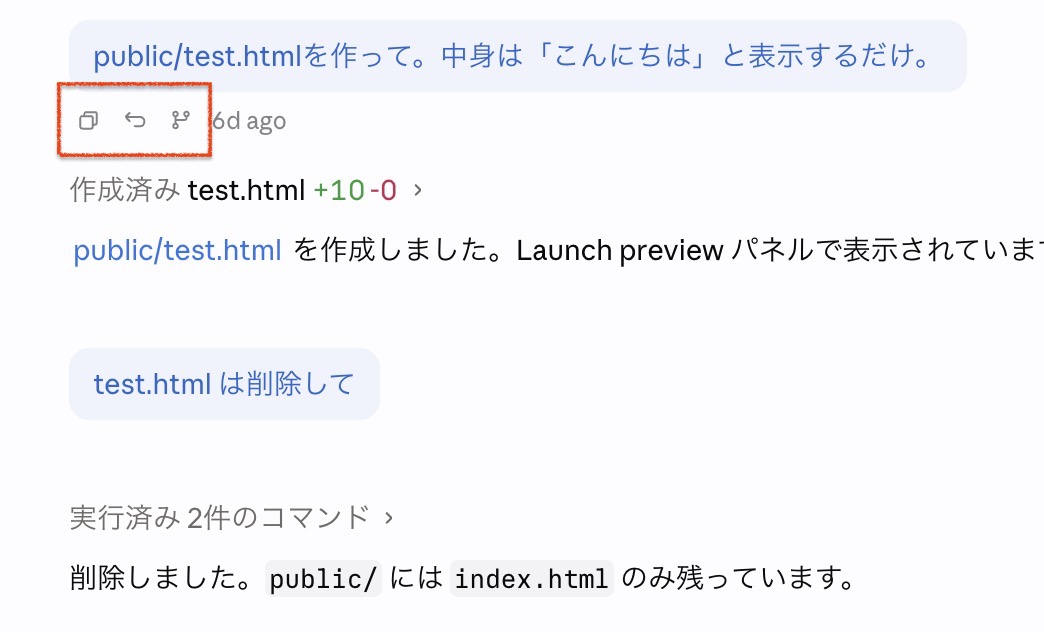
自分の発言の下のアイコン(メッセージをコピー / ここまで巻き戻す / ここからフォーク)と、送信した時刻
AI の回答の下
- メッセージをコピー: 回答内容をクリップボードへ
- チャプターとしてピン留め: そのメッセージをチャプター(節)の区切りとしてピン留め
- 読み上げ(スピーカーのアイコン): 回答を音声で読み上げる。長い回答を目で追わずに聞きたいときに使える
- 右端にそのメッセージの時刻(「5分前」など)が出る
「ここからフォーク」は 2-5 のセッション単位のフォークと挙動は近いが、こちらは 特定のメッセージ地点 からの分岐になる。
3-8. 巻き戻し ★★
Section titled “3-8. 巻き戻し ★★”会話の流れを過去の状態まで戻す機能。「さっき間違った方向に行ってしまった、3つ前のやりとりからやり直したい」というときに便利。以下の3つの方法がある:
- メッセージ下のアイコン: 自分の発言の下にある「ここまで巻き戻す」(→ 3-7)
- Esc を2回押す: 巻き戻しメニューが開く
/rewindコマンド: 同様に巻き戻しメニューが開く
4. モード・モデル・使用状況
Section titled “4. モード・モデル・使用状況”4-1. モード切り替え
Section titled “4-1. モード切り替え”Claude Code には複数の動作モードがある。入力欄の下・左にあるモード名をクリックすると、以下の5つが出る。メニューを開いた状態で右側の数字キーを押しても選べる。
| モード | キー | 何が起きるか |
|---|---|---|
| 自動 | 1 | Claude が権限の判断を引き受ける。人が都度承認する代わりに、危険な操作を止める仕組みが働く |
| 手動 | 2 | 変更の前に常に確認する(最も慎重) |
| 編集を受け入れる | 3 | ファイルの編集を自動的に承認する。作業フォルダ内の mkdir・touch・mv・cp のようなコマンドも含む。それ以外のコマンドは確認される |
| プラン | 4 | まず計画を作る。ソースファイルは編集しない |
| 権限をバイパス | - | 確認をほぼすべて省略する。使うには設定で有効化が必要(後述) |
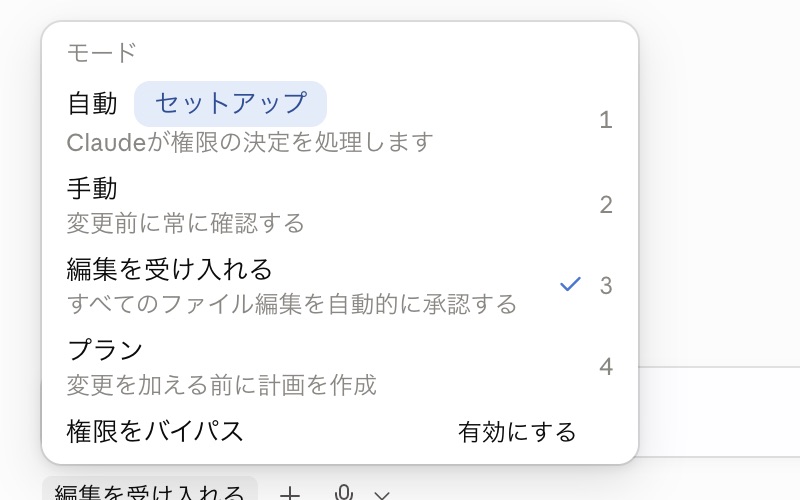
モードのプルダウン(「自動」の セットアップ と「権限をバイパス」の 有効にする は後述)
2026年8月14日から、新しいセッションは「自動」で始まる(Pro / Max / Team プラン)。以前は自分で選ぶ必要があったが、いまは何もしなければ自動になっている。
「自動」を選ぶと初回に設定を聞かれる
Section titled “「自動」を選ぶと初回に設定を聞かれる”メニューの「自動」に セットアップ と付いているときは、押すとこのダイアログが出る。
環境の自動モードを設定しますか? Claude Codeは、このプロジェクト、最近のClaudeセッション、そしてオプションでシェル履歴や他のリポジトリを読み取ります。Claudeはこのデータを分析し、自動モードをカスタマイズしてより良い判断を行えるようにします。
選ぶ項目は3つ。ここでのClaudeの使い方(仕事 / オープンソース / 趣味 / 混在)、シェル履歴もスキャンする、他のリポジトリもスキャンする。
「シェル履歴もスキャンする」は最初からチェックが入っている。 ターミナルの履歴には、過去に入力した API キーやトークンがそのまま残っていることがある。気になるならチェックを外す。外しても自動モードは使える。
設定しなくても自動モードは動くので、今はしない を選んでも構わない。
「権限をバイパス」は設定で有効化する
Section titled “「権限をバイパス」は設定で有効化する”メニューの 有効にする を押すと設定画面が開く(設定 → Claude Code → ローカルセッション → バイパス権限モードを許可)。初期状態はオフ。
設定画面にはこう書かれている。
すべての権限チェックをバイパスし、Claudeを中断なく動作させます。(中略)Claudeに任意のコマンドを実行させることはリスクが高く、データ損失、システム破損、またはデータ流出(プロンプトインジェクション攻撃など)を引き起こす可能性があります。
.git や .claude のような、普段は守られているフォルダへの書き込みも通る。本記事の読者が使う場面はないと考えてよい。
どれを選ぶか
Section titled “どれを選ぶか”本サイトのハンズオン記事では 編集を受け入れる をすすめている。ファイルの編集は止まらずに進みつつ、コマンドの実行では確認が入るので、何をやっているかを目で追いながら進められる。手順を1つずつ理解したい場面に向く。
手動 はさらに慎重で、ファイルの編集でも毎回止まる。最初の1回だけ全部見ておきたいときに使う。
自動 は確認で止まらないぶん速い。ただし「何がどう変わったか」は自分で追いにくくなるので、作業の中身が読めるようになってからでよい。
4-2. モデルとエフォート ★
Section titled “4-2. モデルとエフォート ★”入力欄の右下に、いま使っているモデル名と、その右にエフォートが出ている。それぞれクリックすると変えられる。モデルは何で考えるか、エフォートはどれだけ考えるかを決める。
モデル名をクリックすると出る(2026年8月時点・Maxプラン)。右の数字はショートカットキー。
| モデル | キー | 用途 |
|---|---|---|
| Fable 5 | 1 | 最も高性能。最難関・長時間のタスク向け |
| Opus 5 | 2 | 普段使いから複雑なタスクまでこなす主力 |
| Sonnet 5 | 3 | 定型タスクを効率よくこなす |
| Haiku 4.5 | 4 | 最速。手早い回答向け |
一番下の 他のモデル を開くと、以前のモデル(Opus 4.8 / Opus 4.7 / Opus 4.6 / Sonnet 4.6)が並ぶ。
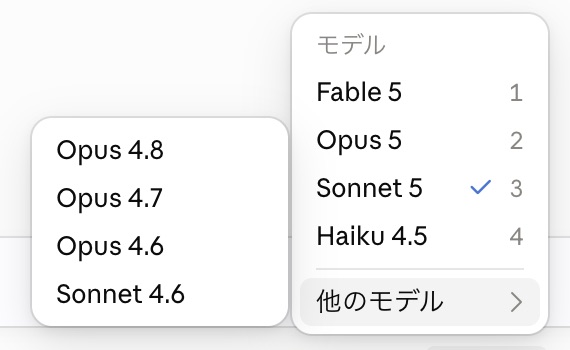
モデルの選択と、その中の「他のモデル」
最新の上位モデルは、プランに含まれる期間が限定され、以降は従量課金になることがある。
モデル名の右をクリックするとスライダーが出る。左端が 高速、右端が 高精度。目盛りは6つ。
低 → 中 → 高 → 超高 → 最大 → Ultracode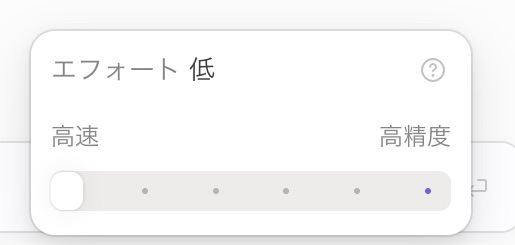
エフォートはスライダーで選ぶ(左が高速、右が高精度)
初期状態は「高」。 深くするほど慎重に考えるが、そのぶんトークンを消費して時間もかかる。
いくつか注意点がある。
- 「最大」と Ultracode はそのセッションだけ。新しいセッションを開くと戻る
- Ultracode だけ性質が違う。 深さの段階ではなく、「まとまった作業のたびに Claude が複数のエージェントを立てて分担する」設定(設定画面の ダイナミックワークフロー がその土台)。使用量の消費が大きくなることがある
- Haiku 4.5 ではエフォートを選べない。 速さを優先したモデルなので、深く考えさせる設定自体が無い
/fast と入力すると切り替わる(対象は Opus 5)。同じモデルのまま応答を速くするオプション。
ショートカット
Section titled “ショートカット”- モデル切替: Shift + Cmd + I
- エフォート切替: Shift + Cmd + E
利用できるモデル・エフォートの選択肢は契約プラン(Pro / Max など)によって異なる。上の例は Max プランのもの。
4-3. 使用状況の確認 ★
Section titled “4-3. 使用状況の確認 ★”入力欄の右下、エフォートの右にある 円形のアイコン を押すと、いまのセッションのトークン使用量と、プランの使用状況が出る。/usage コマンドでも同じものが開く。
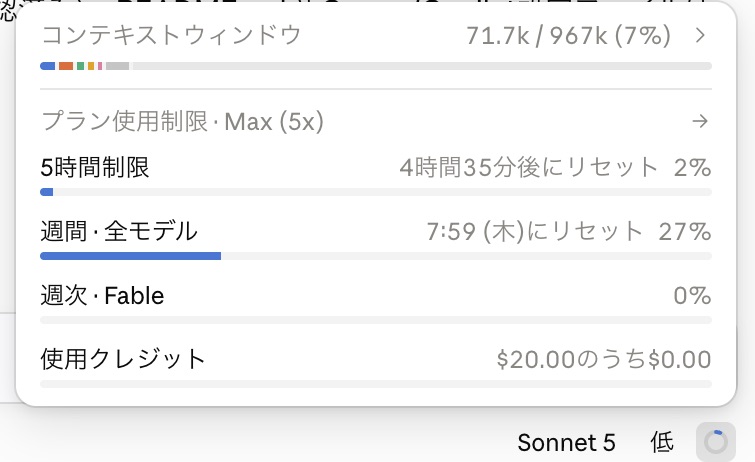
右下の円形アイコンを押すと開く使用状況のパネル
| 項目 | 内容 |
|---|---|
| コンテキストウィンドウ | いまのセッションが使っている量。66.7k / 967k (7%) のように出る |
| 5時間制限 | 時間あたりの上限。「4時間39分後にリセット」のように残り時間も出る |
| 週間・全モデル | 週単位の上限。「8:00 (木) にリセット」のようにリセットの日時が出る |
| 週次・Fable | 上位モデルは別枠で管理される。モデル名は変わりうる |
| 使用クレジット | 上限を超えて使うぶんの枠と、その消化額(設定している場合) |
見出しには プラン使用制限 · Max (5x) のように契約プランが表示される。
気にするのはコンテキストウィンドウと5時間制限の2つでよい。 コンテキストが埋まってくると Claude の応答品質が落ちるので、/clear で新しいセッションに切り替えるか、/compact で会話を要約して空ける(→ 3-3)。
5. 右上のアイコンとメニュー
Section titled “5. 右上のアイコンとメニュー”チャット画面の右上に、確認用のパネルを開くアイコンが3つ並ぶ。左から ターミナル、ディフ、ブラウザ。アイコンにマウスを乗せると名前が出る。
その右の 縦三点(⋮) メニューにも、パネルを開く項目がある。アーティファクト、ファイル、iOSシミュレータ の3つ(このメニューにはセッションの操作も並ぶ → 2-3)。状況によって項目が増える。 プランモードで計画を作ると プラン が加わる(→ 5-6)。
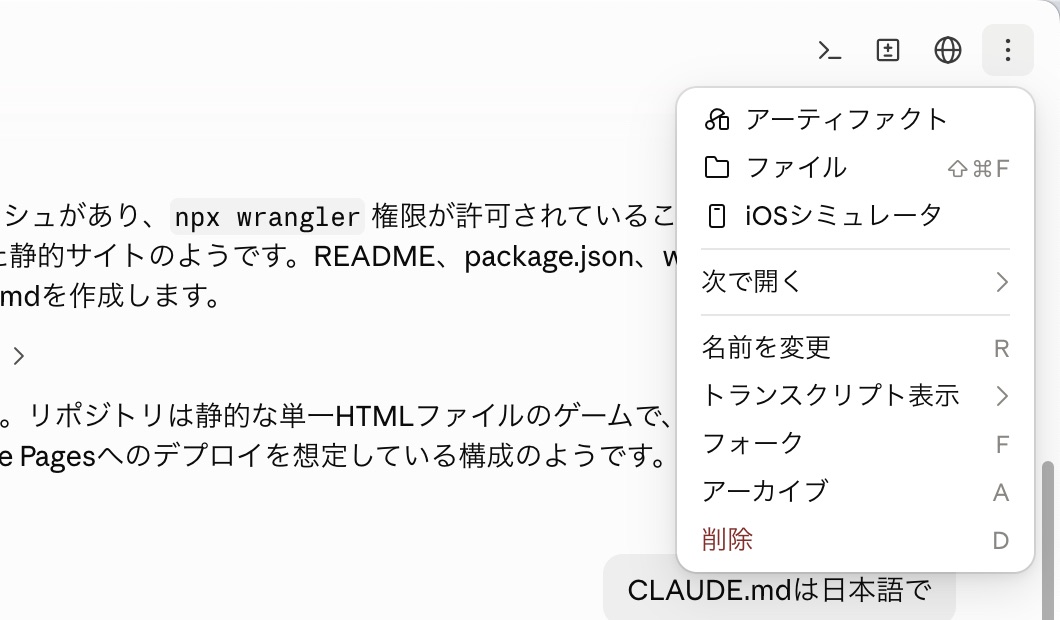
右上のアイコン3つと、縦三点メニューを開いた状態
5-1. ターミナル ★
Section titled “5-1. ターミナル ★”Claude Code を介さずに、macOS の Terminal と同じようにコマンドを直接実行できる。npx wrangler login のように対話的なブラウザ起動が必要なコマンドはこちらから実行するのが確実(→ 3-1 補足)。
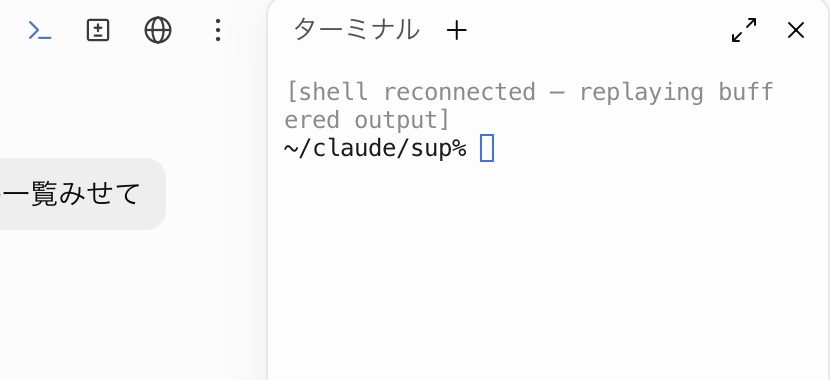
いちばん左のアイコンを押すとターミナルのパネルが開く
5-2. ディフ
Section titled “5-2. ディフ”Claude Code が編集したファイルの 差分(before/after) を表示。「何が変わったか」を視覚的に確認できる。
5-3. ブラウザ ★
Section titled “5-3. ブラウザ ★”タブと URL 欄を持つブラウザがアプリの中で開く。URL を直接入力して見ることもできるし、開発用サーバーをここから起動して、作ったページを表示することもできる。
起動できるサーバーはパネルの中にボタンとして並ぶ(例: static-server :8123)。定義は作業フォルダの .claude/launch.json にあり、Claude に頼めば作ってもらえる。
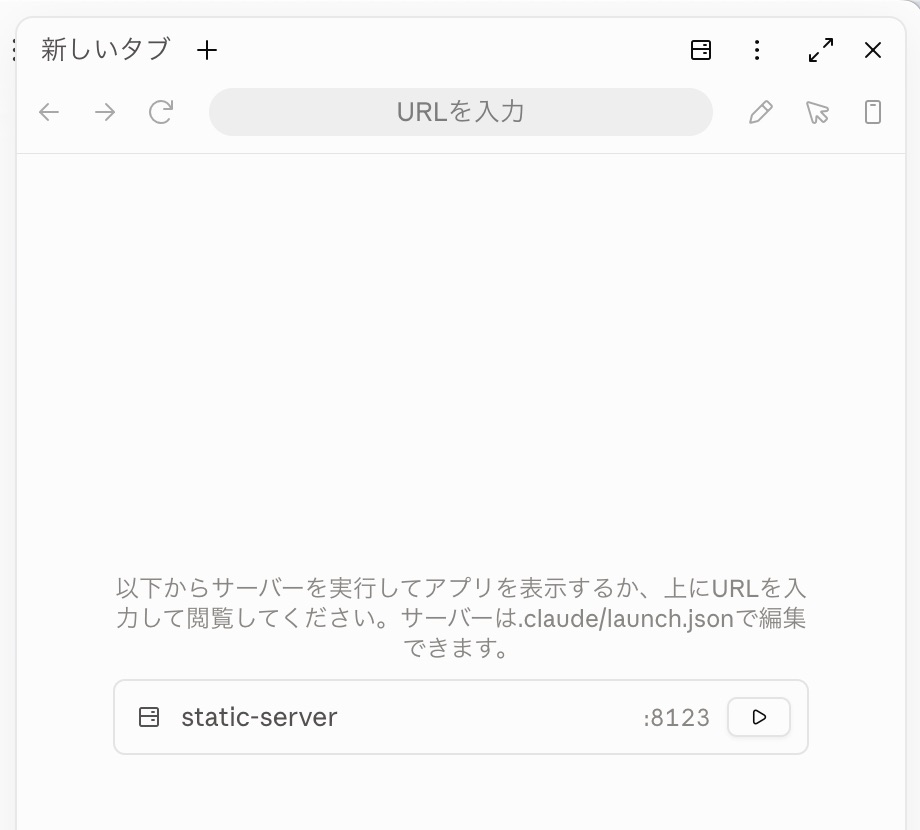
ブラウザのパネル。下のボタンから開発用サーバーを起動できる
「いま作ったページがどう見えるか」を、アプリを離れずに確認できる。ただし本番と完全に同じとは限らないので、公開前の最終確認はデプロイ後の公開URLで行う。
5-4. アーティファクト
Section titled “5-4. アーティファクト”Claude が作ったページを claude.ai に公開して、そのセッションで公開したものをここに表示する。公開されていなければ「このセッションで公開されたアーティファクトがここに表示されます。」と出る。
公開のたびに確認を求められ、承認するまで実行されない。公開したものは自分だけが見られる状態から始まり、共有するかどうかは自分で選ぶ。
配色やアイコンの候補を並べて選びたいときなど、文字では比べにくいものを見せるのに向く。
5-5. ファイル ★
Section titled “5-5. ファイル ★”作業フォルダのファイルがツリーで表示される。Claude Code が新規に作ったファイルや、編集したファイルをここで確認できる。クリックすると中身も見られる。Shift + Cmd + F でも開く。
各ファイル / フォルダの右にある 縦三点(⋮) メニューから以下の操作ができる:
- コンテキストとして添付: そのファイル / フォルダをコンテキストに入れて Claude に質問できる(プロンプト入力欄の
@と同じ挙動) - コピー: サブメニューから 絶対パス / 相対パス / ファイル名 のいずれかを選んでコピーする
- 次で開く: Finder などで開く
上部の欄に文字を入れるとファイル名を絞り込める。
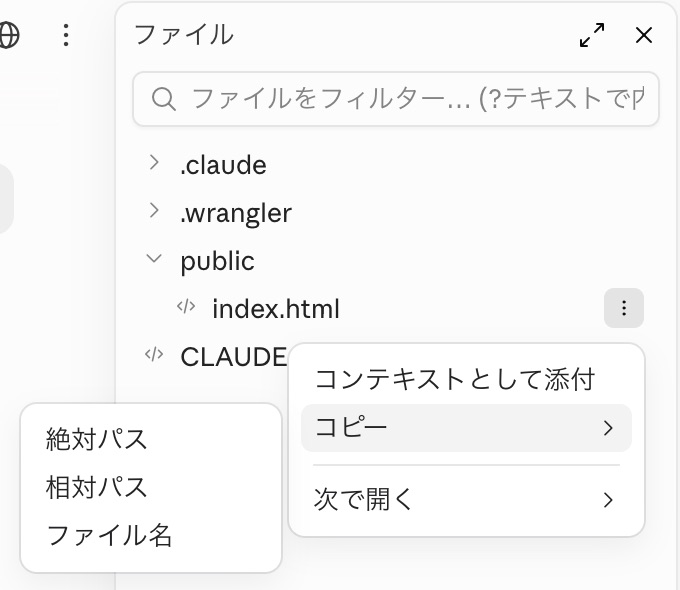
縦三点メニュー → ファイル。各ファイルの右の ⋮ から操作する
5-6. プラン
Section titled “5-6. プラン”この項目は普段は出てこない。 プランモード(→ 4-1)で計画を作らせると ⋮ メニューに プラン が加わり、右のペインに計画が表示される。
同時にチャット側にも「Claudeがプランを提案しました」という確認が出て、拒否 / 修正… / 承認 / 承認と自動モード から選ぶ。ここにある プランを開く を押してもペインが開く。
ペインの中でテキストを選択すると、その箇所についてコメントを残せる。計画を丸ごと拒否するのではなく、気になる部分だけ指摘して直させたいときに使う。
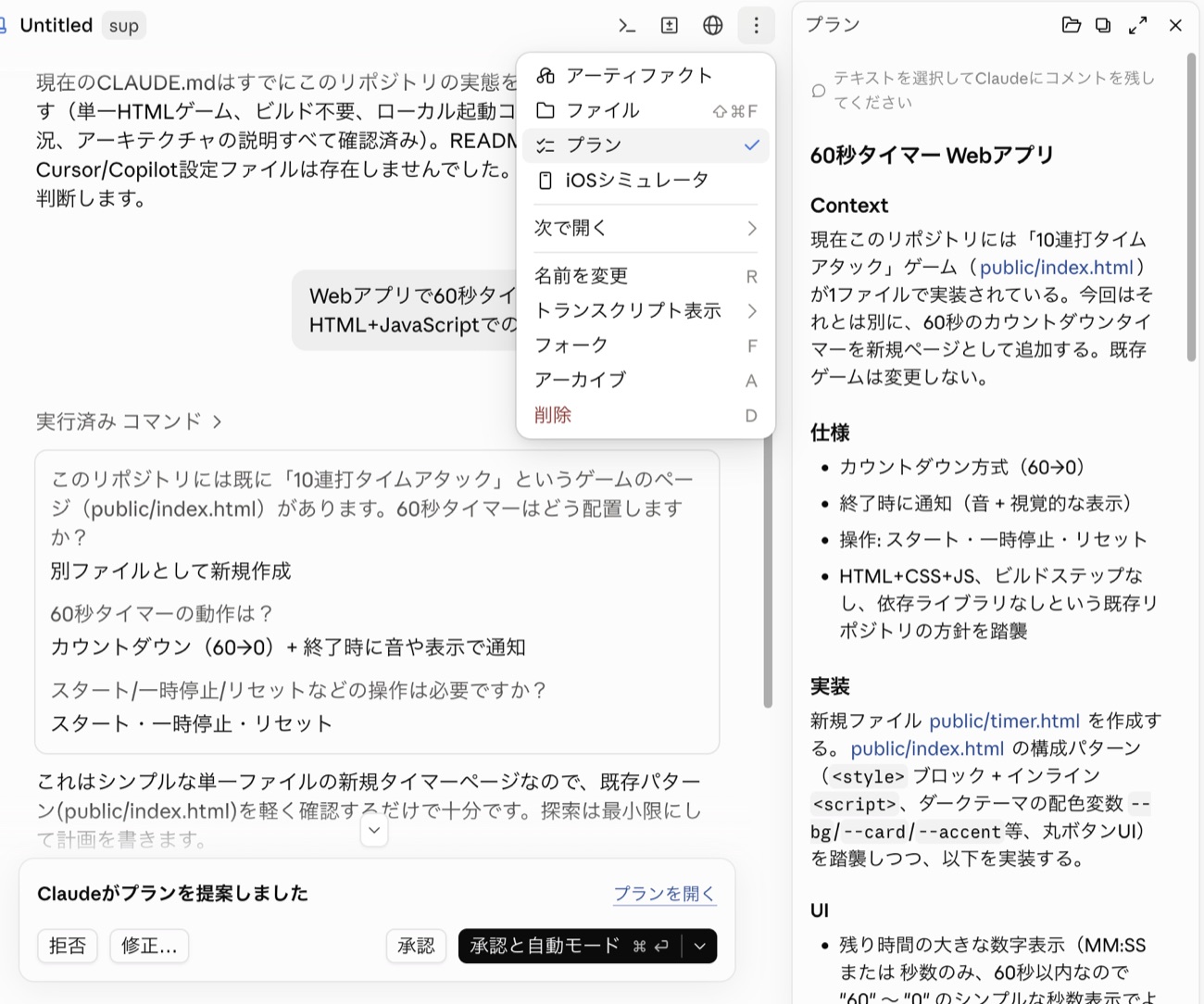
計画ができると ⋮ に プラン が加わり、右にペインが開く。下には承認のボタンが出る
6. CLAUDE.md でプロジェクト固有の指示を残す
Section titled “6. CLAUDE.md でプロジェクト固有の指示を残す”作業フォルダ直下に CLAUDE.md というファイルを置いておくと、セッション開始時に自動でコンテキストに読み込まれる。プロジェクト固有の指示・ルールを残せる。
例:
# このプロジェクトについて
- 公開ファイルは `public/` 配下に置く- デプロイは `npx wrangler pages deploy public` を使う- スタイルは Tailwind ではなく素のCSSで書く- コメントは日本語、コードは英語の変数名
セッションを跨いでも同じルールが適用されるので、「毎回同じ指示を書く」ことが減る。
/init コマンドで作業フォルダの内容から CLAUDE.md のテンプレを自動生成することもできる。生成後、自分の好みで編集する。
関連: ユーザー全体の指示は
~/.claude/CLAUDE.md(ホームディレクトリ)に置くと、すべてのセッションで読み込まれる。プロジェクト個別のルールはプロジェクト直下、共通の好みはホームディレクトリ、というように使い分ける。
7. アプリとCLIとの違い
Section titled “7. アプリとCLIとの違い”Claude Code は Claudeデスクトップアプリ(以降アプリ)の中で使うほかに、CLI(claude コマンド)として単独で動かすこともできる。本記事はアプリ側に閉じた話を扱うが、CLI と挙動が違う点をいくつか知っておくと混乱しにくい。
7-1. セッションは別管理
Section titled “7-1. セッションは別管理”アプリとCLIはセッションを別管理している。アプリで開いたセッションをCLIから続きで開いたり、CLIのセッションをアプリに持ち込んだりはできない。それぞれ独立した履歴・コンテキストを持つ。
7-2. /resume は不要
Section titled “7-2. /resume は不要”CLI では claude --resume(または会話中の /resume)で過去のセッションを一覧から選んで再開する。アプリでは左サイドバーに常にセッションリストが表示されているので、クリックで切り替えればよく、/resume のような専用コマンドは用意されていない。
7-3. アーカイブはアプリ側だけの機能
Section titled “7-3. アーカイブはアプリ側だけの機能”アプリのセッションリストにある「アーカイブ」機能はアプリ側だけのもの。CLI の --resume ピッカーにはアプリでアーカイブしたセッションも普通に出てくる。「アーカイブで整理」はアプリ側で完結する作業と考えるとよい。
7-4. 一部のスラッシュコマンドが使えない
Section titled “7-4. 一部のスラッシュコマンドが使えない”/help など CLI で使えるスラッシュコマンドの一部はアプリでは使えない(→ 3-3)。入力するとこう返る。
/plugin isn't available in this environment.一部のコマンドは Claude Code のターミナルでのみ使用できますとくに /plugin が使えない点は覚えておきたい。 スキルやプラグインの導入・更新を解説した記事はコマンドで説明していることが多いが、そのままではアプリで実行できない。アプリでは 設定 → プラグイン の画面から同じことをする。
8. もっと詳しく
Section titled “8. もっと詳しく”本記事ではハンズオン進行で関係する範囲を中心に紹介した。より詳しくは公式ドキュメントを参照。
- Anthropic公式 Claude Code ドキュメント:機能全体の網羅的なリファレンス
- Claude Code チートシート(公式・日本語):スラッシュコマンド・ショートカット等の一覧
- Anthropic ヘルプセンター:ヘルプ メニューからもここに飛べる
2026-05-23 (last updated: 2026-08-16)  タツヲ (yto)