
Claude Code と Remotion でプロンプトから動画を作る
動画編集アプリを使わず、プロンプトだけで動く動画を作る。それを可能にするのが Remotion と Claude Code の組み合わせ。Remotion は React で動画を作るフレームワークで、2026年1月から Claude Code を公式サポートした。「React で動画を書くライブラリ」から「プロンプトで動画を作るツール」に位置付けが変わった。バイブコーディングの幅が、Webサイトやアプリを越えて動画にまで広がる。
本記事は応用編。ロードマップの Wranglerハンズオン で Node.js を導入済みである前提で進める。
本記事のゴール
Section titled “本記事のゴール”インストールが最初の山場。Claude Code からプロンプトを投げれば動画が出てくる状態まで確実に作る。そこを越えれば、あとはプロンプト次第でいくらでも作り込んでいける。
到達点を3テーマで段階的に上げていく。
- 動くタイトル:テキストが中央でふわっと出てくるだけの最小サンプル(成功体験を最短で)
- 複数シーンの動画:シーンを切り替えながら、絵文字が揺れる・バネで登場するなどの動きを足す
- しゃべる動画:テキストから音声を作り、字幕と同期させる。トランジション・カウントダウン・紙吹雪まで盛り込む
各テーマとも「プロンプトを投げる → 出てくる → 必要なら直す」の体験ベースで進める。
1. Remotion とは
Section titled “1. Remotion とは”React で動画を プログラマティックに 作るフレームワーク。Premiere のようなタイムライン型エディタではなく、コンポーネント=動画のフレーム というモデルで、コードによって動画を定義する。
- 出力は MP4 などの動画ファイル。書き出しは
npx remotion renderで行う。 - プレビューには Remotion Studio というブラウザ上のエディタを使う(
npm run devで起動)。 - 公式サイト: remotion.dev
Remotion は Claude Code と相性がいい。React ベースで、Claude は React を熟知している。さらに Remotion チームが Agent Skills(AIエージェント向けのベストプラクティス集)を公式に用意していて、これを入れると Claude Code が Remotion 流の正しいコードを書けるようになる。Remotion 側は「初回レンダリング成功率98%」とうたっている。
実際に試してみると、Claude Code は コードを書いたあと自分でフレームを画像に書き出して目視確認してから「完成」と報告する。書きっぱなしにせず、レンダリング結果を自己検証しており、これが高い成功率の実態かも。
2. ライセンス(最初に確認)
Section titled “2. ライセンス(最初に確認)”Remotion は無料で使えるが、営利企業での利用には条件がある。ここを曖昧にすると業務でうっかり使ってトラブルになるので、最初に確認しておく。
無料で使える範囲(公式ライセンス):
- 個人
- 従業員3名以下の営利組織
- 非営利団体
- 商用利用を始める前の評価期間
これに該当しない営利企業は Company License(有料)が必要。本記事の読者層(個人・小規模)はほぼ無料で完結するが、会社で使うなら remotion.pro/license で最新の料金と条件を確認すること。価格や条件は変わるので、第三者情報を鵜呑みにせず公式で裏を取る。
3. 事前準備
Section titled “3. 事前準備”3-1. 何が必要か
Section titled “3-1. 何が必要か”- Node.js:Wranglerハンズオン で導入済みなら追加不要。
- ffmpeg / Chromium:レンダリング時に Remotion が自動でダウンロードする。事前準備は不要だが、初回のレンダリングだけバイナリ取得で少し時間がかかる。
実質、用意するものは Node.js だけ。
3-2. プロジェクトを作る
Section titled “3-2. プロジェクトを作る”~/claude の下に作業フォルダを作って、その中で Remotion プロジェクトを作る。次のコマンドを Terminal(ターミナル)で実行する。
mkdir -p ~/claude/my-videocd ~/claude/my-videonpx create-video@latest
npx create-video@latestは 実行したフォルダの中 にプロジェクトを展開する。先にmy-videoフォルダを作ってその中で実行することで、~/claude/my-video/にきれいに収まる。
対話形式でいくつか聞かれるので、次のように答える。
- Choose a template →
Blank(空のキャンバスから始める) - Add TailwindCSS? →
Yes - Add agent skills? →
Yes(Claude Code 連携はここで入る)- 続けてスキルの配布先を聞かれる。Install to で
Select specific agentsを選ぶ - エージェントの一覧が出る。最初から複数チェック(
◼)が付いていることがあるので、Claude Code (.claude/skills)以外を space キーで外して◻にし、◼を Claude Code だけにする - Installation scope →
Project/ Installation method →Symlink
- 続けてスキルの配布先を聞かれる。Install to で
- 最後に Install the find-skills skill? と聞かれたら →
No
find-skills は
Noでよい。これをYesにすると、お使いのマシンの すべての AIエージェント にグローバルでスキル検索機能が入り、以降create-videoが大量のエージェントを検出して余計なフォルダを作るようになる。本記事の用途には不要。
うまくいくと、my-video の中に動画のひな型一式(src/ のサンプル、package.json、.gitignore など)と、.claude/skills/ フォルダができる。.claude/skills/ の中に remotion-best-practices が入っていれば、Claude Code が起動時にこのスキルを読み込めるようになっている。
なぜ Claude Code だけに絞るのか。スキルの配布先で
All detected agentsを選ぶと、お使いの環境次第で.cursor.geminiなど多数のエージェント用フォルダがプロジェクトに作られてしまう。Claude Code が読むのは.claude/skills/だけ なので、ここだけに入れておけば十分。GitHub で管理するときもフォルダが散らからない。
3-3. Studio を起動する
Section titled “3-3. Studio を起動する”依存をインストールして、Remotion Studio を立ち上げる。
npm inpm run devブラウザで Remotion Studio が開き、Blank の空のコンポジション(MyComp)が表示されれば、セットアップは成功。これがスタート地点。
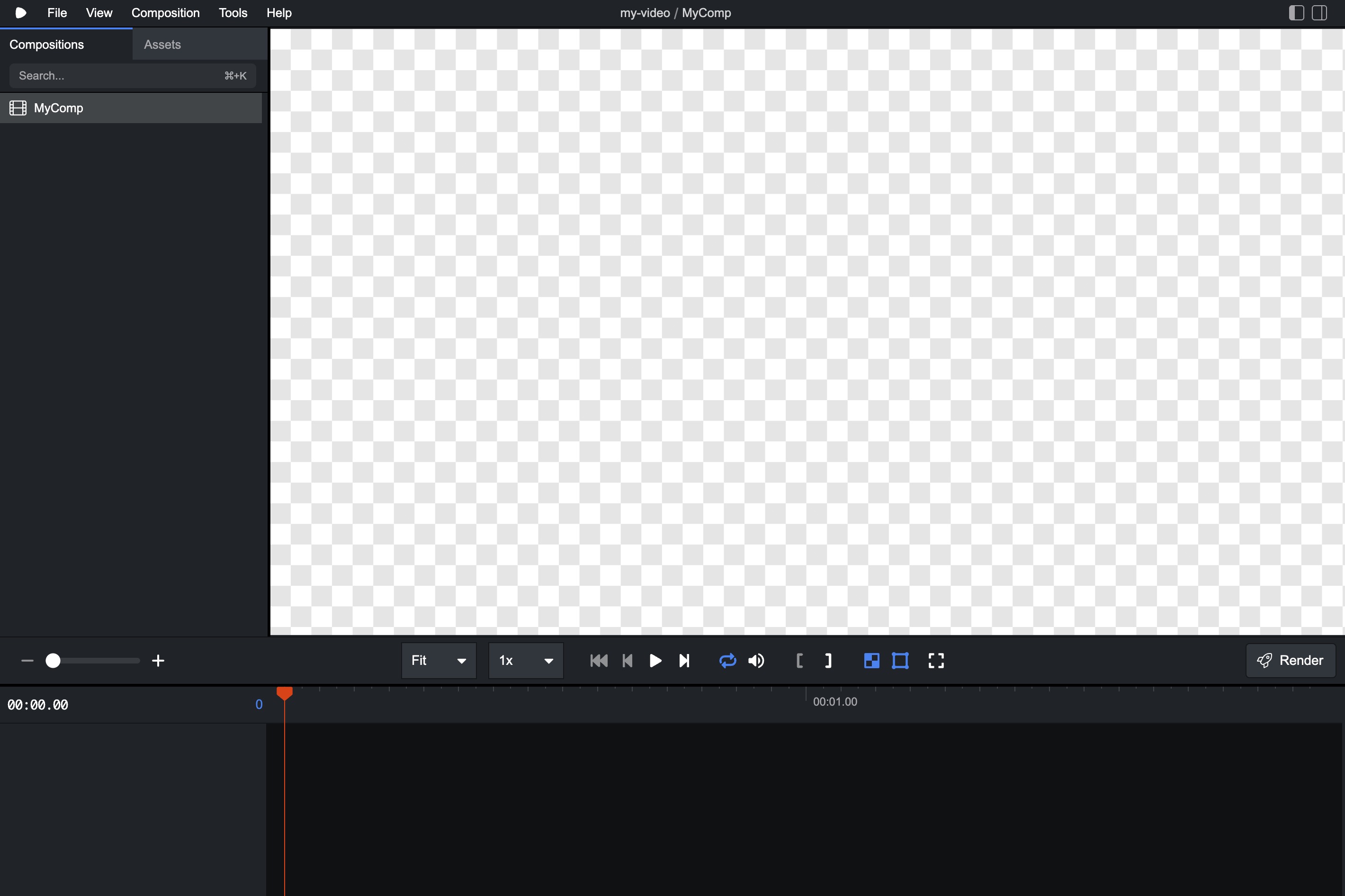
この npm run dev(Studio)は 立ち上げたまま にしておく。Claude Code が src/ を書き換えると、Studio がホットリロードして即座にプレビューに反映される。
4. テーマ①:動くタイトル
Section titled “4. テーマ①:動くタイトル”4-1. Claude Code を起動する
Section titled “4-1. Claude Code を起動する”Studio を立ち上げたまま、Claudeデスクトップアプリを起動して my-video フォルダで Claude Code を開く。
Code(Claude Code)を選択 → 新規 をクリック → 作業フォルダを指定(~/claude/my-video)
起動時に .claude/skills/remotion-best-practices が読み込まれて Remotion 連携が有効になる。
4-2. プロンプトで動画を作る
Section titled “4-2. プロンプトで動画を作る”最初のテーマは、タイトルが中央でふわっと出てくるだけの最小サンプル。次のように頼む。
タイトルが中央でフェードイン&スケールして表示される、3秒くらいの簡単なタイトル動画を作って。テキストは「Vibe Coding」で。すると Claude Code は次のように動く。
- プロジェクトの構成を確認する
- Remotion のスキル(
remotion-best-practices)を読み込んでから 実装する src/Composition.tsxを書き、src/Root.tsx(動画の尺やサイズの定義)を更新する- 自分でフレームを画像に書き出して目視確認 してから「完成」と報告する
生成されるコードは、Remotion の作法どおり。useCurrentFrame() で現在フレームを取り、interpolate() で「フレームに応じて値を変化させる」ことでアニメーションを作る。
なお、このコードを読めるようになる必要はない。「プロンプトを投げると、こういうコードが生成されて、それが動くことで動画になる」。その流れが何となく伝わればそれで十分。コードはあくまで雰囲気をつかむために載せている。
import { AbsoluteFill, useCurrentFrame, useVideoConfig, interpolate, Easing } from "remotion";
export const MyComposition = () => {  const frame = useCurrentFrame();  const { fps } = useVideoConfig();
  const opacity = interpolate(frame, [0, fps * 0.8], [0, 1], {    extrapolateRight: "clamp",    extrapolateLeft: "clamp",    easing: Easing.out(Easing.cubic),  });
  const scale = interpolate(frame, [0, fps * 0.8], [0.7, 1], {    extrapolateRight: "clamp",    extrapolateLeft: "clamp",    easing: Easing.out(Easing.cubic),  });
  return (    <AbsoluteFill      style={{        backgroundColor: "#0f0f0f",        justifyContent: "center",        alignItems: "center",      }}    >      <div        style={{          opacity,          transform: `scale(${scale})`,          fontFamily: "'Helvetica Neue', Arial, sans-serif",          fontSize: 120,          fontWeight: 800,          color: "#ffffff",        }}      >        Vibe Coding      </div>    </AbsoluteFill>  );};
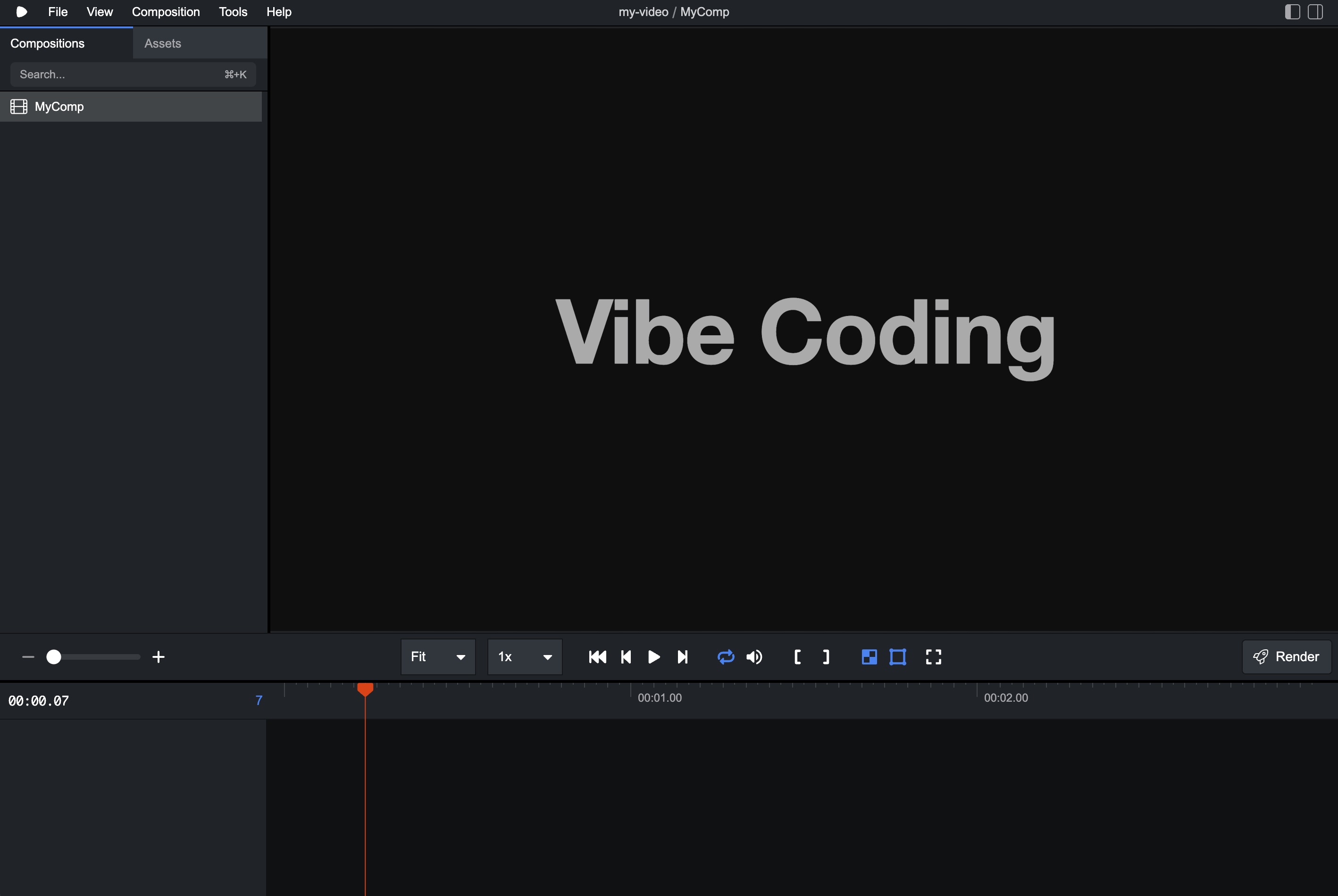
Studio に切り替えて再生(▶)すると、「Vibe Coding」が中央でフェードインしながら拡大して出てくる。コードを一行も書かずに、プロンプトだけで動く動画ができた。
4-3. MP4 に書き出す
Section titled “4-3. MP4 に書き出す”プレビューで気に入ったら、動画ファイル(MP4)に書き出す。
npx remotion render MyComp out/title.mp4MyComp は書き出すコンポジションの ID、out/title.mp4 は出力先。初回は ffmpeg / Chromium のダウンロードが始まるため少し時間がかかる。書き出しが終わると out/ フォルダに MP4 ができる。3秒・1280×720 で約200KB と、ごく軽い。
コマンドを入力しなくても、Remotion Studio の右上にある Render ボタン(ロケットのアイコン)から書き出すこともできる。クリックすると書き出し設定のダイアログが開く。なお「ブラウザの中で動画を作っている」わけではなく、レンダリングの計算は手元の Mac で動く(Studio は手元で動くプログラムの操作画面)。
npx remotion renderと Render ボタンは同じことをしていて、コマンドかボタンかの違いだけ。
出力先の
out/フォルダは、create-videoが作る.gitignoreに 最初から登録されている。動画ファイルそのものは Git に入らず(重いので入れたくない)、動画を定義するsrc/のコードだけが管理対象になる。my-videoをそのまま GitHub に上げても出力動画はリポジトリに入らないので安心。
Claudeデスクトップアプリなら、生成された MP4 をクリックすると アプリ内のプレイヤーでそのまま再生 できる。作る・確認するが1つのアプリで完結する。
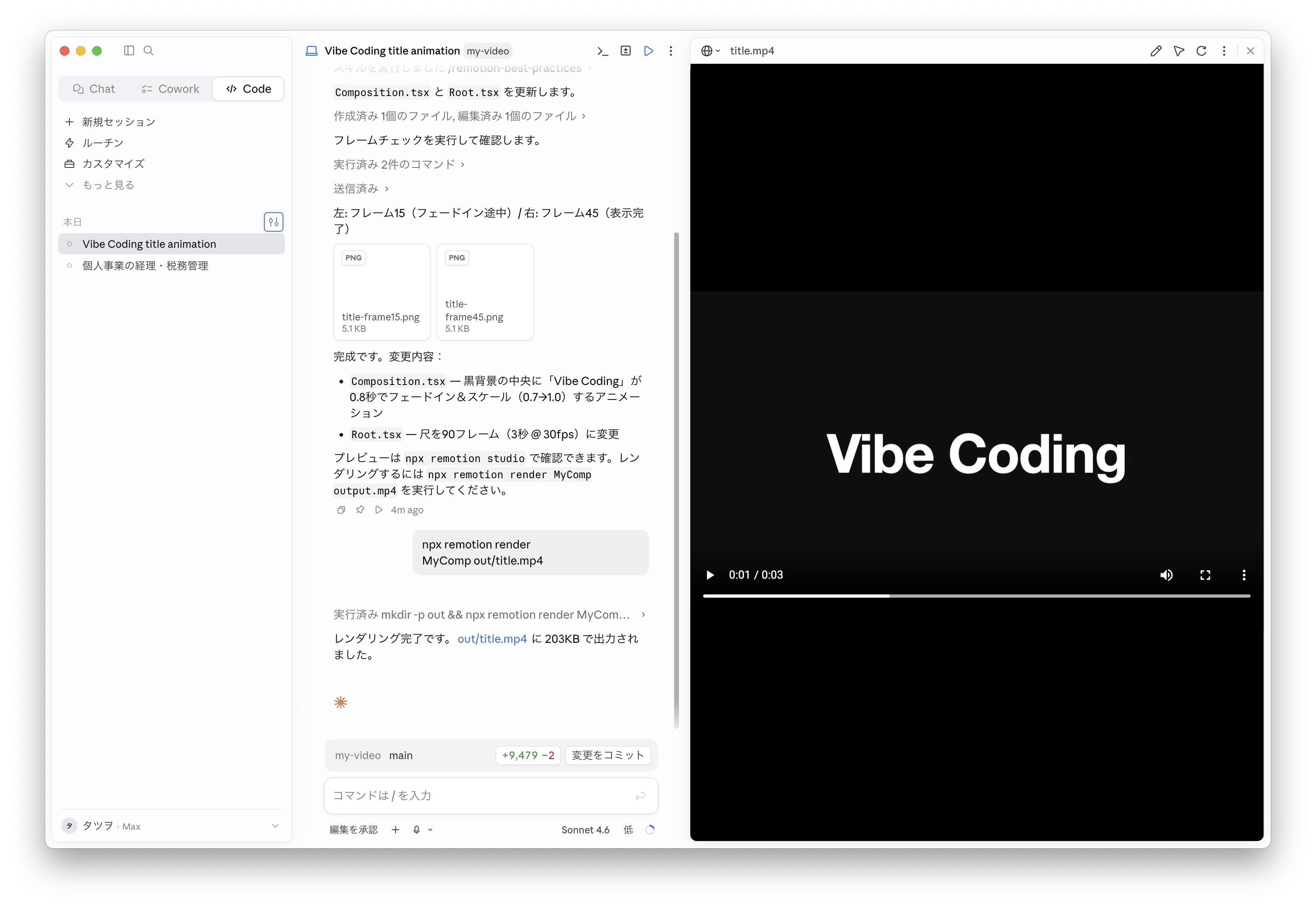
これでテーマ①は完走。セットアップ → プロンプトで生成 → Studio でプレビュー → MP4 に書き出し という一周を体験できた。
5. テーマ②:複数シーンを組む
Section titled “5. テーマ②:複数シーンを組む”①は単一の要素(タイトル1つ)だった。②では 複数のシーンをタイムラインに並べる ことを覚える。
ここでは「タイトル → 動物の挨拶 → エンディング」という3シーン構成の動画を、1回のプロンプトで作ってみる。
今の動画を作り替えて、複数シーンの構成にして。全体で12秒くらい。
シーン1(最初の3秒):ゆっくり色が変わるグラデーション背景。「Vibe Coding」のタイトルがバネっぽくバウンドしながら登場し、その0.5秒後に下へ小さめのサブタイトル「Claude Code × Remotion」がフェードインで続く。
シーン2(白背景に切り替わる):白背景に 🐱 と 🐶 の絵文字を大きく左右に並べて表示。まず画面下にキャプション「こんにちはネコです」が出て、その間 🐱 がゆらゆら揺れる。次にキャプションが「こんにちはイヌです」に変わり、その間は 🐶 がゆらゆら揺れる(揺れるのは挨拶している側の動物だけ)。
シーン3(最後):中央に「終わり」と表示して終了。
Claude Code は、これを Remotion の <Sequence> を使って組み立てることが多い。<Sequence> は「このシーンは何フレーム目から何フレーム分」という時間の区切りを表すコンポーネントで、複数並べることでシーンを切り替える。Studio のタイムラインを見ると、<Sequence> が3つ縦に並んでいるのが分かる。これがシーンの正体。
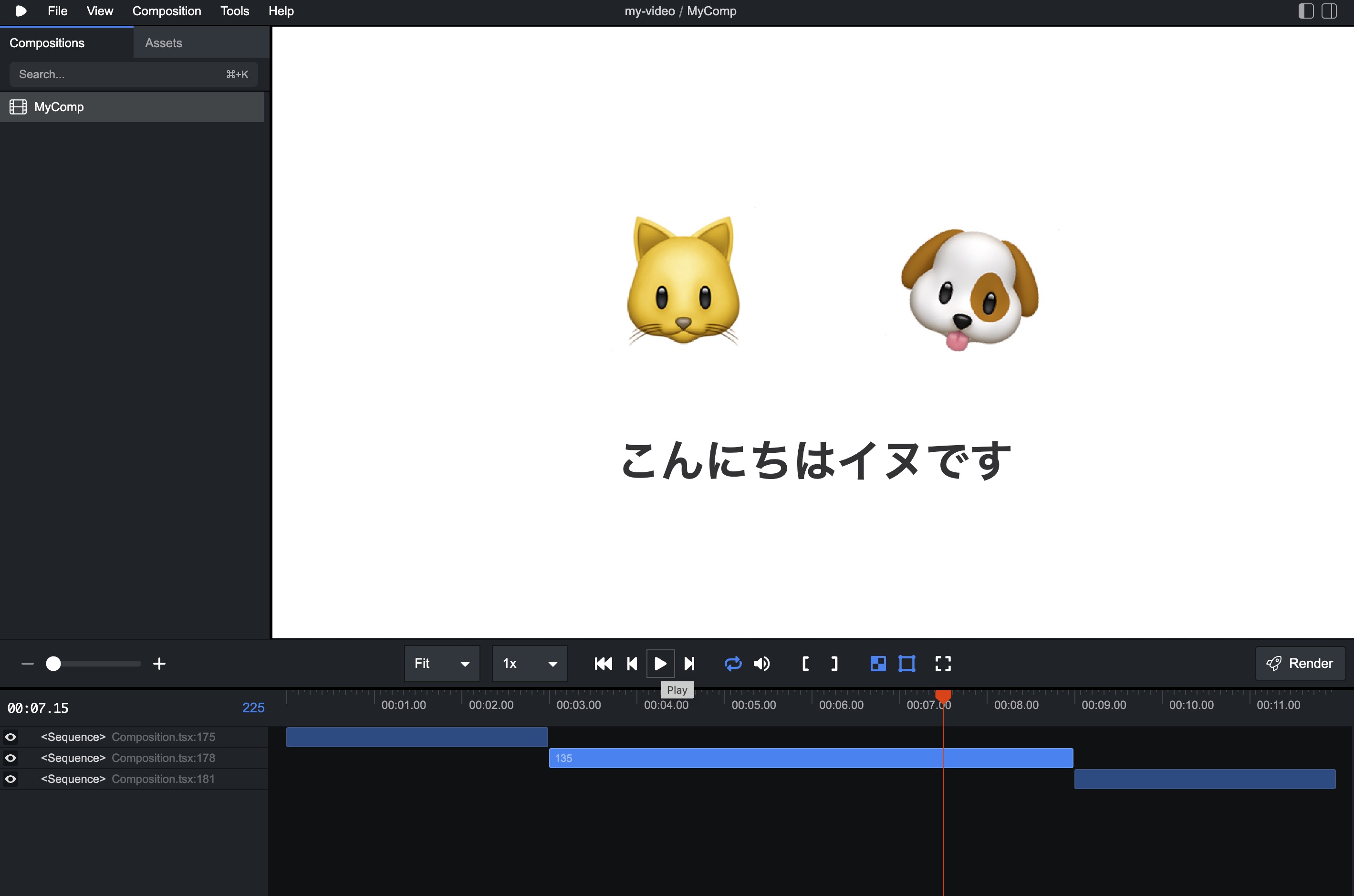
このとき新しく登場する書き方は次のとおり。①からの「もう一段」がここに詰まっている。
<Sequence>:シーンを時間で区切って並べる(シーン構成の核)spring():バネのような物理的な動き。タイトルのバウンド登場に使うMath.sin()+interpolate():周期的な揺れ。絵文字のゆらゆらに使う
書き出しはテーマ①と同じ。
npx remotion render MyComp out/theme2.mp412秒の動画でも約1.4MB と、まだ十分に小さい。
一発で思いどおりにならないこともある。そのときは「ネコの揺れをもっと大きく」「シーン2を少し長く」のように 追加でプロンプトを投げて直していく。
6. テーマ③:音声と字幕を同期させる
Section titled “6. テーマ③:音声と字幕を同期させる”しゃべる動画 を作る。テキストから音声を作り、字幕とぴったり同期させ、しゃべる顔・カウントダウン・紙吹雪まで盛り込んだ4シーンの動画にする。新しく出てくる要素は2つ。
- 音声と字幕の同期:音声を
sayコマンド(Mac標準)で作り、字幕と合わせる - シーン間トランジション:
@remotion/transitionsでシーンを滑らかに切り替える
6-1. まずは素直に頼む
Section titled “6-1. まずは素直に頼む”最初は思いつくまま頼んでよい。
音声と字幕の動画を作る。まずタイトルは、Claude Code + Remotion。タイプライター演出。シーン2で画面の真ん中に動く絵文字の丸い黄色い顔登場。say コマンドでしゃべる。音声と字幕は同期させる。しゃべる内容は「こんにちは」「クロードコードとリモーションのデモです」「しゃべります。字幕もでます」「よろしくおねがいします」。シーン3はなぜかカウントダウン5,4,3,2,1。かっこよく1文字ずつ表示される。シーン4はカウントダウン終了をうけて、「終わり」。紙吹雪が舞う。これでもそれなりに動くものは出てくる。ただし 音声と字幕の同期はシビア で、ざっくり頼むと尺がズレやすい(字幕が音声より早く消える、など)。そこで、試行錯誤を繰り返し、再現性を上げた具体的なプロンプトに書き直した(次節)。
6-2. 再現性を上げたプロンプト
Section titled “6-2. 再現性を上げたプロンプト”音声の作り方(say で m4a 生成)から、同期の方法(尺を実測する)まで をプロンプトに盛り込む。ここまで具体的に書くと、ほぼ一発で意図どおりになる。
とはいえ、この詳細なプロンプトを最初から自分で書く必要はない。素直版から始めて、ズレた所を Claude Code に相談しながら詰めていけばよい(このプロンプトも、そうやってやり取りしながらたどり着いたもの)。
音声と字幕の動画を作る。1280×720・30fps・4シーン構成。
【音声の準備】public/audio/ に、各台詞を say コマンド(Mac標準)で m4a 生成して。声は Kyoko:  say -v Kyoko -o public/audio/line1.m4a "こんにちは!"  say -v Kyoko -o public/audio/line2.m4a "クロードコードと、リモーションのデモです。"  say -v Kyoko -o public/audio/line3.m4a "しゃべります。字幕も出ます。"  say -v Kyoko -o public/audio/line4.m4a "よろしくお願いします。"
【シーン1:タイトル(約3秒)】「Claude Code + Remotion」をタイプライター演出(1文字ずつ+カーソル点滅)で表示。
【シーン2:顔がしゃべる】画面中央に丸い黄色い顔を大きく表示。line1〜line4 の音声を順番に再生し、再生に合わせて画面下に対応する字幕を1行ずつ出す。しゃべっている間は口が開閉する。■音声と字幕の同期(重要):  - 各音声の尺はハードコードしない。@remotion/media-utils の getAudioDurationInSeconds で    staticFile('audio/lineN.m4a') の実尺を取得(calculateMetadata の中で取得→fps を掛けてフレーム数化)。  - 各行は <Audio> と字幕テキストを同じ Sequence に入れ、Sequence の長さ=その音声のフレーム数 にする。  - 4行は隙間なく連続再生。
【シーン3:カウントダウン(約5秒)】中央に 5→4→3→2→1 を1秒ずつ、1文字ずつかっこよく(拡大+フェード)表示。
【シーン4:エンディング(約3秒)】中央に「終わり」。紙吹雪が舞う。
【シーン切り替え】@remotion/transitions の TransitionSeries で、3か所それぞれ別のトランジション(1→2 スライド、2→3 ワイプ、3→4 時計ワイプ)。各0.5秒。トランジションは大シーン間だけに適用し、シーン2内部の音声開始がズレないようにして。
Claude Code は、プロンプトにある say コマンドを 自分で実行して音声を生成 し、続けて動画を組み立てる。出来上がったのがこの動画(音声入り。再生ボタンで再生)。丸い黄色い顔が、しゃべっている間だけ口を開閉し、画面下にその台詞の字幕が出る。
6-3. 同期のコツは「尺を測らせる」こと
Section titled “6-3. 同期のコツは「尺を測らせる」こと”音声と字幕を合わせるのは、ただ「同期させて」とざっくり頼むだけだとうまくいかないことが多い。
確実に合わせるコツは、長さを自分で決めず、実際の音声ファイルの長さを測らせて、それに字幕を合わせるよう頼むこと。前掲のプロンプトで「各音声の尺はハードコードしない/実際の長さを取得して使う」「音声と字幕をひとまとまりにして、その長さを音声に一致させる」と指示しているのがこれにあたる。
こう頼めば、台詞が長くても短くても「音声が鳴っている間だけ、その行の字幕が出る」が自動でそろう。具体的な秒数やフレーム数を自分で書かないのがコツ。
6-4. say で音声を作る(Mac だけで完結)
Section titled “6-4. say で音声を作る(Mac だけで完結)”音声は Mac 標準の say コマンドで作る。API キーも課金も不要。
say -v Kyoko -o public/audio/line1.m4a "こんにちは!"-v で声を、-o で出力ファイルを指定する。出力を .m4a にすると Remotion(内部の Chromium)でそのまま再生できる形式になる。
日本語の声は Kyoko 以外にも複数ある(
say -v '?'で一覧が見られる)。声を変えれば複数キャラの掛け合いも作れる。たとえばテーマ②のネコとイヌに別々の声をあてて対話させる、といった発展も可能。
6-5. シーンを滑らかに切り替える
Section titled “6-5. シーンを滑らかに切り替える”テーマ②ではシーンをパッと切り替えていた(ハードカット)。ここでは @remotion/transitions の <TransitionSeries> を使い、シーンの間に転換アニメを入れる。<TransitionSeries.Sequence>(各シーン)と <TransitionSeries.Transition>(転換)を交互に並べる構造で、今回は3か所それぞれ違う種類(スライド・ワイプ・時計ワイプ)にした。
トランジション中は前後のシーンが少し重なる(オーバーラップ)。この重なりで音声の開始位置がズレないように、トランジションはシーンの「間」だけに使い、しゃべるシーンの内部にはかけない。プロンプトでもそう指示している。
6-6. 書き出す
Section titled “6-6. 書き出す”ここまで来たら MP4 に書き出す。
npx remotion render MyComp out/theme-voice.mp416秒ほどの動画で、音声入りでも約2.7MB。これでも Cloudflare Pages の25MiB上限には十分収まる。
テキストから音声を作り、字幕を同期させ、トランジションでつなぐ、という「動画制作っぽい」工程が、すべてプロンプトとコマンドだけで完結した。
7. 他にこんな動画も作れる
Section titled “7. 他にこんな動画も作れる”本記事では3テーマを作ったが、Remotion でできることはまだまだある。アイデアとして、発展の方向をいくつか挙げておく。どれも「プロンプトで頼む → 出てくる → 直す」の流れは同じ。
- 写真や動画を取り込む:撮った写真をゆっくりズーム(Ken Burns 効果)させたり、動画を画面の隅に小さく流す(ワイプ/ワイプ風の小窓)。
<Img>と<OffthreadVideo>を使う。 - データをグラフで見せる:数字がカウントアップしたり、棒グラフが伸びたり、順位が入れ替わる「バーチャートレース」。外部の JSON を読み込んで動画にできるので、データを差し替えるだけで中身が変わる動画が作れる。
- 地図でルートを動かす:地図の上を東京→大阪→福岡→那覇のように線が伸びていく旅程アニメ。SVG の地図とパスのアニメーションで作る。
- 音に反応するビジュアライザー:BGM の波形に合わせてバーが踊る。
@remotion/media-utilsで音声波形を取得する。 - 音声から字幕を自動生成:テーマ③では台詞ごとに手で字幕を用意したが、Whisper(音声認識)で しゃべりから字幕を自動起こし することもできる。
- 3D・凝ったアニメ:
@remotion/three(Three.js)で回転する3Dロゴ、@remotion/lottieや@remotion/riveでデザイナー製のリッチなアニメを再生。 - 縦型動画(9:16):コンポジションの幅と高さを変えるだけで、YouTube Shorts や Instagram Reels 向けの縦型に。
- 同じテンプレで大量生産:1つの動画テンプレートに名前やデータを差し込んで、100人分のお祝い動画を自動生成、といった量産。
気になるものがあれば、本記事の流れと同じように Claude Code に頼んでみるとよい。
8. 作った動画をどこに置くか
Section titled “8. 作った動画をどこに置くか”ここまではすべて 手元の Mac でレンダリング している。短い動画なら手元で十分。出来上がった MP4 をどこかに置いて公開したくなったら、選択肢は主に3つ。
| 置き場 | 向いている用途 | 注意点 |
|---|---|---|
| YouTube | とにかく見てもらいたい | プレイヤー埋め込みになる。.mp4 の直リンクとして配信する用途には向かない |
| Cloudflare R2 | MP4 ファイルそのものをホスティングしたい | 公開バケットの設定が要る。一段手間 |
| Cloudflare Pages / Workers Static | 短い動画をテスト公開する | 1ファイル25MiB の上限 がある。短尺なら問題ないが、長尺・高画質だと超える |
本記事で作った程度の短い動画(数百KB〜数MB)なら、CloudflareにHTMLをアップロードして公開する で扱った Cloudflare Pages にそのまま置ける。25MiB の上限に対して桁違いに小さいので、テスト公開には十分。
「もっと大規模に、たくさんの動画を高速にレンダリングしたい」という段階になると、Remotion には AWS Lambda 上でクラウドレンダリングする 仕組み(
@remotion/lambda)も用意されている。これはレンダリングの計算をクラウドに肩代わりさせるもので、動画の置き場とは別の話。自分の AWS アカウントが必要になり、初心者向けではないので本記事では扱わない。手元の Mac でのレンダリングで十分。
- Remotion + Claude Code で、プロンプトだけで動画が作れる。
- セットアップの肝は Agent Skills を Claude Code に入れること(
Select specific agentsで Claude Code だけに絞る、find-skills はNo)。 useCurrentFrame()とinterpolate()で動きを作り、<Sequence>でシーンを組む。少しずつ凝った動画にしていける。- 必要なのは Node.js だけ。ffmpeg / Chromium は自動で入る。
- 個人・小規模なら無料。会社で使うならライセンス確認を忘れずに。
2026-06-21 (last updated: 2026-07-02)  タツヲ (yto)