
Homebrew をセットアップする
Homebrew(ホームブリュー)は macOS でよく使われるパッケージ管理ツール。brew install ... というコマンド一つで、CLIツールや GUIアプリを簡単にインストール・更新・削除できる。
本サイトのハンズオンでは gh CLI のインストールに Homebrew を使う。一度入れておけば他の CLI ツールも brew install ... で簡単に追加できるので、Mac で開発を続けるなら入れておくと便利。
1. Homebrew とは
Section titled “1. Homebrew とは”開発者向けに広く使われている macOS 用のパッケージ管理ツール。apt (Ubuntu) や winget (Windows) のmacOS版、と考えるとイメージしやすい。
特徴:
- ターミナルでコマンド1発でツールをインストールできる
- 依存関係を自動で解決してくれる
- アップデートも一括できる
- CLI ツール(Formulae)と GUI アプリ(Casks)の両方を扱える
2. インストール
Section titled “2. インストール”Homebrew 公式サイト を開いて、ページに表示されているインストールコマンドをコピーボタンでコピーする。
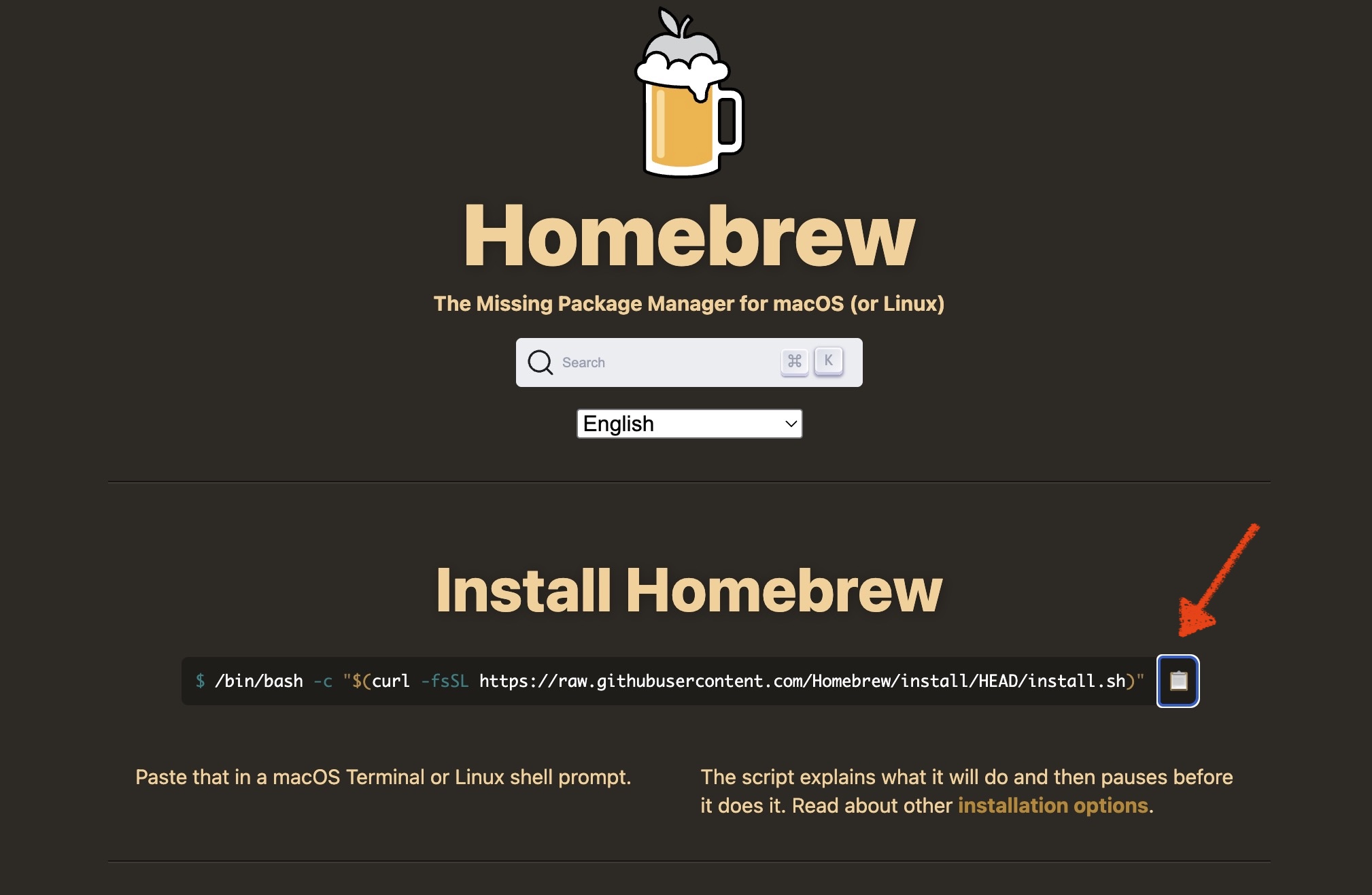
brew.sh のインストールコマンド
このような形のコマンドがコピーされる(実際のコマンドは必ず公式サイトで確認すること):
/bin/bash -c "$(curl -fsSL https://raw.githubusercontent.com/Homebrew/install/HEAD/install.sh)"コピーしたコマンドをターミナル(Claudeデスクトップアプリ右上の ビューメニュー → ターミナル、または macOS の Terminal アプリ)に貼り付けて実行する。
途中で sudo パスワードを求められる。Mac のログインパスワードを入力する。インストールには数分かかる。
最近の Homebrew インストーラは PATH を自動で通してくれる。インストール中に /etc/paths.d/homebrew(中身は /opt/homebrew/bin)というファイルを作り、macOS がログイン時にここを読んで PATH に加えるため、昔のように ~/.zprofile へ手で書き足す必要はない。Next steps にもその追記コマンドは表示されなくなった。
ただし、いま開いているターミナルにはまだ反映されていない。PATH はターミナルを開いたときに読み込まれるので、インストールを実行したそのターミナルでは brew がまだ見つからない。いったんターミナルを開き直してから次に進む。
開き直しても brew が見つからない場合(古い環境や管理者権限なしでのインストールなど)は、/opt/homebrew/bin が PATH に入っていない。その場合は旧来の方法で ~/.zprofile に追記する。
echo 'eval "$(/opt/homebrew/bin/brew shellenv)"' >> ~/.zprofileeval "$(/opt/homebrew/bin/brew shellenv)"追記後はターミナルを開き直す(2行目の eval を入力すれば、いま開いているターミナルにも即反映できる)。
完了したら確認:
brew --versionHomebrew x.y.z のように表示されればOK。
Homebrew を初めて入れた場合は、ここで一度 Claude デスクトップアプリを再起動しておく。再起動しないと、Claude Code のプロンプトから brew install したツールを呼んだときに見つからないことがある(理由は後述の「6-5」参照)。
3. 基本コマンド
Section titled “3. 基本コマンド”| コマンド | 用途 |
|---|---|
brew install パッケージ名 | パッケージ(CLIツール)をインストール |
brew install --cask パッケージ名 | GUIアプリをインストール |
brew uninstall パッケージ名 | アンインストール |
brew list | インストール済み一覧 |
brew search キーワード | パッケージ検索 |
brew update | Homebrew 本体とパッケージ情報を更新 |
brew upgrade | インストール済みパッケージをまとめて更新 |
brew info パッケージ名 | パッケージの詳細情報 |
折に触れて brew update / brew upgrade を実行しておくと、ツール群を最新に保てる。
4. インストール例
Section titled “4. インストール例”4-1. gh(GitHub CLI)
Section titled “4-1. gh(GitHub CLI)”GitHub 公式の CLI ツール(→ GBA 4-3)。
brew install ghインストール後、初回のみ認証する:
gh auth login対話的に GitHub アカウントと連携できる。以降はターミナルから gh repo create や gh pr view などが使える。
4-2. qlmarkdown(Markdown のクイックルック)
Section titled “4-2. qlmarkdown(Markdown のクイックルック)”macOS Finder のクイックルック(スペースキー)で Markdown をレンダリング表示できるようにするプラグイン(→ MDB 9-6)。
brew install --cask qlmarkdownインストール後、システム設定で QLMarkdown の Quick Look 拡張を有効化すると、Finder で .md ファイルを選択して スペースキー を押すと、HTMLにレンダリングされた状態でプレビューされるようになる。
4-3. node(Node.js)
Section titled “4-3. node(Node.js)”Wrangler ハンズオン では Node.js を公式インストーラで入れる手順を案内しているが、Homebrew でも入れられる。
brew install nodebrew upgrade でまとめて最新版に更新できるので、すでに Homebrew を使っているなら brew 経由の方が管理が楽。
5. もっと詳しく
Section titled “5. もっと詳しく”- Homebrew 公式:最新のインストール手順
- Formulae:パッケージ検索
ハンズオンでつまずきやすいシェル周りの小ネタをまとめておく。
6-1. 最近の macOS のデフォルトシェルは zsh
Section titled “6-1. 最近の macOS のデフォルトシェルは zsh”macOS Catalina(2019年)以降、デフォルトシェルは zsh。それより前は bash(古い 3.2 系)だった。設定ファイルは zsh なら ~/.zshrc、bash なら ~/.bashrc / ~/.bash_profile。
自分のシェルを確認するには:
echo $SHELL/bin/zsh なら zsh。古い macOS からアップグレードし続けていると bash のまま残っていることもあるので、ハンズオン冒頭で各自に確認してもらうと安全。
6-2. インストール後はコマンドが見つからないことがある
Section titled “6-2. インストール後はコマンドが見つからないことがある”brew install ... した直後、同じターミナルで実行すると command not found になることがある。シェルがコマンドの場所を起動時にキャッシュしているため。
一番シンプルな解決策は 新しいターミナル(タブ/ウィンドウ)を開いて実行すること。開き直したセッションは最新の状態でコマンドを探すので、新しく入れたツールがちゃんと見つかる。
6-3. ターミナルを開き直さずに直す(hash -r / rehash)
Section titled “6-3. ターミナルを開き直さずに直す(hash -r / rehash)”ターミナルを開き直さなくても、コマンド探索のキャッシュをクリアすれば直る。
hash -rzsh なら rehash でも同じ効果がある。
rehashhash -r は bash でも zsh でも動くが、rehash は zsh(と tcsh)専用で bash では使えない。迷ったら hash -r を使うとよい。
6-4. PATH が通っているか確認する
Section titled “6-4. PATH が通っているか確認する”そもそもインストールしたツールの場所(macOS なら /opt/homebrew/bin)が PATH に入っていないと、いくらキャッシュをクリアしても見つからない。確認するには:
which ghパスが表示されれば PATH は通っている。何も出ない場合は、まず ターミナルを開き直してみる。最近のインストーラは /etc/paths.d/homebrew で PATH を通すが、反映されるのは新しく開いたターミナルから(2章参照)。それでも見つからないときは /opt/homebrew/bin が PATH に入っていないので、~/.zprofile に eval "$(/opt/homebrew/bin/brew shellenv)" を追記してターミナルを開き直す。
6-5. Claude Code から実行して見つからないときは Claude Code を再起動
Section titled “6-5. Claude Code から実行して見つからないときは Claude Code を再起動”Claude Code はセッション開始時にシェル環境(PATH を含む)を読み込んで、以降のコマンドにそれを使い回す。そのため、Homebrew で新しく入れたツールを Claude Code のプロンプトから使おうとすると command not found になることがある。Claude Code が起動時の古い PATH を覚えたままで、新しく通った PATH(/etc/paths.d/homebrew など)がまだ反映されていないため。
この場合、ターミナルの hash -r / rehash では直らない(PATH 自体が読み込まれていないため)。Claude Code を再起動すれば最新のシェル環境(PATH)を読み直すので、brew install したツールがそのまま使えるようになる。Homebrew で新しいツールを入れたら Claude Code を一度開き直す、と覚えておくとよい。
2026-05-23 (last updated: 2026-06-24)  タツヲ (yto)