
Claude CodeでWebアプリを作ってGitHub ActionsでCloudflareに公開する
Git連携のハンズオンでは、Cloudflare 側で GitHub リポジトリとつなぎ、push するだけで自動デプロイされる仕組みを作った。この記事では同じ自動デプロイを、GitHub 側の自動化の仕組みである GitHub Actions で作る。
公開先は Workers と Pages のどちらでもよい。手順が違うところはタブで切り替えて読む(ほかの記事で一度選んだほうが、最初から開く)。どちらを選ぶかは Workers と Pages どちらを使うか を参照。
今回のハンズオンでは、一人完結型Webアプリ(参考)を作って、GitHub Actions で公開する。流れは Git連携のハンズオンとほぼ同じで、大きく違うのは3章。
本記事の位置付け
Section titled “本記事の位置付け”GitHub Actions は、GitHub に組み込まれた自動化の仕組み。「main に push されたら、これを実行する」という手順をファイル(ワークフローファイル)に書いてリポジトリに置くと、push のたびに GitHub のサーバーがそれを実行する。この記事では、その手順の中で Cloudflare にデプロイさせる。
Git連携との違い
Section titled “Git連携との違い”静的なサイトを公開するだけなら、手順は Git連携 のほうが少ない。Cloudflare 自身も、Git連携(Workers Builds)を標準の方法として案内している。GitHub Actions で増える手間と、代わりに得られるものは次のとおり(ドラッグ&ドロップや Wrangler も含めた4つの方法の比較は Cloudflareにデプロイする4つの方法 にある)。
| Git連携 | GitHub Actions | |
|---|---|---|
| 権限を渡す向き | Cloudflare が GitHub を読む | GitHub が Cloudflare を操作する |
| 最初の準備 | リポジトリを選ぶ | トークン作成・登録、ワークフロー作成 |
| デプロイ手順の置き場所 | Cloudflare の設定画面 | リポジトリの中 |
| ビルドの無料枠 | Cloudflare 側 | GitHub 側 |
| デプロイ前の処理 | 挟みにくい | 手順を足せばよい |
| Preview(お試し公開) | 最初からある | 自分で組む |
無料枠は、Cloudflare 側が Workers で月3,000分・Pages で月500回、GitHub 側が公開リポジトリなら無料・非公開リポジトリで月2,000分(2026年10月時点)。
GitHub Actions を選ぶ理由になるのは、次のようなとき。
- デプロイの手順をリポジトリに残したい。ダッシュボードの設定は、あとから見返しにくい
- デプロイの前に確認を挟みたい(たとえば、公開フォルダに秘密情報らしきファイルが混ざっていたら止める)
- Cloudflare 側のビルド枠を使いたくない
- GitHub Actions に一度触れておきたい。デプロイ以外にも、定期実行や自動チェックに使える仕組み
逆に、APIトークンの管理は自分の責任になる。トークンが漏れると、自分の Cloudflare アカウントの Workers や Pages を書き換えられてしまう。
ワークフローファイルはエージェントに作らせる
Section titled “ワークフローファイルはエージェントに作らせる”ワークフローファイルは YAML という形式で書く。中身は「コードを取り出す」「Cloudflare にデプロイする」の2つの手順だけの、短いもの。この記事では、ワークフローファイルをエージェントに作らせる。読者が YAML を書く必要はない。
ただし、頼み方に一言足す。そのまま頼むと、エージェントが覚えている少し古い書き方で作ることがある(試したときは、公式の例より1つ前の版を使った)。「公式ドキュメントで今の推奨を確かめてから」と添えると、公式の例に合わせて作る。
1. Claude Code でWebアプリを作成
Section titled “1. Claude Code でWebアプリを作成”このハンズオンでは GitHub のリポジトリ名と、Cloudflare 側の名前(Workers の名前、または Pages のプロジェクト名)を付ける。最初に自分だけの ベース名(例: actions-app-yto)を決め、この記事に出てくる my-actions-app を自分のベース名に読み替えて進める。リポジトリ名と Workers の名前は自分のアカウントの中で、Pages のプロジェクト名は Cloudflare 全体で重複できないので、Git連携のハンズオンで使った名前とは別にする。
本記事は Claude Code を例に進めるが、Codex など他のコーディングエージェントでも同じプロンプトで進められる。以降、プロンプトを渡す相手をまとめて エージェント と呼ぶ。
新しく作った作業フォルダ ~/claude/my-actions-app を Claudeデスクトップアプリで開く。フォルダの名前はベース名にそろえる。
セッションを始める前に、入力欄の下の権限のボタン(いまの設定が出ている)を押して、編集を受け入れる にしておく(自動 にしない)。
公開ファイル(HTMLなど)は public/ フォルダに置く構成にする。ワークフローファイルなどの設定ファイルが公開されないようにするため。
public フォルダを作って。公開ファイルは public 配下だけに置く構成にする。次に、public/index.html を作る。
HTML+JavaScriptでポモドーロタイマーを作って!public/index.html 1ファイルで作って。途中、操作の許可を求めてくることがあるので対応する。
2. GitHub に push
Section titled “2. GitHub に push”作ったアプリを GitHub に置く。3章で GitHub にトークンを登録するので、先にリポジトリが要る。
事前に Git と GitHub の基本 を終えて、次の状態になっていること:
- GitHub アカウント作成済み
ghCLI インストール・認証済み(gh auth login済み)
Claudeデスクトップアプリの GitHub の MCP プラグインを入れている場合は、無効にしておく(理由は Git連携のハンズオンの2章 と同じ)。
GitHubに非公開のリポジトリ <ベース名> を作って、今のフォルダの内容をpushしてまだワークフローファイルが無いので、この push では何も公開されない。
3. GitHub Actions で Cloudflare に公開する
Section titled “3. GitHub Actions で Cloudflare に公開する”GitHub Actions が Cloudflare にデプロイするには、Cloudflare を操作する権限(APIトークン)と、どのアカウントか(Account ID)を GitHub に預けておく必要がある。この章では、その2つを用意して GitHub に登録し、最後にワークフローファイルを作って push する。
3-1. Cloudflareアカウントを作る
Section titled “3-1. Cloudflareアカウントを作る”Cloudflareアカウントがなければ作る。 こちらの手順(1-2)を参照のこと。
3-2. APIトークンを作る
Section titled “3-2. APIトークンを作る”Workers でも Pages でも、同じトークンを使う。
Cloudflare ダッシュボード の右上の 👤 アイコン → Profile → API Tokens → Create Token をクリック。テンプレートの一覧から Edit Cloudflare Workers を選ぶ。
Create Token の画面に、権限(Permissions)が並んだ状態で開く。名前に Workers とあるが、Cloudflare Pages の Edit も入っているので、Pages にもこのトークンでデプロイできる。
権限はそのままにして、下の2か所を設定する。
- Account Resources:Include と自分のアカウントになっていることを確かめる
- Zone Resources:最初は Specific zone になっていて、そのままだと「Choose a zone resource」と出て先に進めない。All zones from an account に変えて、右の欄で自分のアカウントを選ぶ
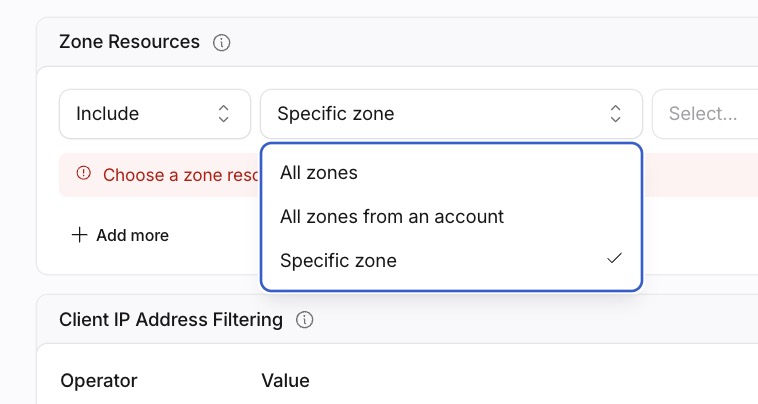
Zone Resources は All zones from an account に
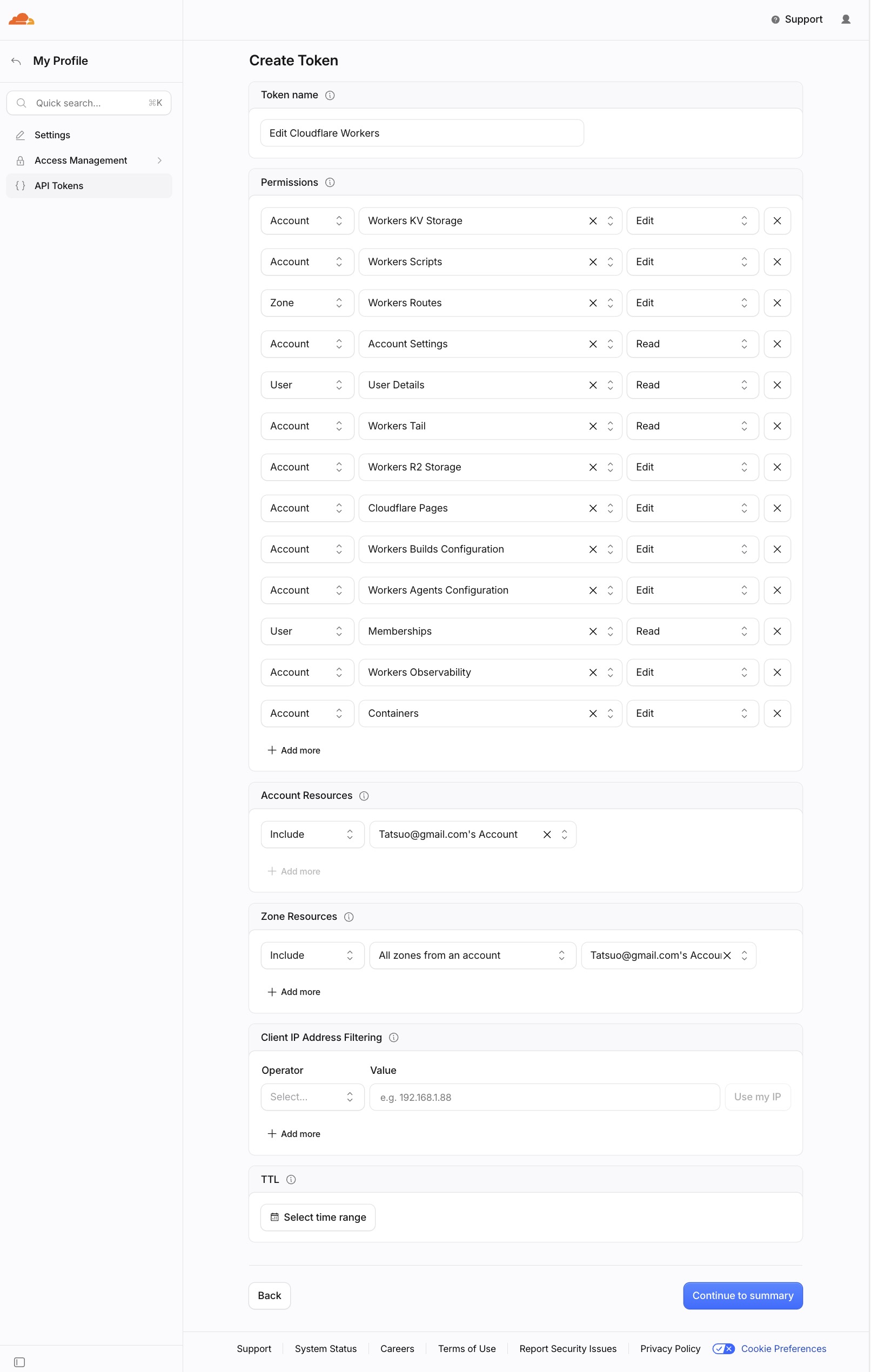
設定し終えた状態
Continue to summary をクリック。確認の画面で Create Token をクリックする。
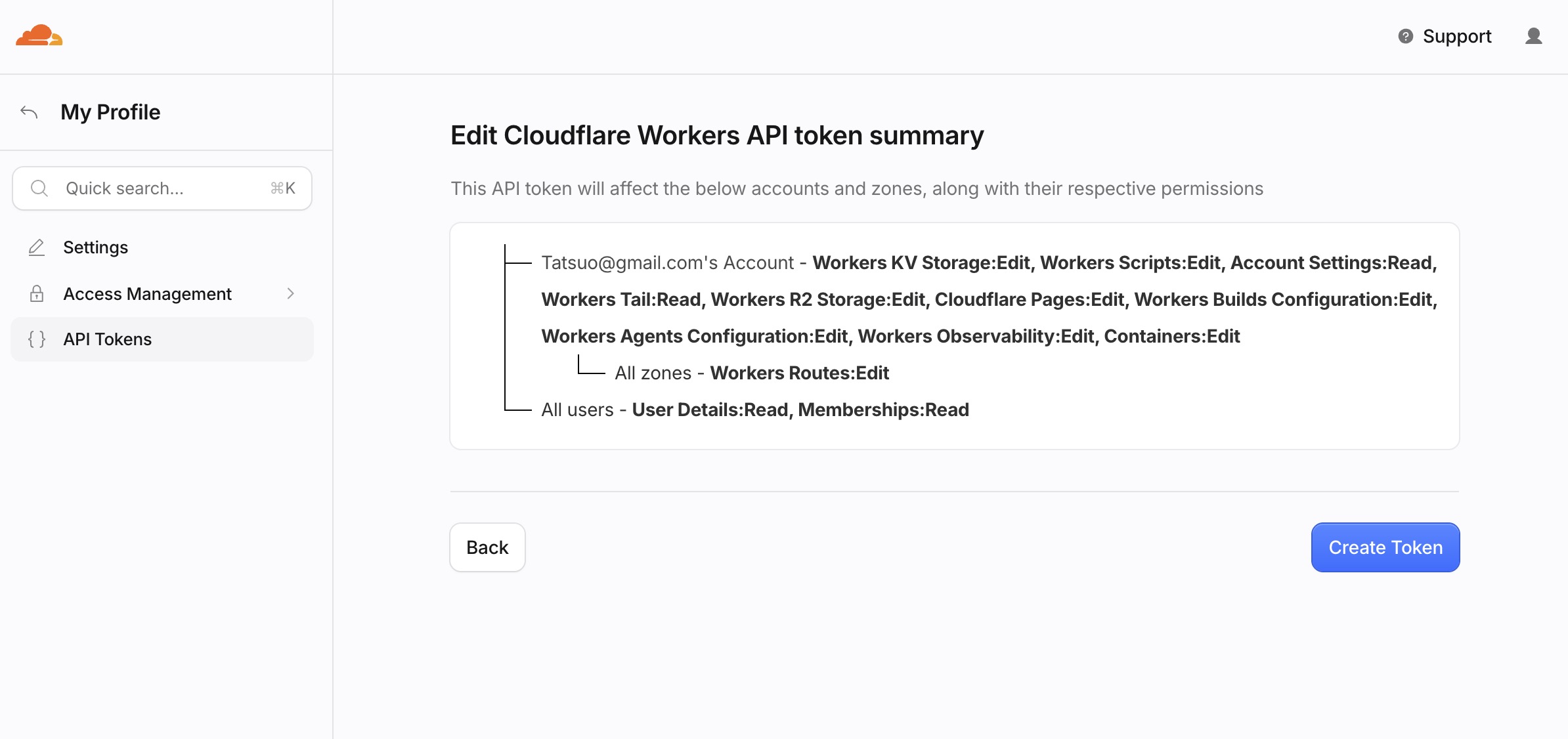
確認して Create Token
作られたトークンが表示される。この画面を閉じると二度と表示されないので、すぐ次の 3-3 で GitHub に登録する。
Zone の権限(Workers Routes)は、独自ドメインに Worker をつなぐときに使うもの。この記事の公開(
workers.dev/pages.dev)には使わない。
3-3. GitHub の Secrets に登録する
Section titled “3-3. GitHub の Secrets に登録する”GitHub には、リポジトリごとに秘密の値を預ける Secrets という置き場がある。ここに入れた値は GitHub Actions から読めるが、あとから GitHub の画面で中身を見ることはできず、実行のログにも *** と伏せて出る。
トークン:コピーしたトークンを、エージェントに頼んで登録する。値は自分でターミナルのタブに入力する。
Cloudflare の APIトークンを、このリポジトリの GitHub の Secrets に CLOUDFLARE_API_TOKEN として登録して。値は私がターミナルのタブで入力する先に、リポジトリと登録済みの Secrets を確かめるコマンドの許可を求められることがある(値は出ない)。続いて「ターミナルでコマンドを実行します」の許可を求められるので、一度だけ許可 を押す。ターミナルのタブが開いて、? Paste your secret: と値の入力を待つ。タブにトークンを貼り付けて Enter を押す(貼り付けても画面には表示されない)。
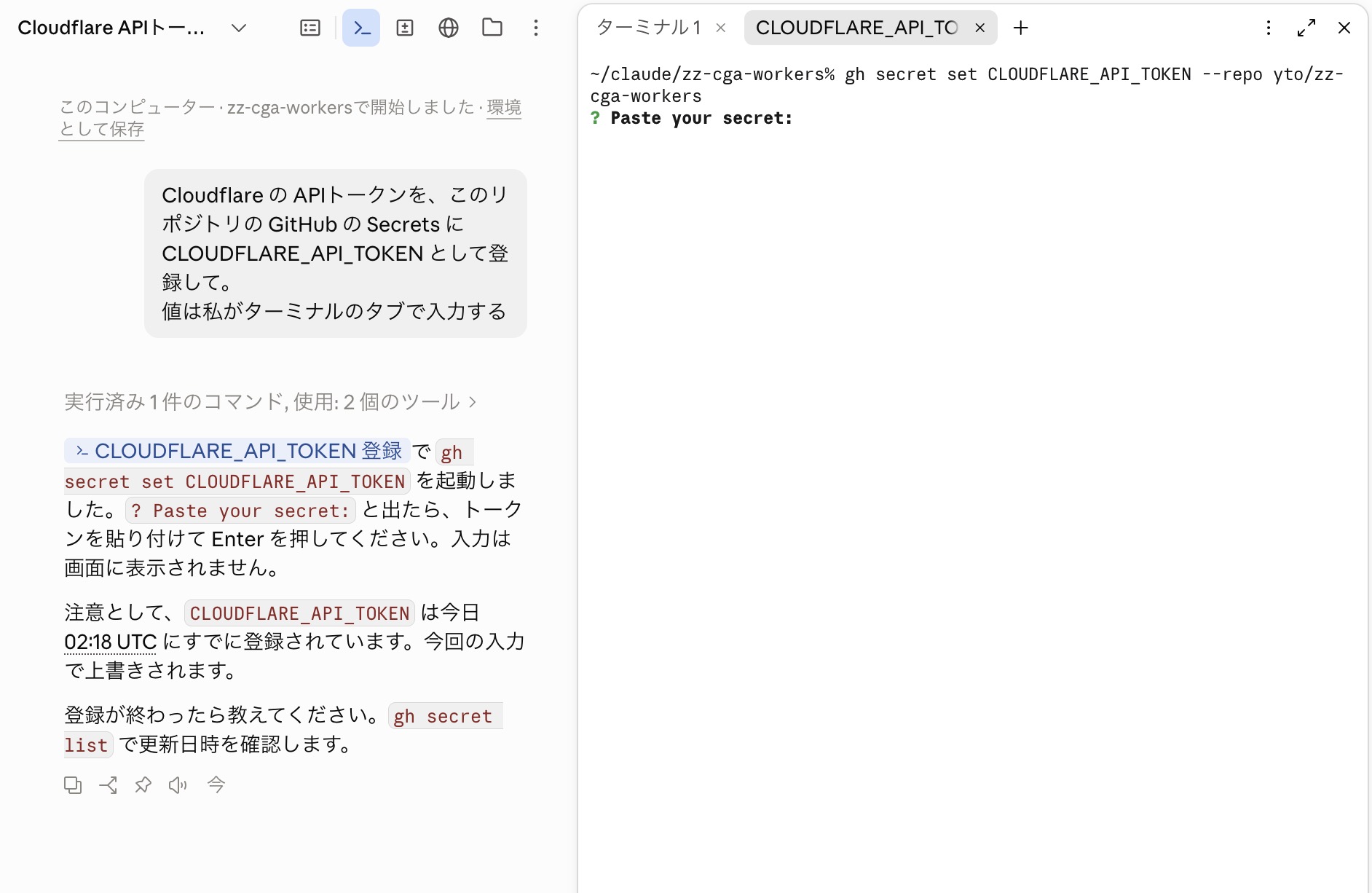
右のタブにトークンを貼り付けて Enter
「値は私がターミナルのタブで入力する」を添えないと、エージェントが値を聞いてきて、会話に値が残ることがある。
Account ID:秘密の値ではないので、会話に書いてよい。ダッシュボードの Compute → Workers & Pages を開くと、右側の列のいちばん下に Account ID がある(ウィンドウの幅によって3列か2列で表示される。3列なら3列目、2列なら2列目のいちばん下)。コピーして、エージェントに頼む。
このリポジトリの GitHub の Secrets に、CLOUDFLARE_ACCOUNT_ID として次の値を登録して。====<コピーした Account ID>登録できたかは、エージェントに「GitHub の Secrets の一覧を見せて」と頼めば確かめられる(名前と登録日時だけが出て、値は出ない)。GitHub のサイトでは、リポジトリの Settings → Secrets and variables → Actions で見られる。
3-4. ワークフローファイルを作って push する
Section titled “3-4. ワークフローファイルを作って push する”main に push したら、GitHub Actions で public フォルダを Cloudflare Workers に公開する仕組みを作って。名前は <ベース名>。APIトークンと Account ID は GitHub の Secrets に CLOUDFLARE_API_TOKEN と CLOUDFLARE_ACCOUNT_ID で入れてある。書き方は Cloudflare の公式ドキュメントで今の推奨を確かめてから。公式ドキュメントのページを読む許可を求められたら許可する。
エージェントは2つのファイルを作る。
wrangler.jsonc:Worker の名前と、公開するのがpublic/だけであることを書いた設定ファイル(Wrangler のハンズオンと同じもの).github/workflows/の中のワークフローファイル
ワークフローファイルは、試したときはこうなった。
name: Deploy Workeron: push: branches: - mainjobs: deploy: runs-on: ubuntu-latest timeout-minutes: 60 steps: - uses: actions/checkout@v6 - name: Deploy Worker uses: cloudflare/wrangler-action@v4 with: apiToken: ${{ secrets.CLOUDFLARE_API_TOKEN }} accountId: ${{ secrets.CLOUDFLARE_ACCOUNT_ID }}on が「main に push されたら」、steps の2つの手順が「コードを取り出す」「Cloudflare にデプロイする」。トークンと Account ID は、ファイルに直接は書かず secrets.… で Secrets から読んでいる。
Pages では、デプロイの前にプロジェクトを作っておく必要がある。無いままデプロイすると「The Pages project … does not exist.」で失敗する。そこで、プロジェクトが無ければ作る手順もワークフローに入れてもらう。
main に push したら、GitHub Actions で public フォルダを Cloudflare Pages に公開する仕組みを作って。名前は <ベース名>。Pages のプロジェクトはまだ無いので、無ければ作る手順もワークフローに入れて。APIトークンと Account ID は GitHub の Secrets に CLOUDFLARE_API_TOKEN と CLOUDFLARE_ACCOUNT_ID で入れてある。書き方は Cloudflare の公式ドキュメントで今の推奨を確かめてから。公式ドキュメントのページを読む許可を求められたら許可する。
エージェントは .github/workflows/ の中にワークフローファイルを1つ作る。試したときは、次の3つの手順になった。
- コードを取り出す
- Cloudflare に同じ名前の Pages プロジェクトがあるか問い合わせ、無ければ作る
public/を Pages にデプロイする
手元のエージェントに
wrangler pages project createでプロジェクトを作らせる道もあるが、その場合は Pages ではなく Workers として作られることがある(→ 備忘録)。ワークフローの中で作らせれば、この問題は起きない。
できたファイルで、次の3点を確かめる。読み方が分からなければ、エージェントに聞けばよい。
- 公開するのが
public/だけになっているか - 動くきっかけが「main への push」になっているか
- トークンや Account ID の値が、ファイルに直接書かれていないか(
secrets.…で読んでいるか)
確かめたら push する。
変更をgitでコミットしてpushしてpush の前に「公開される範囲」を説明して、push してよいか聞いてくることがある。
public/の中身だけが公開されることを確かめて「push して」と答える。
push すると、GitHub Actions が動き出す。結果もエージェントに確かめてもらえる。
GitHub Actions の実行が終わるまで待って、結果と公開URLを教えて試したときは、push から30秒ほどで公開まで終わった。公開URLは、Workers なら https://<ベース名>.<サブドメイン>.workers.dev、Pages なら https://<ベース名>.pages.dev。ブラウザで開いて確認する。
GitHub のサイトでは、リポジトリの Actions タブで実行の一覧と、それぞれのログが見られる。
4. 修正して再デプロイ
Section titled “4. 修正して再デプロイ”ここまでで、GitHub の main ブランチに push すると GitHub Actions が自動でデプロイする仕組みが整った。以降は エージェントで修正 → push → 自動デプロイ の繰り返しになる。
4-1. 修正して push する
Section titled “4-1. 修正して push する”修正依頼プロンプト例:
背景をもっと明るくしてくださいボタンの間隔をもっと広げて納得したら、GitHubへのアップを依頼:
変更をgitでコミットしてpushしてしばらく待ってから公開URLにアクセスして確認。
4-2. デプロイが失敗したとき
Section titled “4-2. デプロイが失敗したとき”失敗すると、Actions タブの実行の一覧に赤い印が付く。原因はログに出ているので、エージェントに読ませる。
GitHub Actions のデプロイが失敗した。ログを見て原因を教えて考えられる原因は次の3つ。
- Secrets の名前が、ワークフローファイルで読んでいる名前と違う
- トークンの値が空、または途中で切れている(3-3 を、値を貼り直してやり直す)
- Pages で、プロジェクトが無いままデプロイした(3-4 の Pages タブ)
cloudflare/wrangler-actionは v4 から Wrangler 4 を既定で使う。古い記事やエージェントが書くwranglerVersion: "4"は、もう書かなくてよい- APIトークンを無くしたら、Cloudflare で作り直して、Secrets の
CLOUDFLARE_API_TOKENを登録し直す(同じ名前で登録すれば上書きされる)。古いトークンは API Tokens の一覧から削除しておく - Pages のプロジェクトを手元のエージェントに
wrangler pages project createで作らせると、Pages ではなく同じ名前の Worker として公開されることがある(エージェントから Wrangler を使うと、新しいプロジェクトを Workers に振り替える仕組みがある)。Pages として作るには--forceを付ける。GitHub Actions の中で作る場合は振り替えは起きなかった - Cloudflare は Pages と Workers を1つの体験に統合し、今後の投資を Workers に集中する方針を示している(→ WVP)。Pages のプロジェクトが無いときのエラーメッセージでも、Workers を使うよう強く勧めている。2026年10月時点では強制移行の期限は発表されておらず、Pages は引き続き利用できる
2026-05-01 (last updated: 2026-11-14)  タツヲ (yto)