
Claude Codeでブックマークレットを開発する環境をローカルに作る
ブックマークレットをAIに作らせるのは簡単。困るのはそのあと。直したくなったとき、もう1本ほしくなったとき、半年後に「これ何だっけ」となったとき。そのたびにふりだしへ戻る作り方をしていると効率が悪い。
この記事で扱うのはブックマークレットの作り方だけでなく、ブックマークレットを作り続けるための場所。この記事の主題は、AIエージェントによるブックマークレット開発。チャットと違い、エージェントは手元のファイルを自分で読み書きし、コマンドも実行する。だから「環境」の話になる。作業フォルダを1つ用意し、ブックマークレットのコードを1つ1ファイルで置き、そこから登録用のページを生成する。この形にすると、直すのも増やすのも、AIに任せるのも楽になる。
1. ブックマークレットとは
Section titled “1. ブックマークレットとは”ブックマークは、一般的に「あとで見たいWebページ」を登録しておくものだが、javascript: で始まるプログラム(コード)も登録できる。これがブックマークレットと呼ばれる。
ブックマークレットを起動すると、いま表示しているページに対してそのプログラムが動く。どこかへ移動するのではなく、開いたままのページの上で処理が動く。
例えばこんなことができる。
- 情報を抜き出す。 ページの中から必要なものを集めて、コピーできる形にする
- 表示を変える。 読みやすくする、色を変える、隠れているものを出す
- 別のページへ飛ぶ。 いま見ているページに関係する検索結果や関連ページを開く
インストールも審査も要らない。ブックマークを1つ登録するだけで、どのページの上でも使えるようになる(一部使えないページもある)。
2. ブックマークレットの登録方法
Section titled “2. ブックマークレットの登録方法”先にブックマークバーを出しておく。Chrome ならメニューバーの 表示 から ブックマーク バーを常に表示 にチェックを入れる。
方法1: ブックマークの登録画面から入れる
Chrome ならこの手順になる。
- ブックマークマネージャを開く(
⌘ + option + B) - 右上の縦三点リーダーから 新しいブックマークを追加 を選ぶ
- ブックマークを追加 のダイアログで 名前 を決める
- URL 欄にコードを貼り付けて 保存
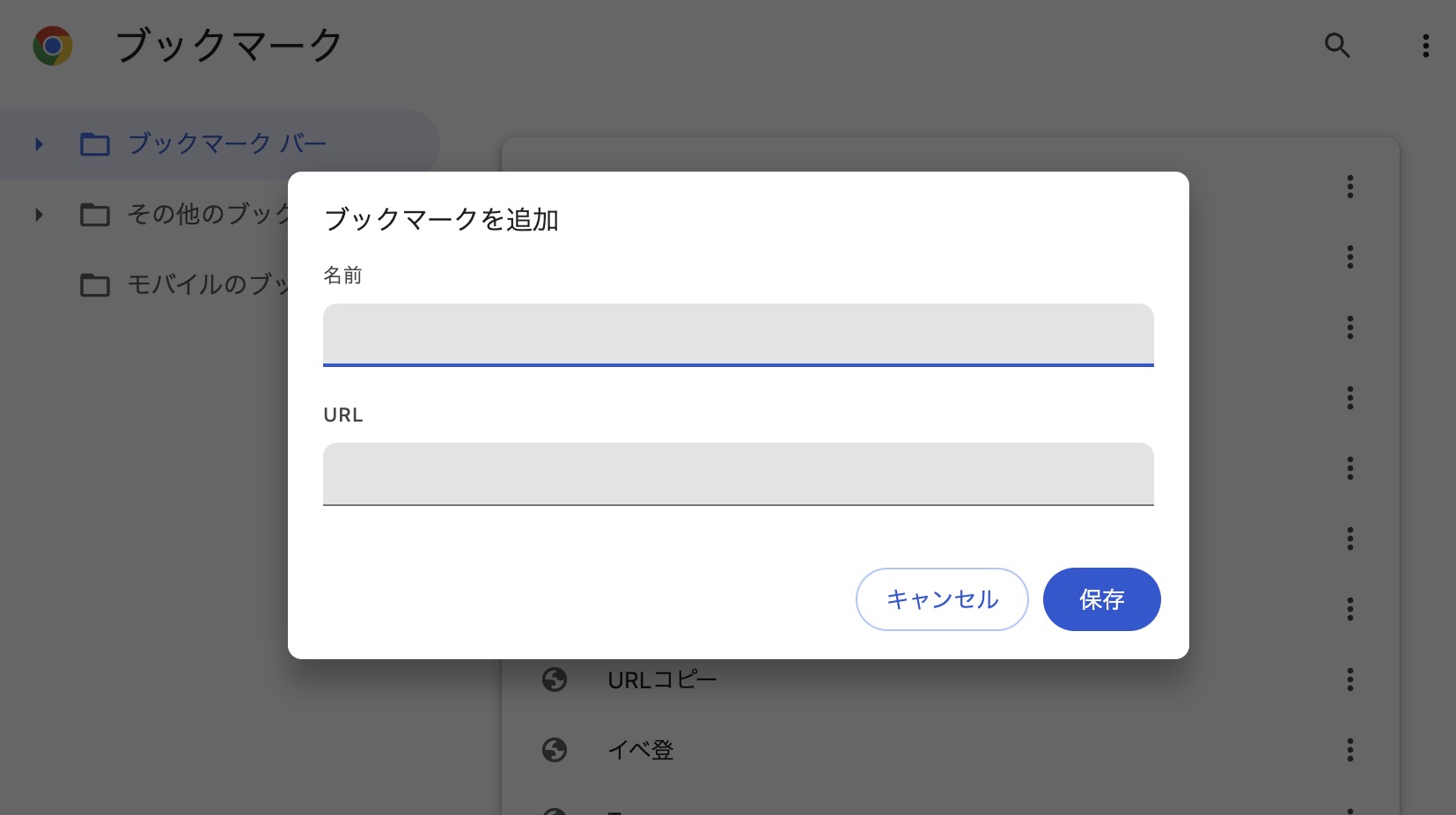
URL 欄にプログラムを貼り付けて登録する
ブックマークバーの空いているところを右クリックしてページを追加でもいい。こちらはブックマークを編集というダイアログが出て、名前とURLに開いているページのものが入っているので、両方とも書き換える。
URLを入れる欄に、コードの文字列を貼る。貼り付けに失敗しても使うときまで分からない。一部だけコピーしていた、先頭の javascript: が欠けていた、改行が落ちて // のコメントが次の行まで飲み込んだ。どれも同じように無反応になる。
方法2: ページの上のリンクをブックマークバーへドラッグする
javascript: を持つリンクがページにあれば、それをブックマークバーへドラッグするだけで登録できる。バーが出ていなければ、メニューバーの 表示 から ブックマーク バーを常に表示 にチェックを入れる。リンクをそのまま運ぶので、手軽なうえ貼り付けミスもない。
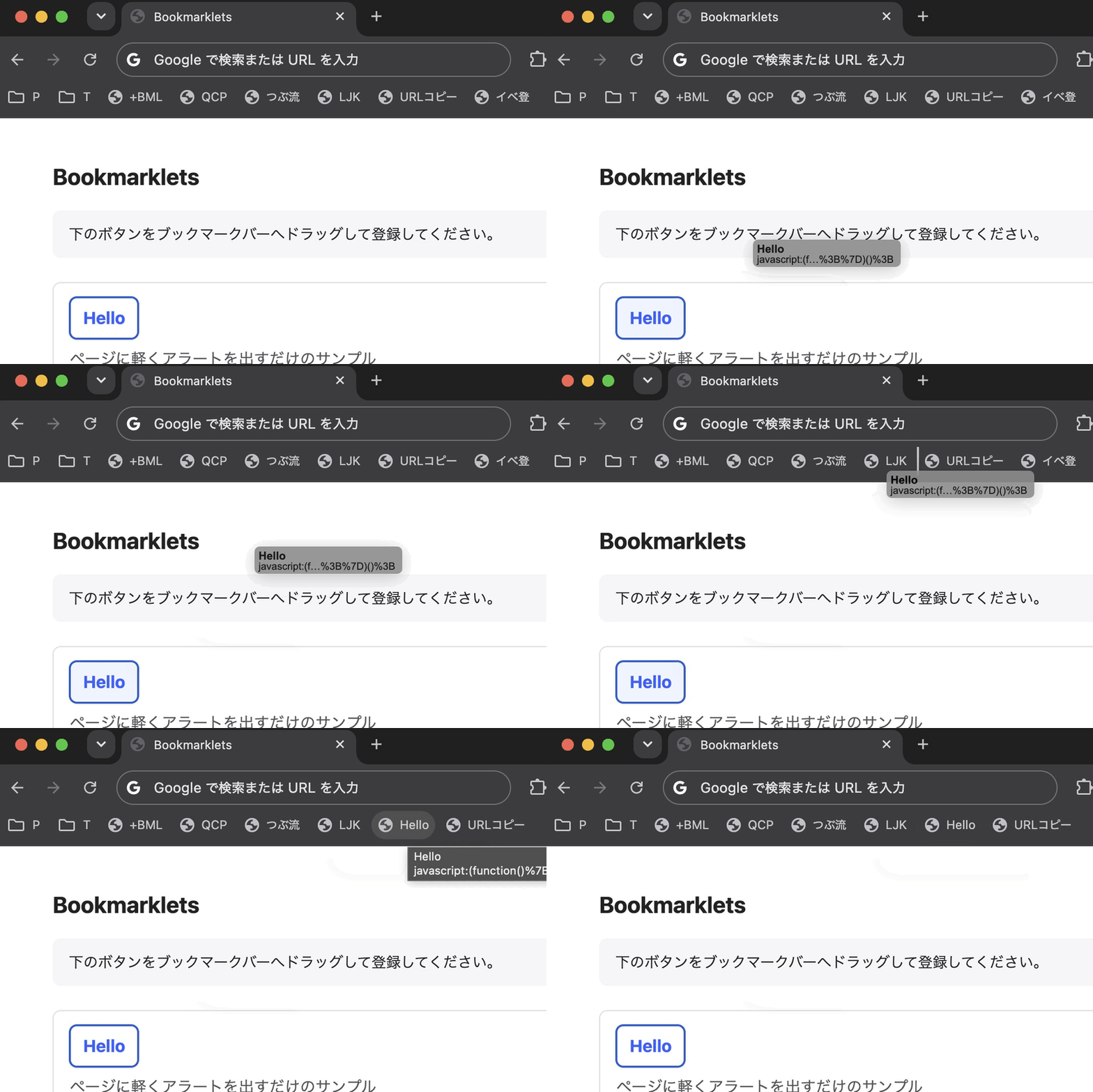
ページのボタンをブックマークバーへ運ぶだけで登録できる
多くの配布ページがドラッグ用のボタンを置いているのはこのため。この記事で作る環境も、こちらの方式を使う。
3. ブックマークレットの作成方法
Section titled “3. ブックマークレットの作成方法”作ること自体は、いまはAIに頼めばよい。ただし頼む相手によって、できあがったあとが変わる。この章ではチャットとブラウザの中のAIを見る。この記事の主題であるAIエージェントは4章から扱う。
3-1. チャットで作る
Section titled “3-1. チャットで作る”Claude や ChatGPT にチャットで頼むと、コードがテキストで返ってくる。それをコピーして、2章の方法1で登録する。
ブラウザで開いているページのタイトルとURLをまとめてコピーするブックマークレットを作って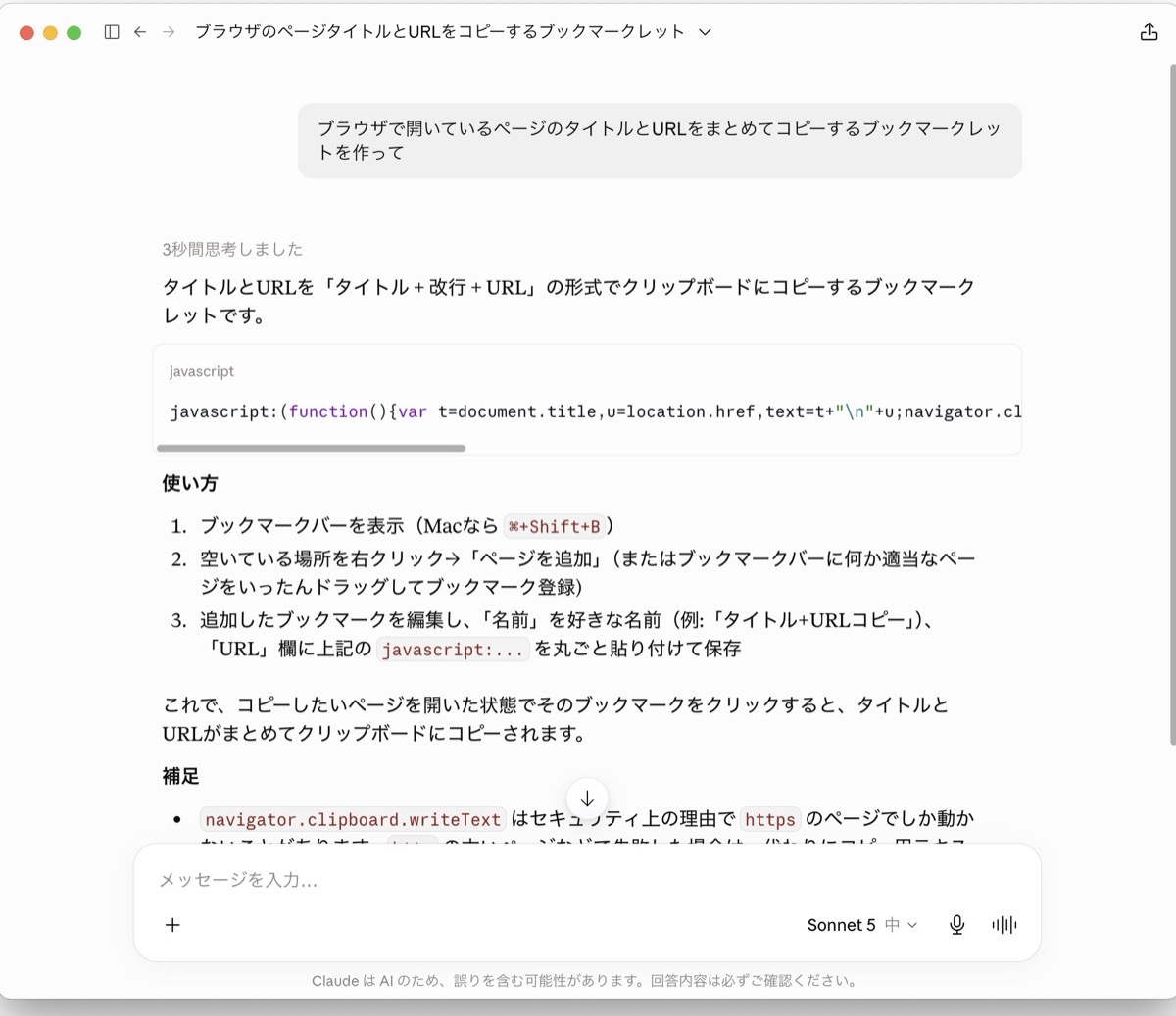
返ってくるのは1行のコードと、URL欄に貼る手順
コードは枠に収まらず、横に伸びており、若干コピーしにくい。
動作確認のたびに往復する。 登録して、別のページを開いて、押して、直したければチャットへ戻る。直したら登録し直しなので、そのたびにブックマークマネージャを開くことになる。
コードはチャットの中にしか無い。 直したければ会話を遡る。2本目を作れば、どちらがどの会話だったか分からなくなる。ファイルとして手元に無いので、次にAIへ渡すこともできない。
3-2. ブラウザの中でAIを使う
Section titled “3-2. ブラウザの中でAIを使う”ブラウザ拡張機能としてAIを動かすと、ここが変わる。3-1と同じ依頼に、登録の仕方だけ足してみる。
ブラウザで開いているページのタイトルとURLをまとめてコピーするブックマークレットを作って。ドラッグしてブックマークバーに登録したいので、いま表示しているページにモーダルでクリッカブルなリンク形式を表示できる?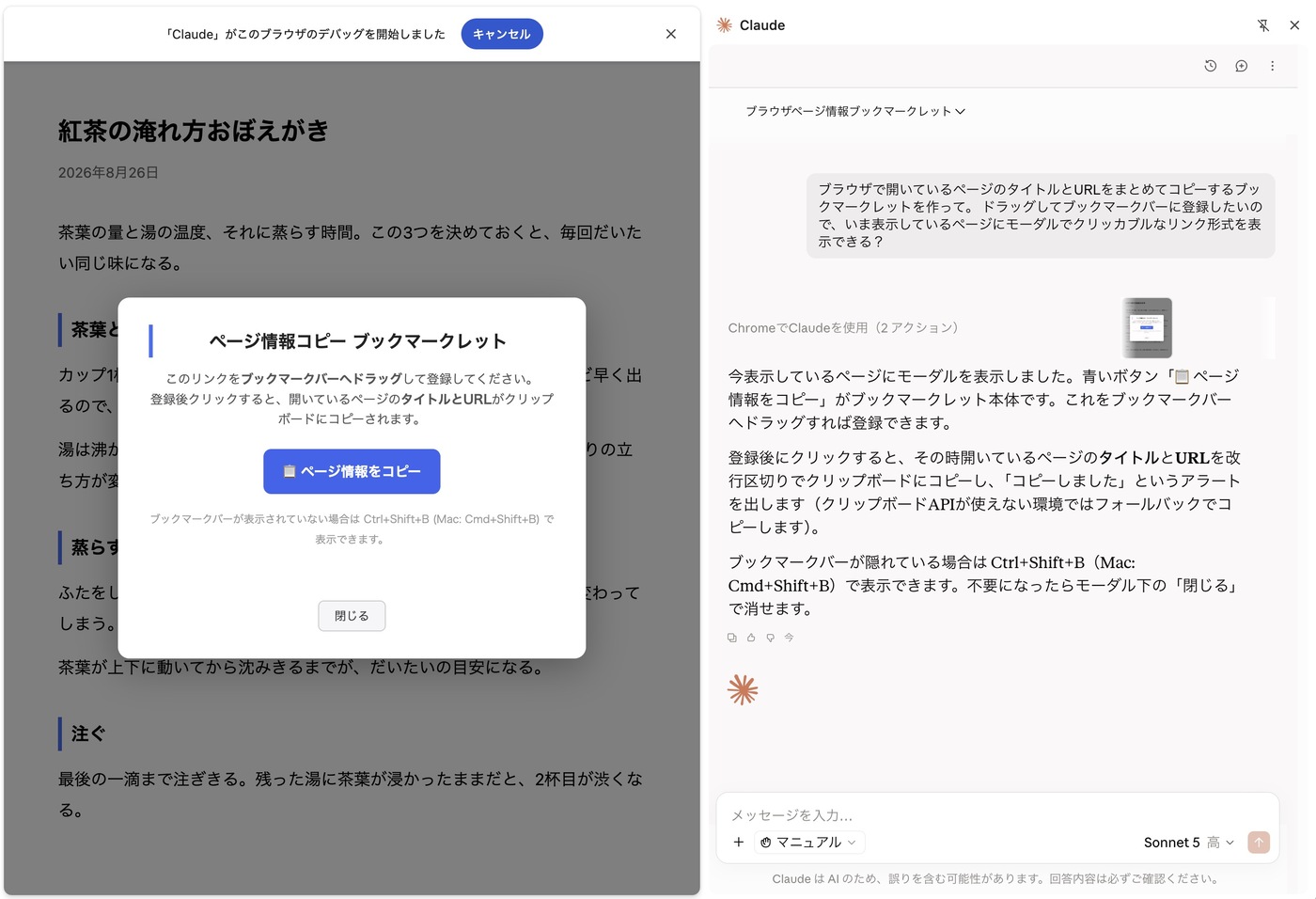
左が読んでいるページ、右がAI。ページの上にドラッグできるボタンが出る。上の帯は、AIがこのブラウザを操作している間ずっと出ている
結果はコピー用のコード文字列ではなく、ドラッグできるリンク(見た目がボタンなことも)。1文足しただけで、渡され方が変わる。
⚠️ 拡張によって出し方が違う。 上は Claude in Chrome の例で、ページの上にモーダルが出る。ChatGPT for Chrome ではページに出せず(ページへの書き換えができず読み取りだけ)、代わりに登録用のHTMLを別ページとして生成して開く。どちらもドラッグで登録するところは同じ。
⚠️ ページを操作させるには許可が要る。モーダルを出すのはページを書き換える操作にあたるため、新しい権限が必要ですというダイアログが出るので許可する。
- その場で対話しながら確認できる。 AIが同じページを見ているので、動かした結果について話が通じる
- いま開いているページの上に、ブックマークレットのリンクを出させることができる。 そこからドラッグすれば、2章の方法2で登録できる。チャットの返信の中に置くことはできない(
javascript:のリンクは表示されるときに行き先を消される)ので、ページの上に出すという形になる
登録の事故も、確認の往復も、ほぼ解決。
3-3. 足りないのは管理
Section titled “3-3. 足りないのは管理”共通の問題はコードがファイルとして残らないこと。
違いは、AIが何を操作できるかにある。チャットは何も操作せず、テキストを返すだけ。ブラウザの中のAIはブラウザを操作する。そしてAIエージェントは、手元のファイルとコマンドも動かせる。ブラウザの中のAIもエージェントではあるが、届く先が違う。
| チャットで作る | ブラウザの中のAI | AIエージェント | |
|---|---|---|---|
| 登録の事故 | 起きる | 起きない | 起きない |
| 動作確認の往復 | 多い | 少ない | 少ない |
| コードが手元に残る | 残らない | 残っても使い捨て | ファイルとして残る(git管理可能) |
作ったものを持ち続けられるかどうかが、その後を決める。ここを埋めるのが、次の章から使うAIエージェント。
4. ブックマークレットの開発環境
Section titled “4. ブックマークレットの開発環境”AIエージェントによる開発環境を用意する。ブックマークレットのプログラムをファイルとして管理し、それをリンクの形にしたHTMLも同時に作る。リンクにしておけばドラッグで登録できる。ファイルで持つので1本に限らず何本でも扱え、前に作ったものを参照しながら派生版を作るのもやりやすい。この章で環境を用意し、5章から先は実際にこの環境でブックマークレットを作っていく。
4-1. 作業フォルダを作る
Section titled “4-1. 作業フォルダを作る”Finder でホームフォルダ直下の claude フォルダ(なければ作る)の中に、ブックマークレット用のフォルダを作る。この記事では my-bml を使う。
Claudeデスクトップアプリを起動。Code(Claude Code)を選択 → 新規 をクリック → 作業フォルダを指定(~/claude/my-bml)。
そこで頼む。
ブックマークレットを作るための作業フォルダを用意して。js フォルダに1本1ファイルで JavaScript を置き、それを読んでブックマークバーへドラッグ登録できる HTML を public/index.html として書き出してほしい。生成した HTML は git の管理から外して。こんな感じになる。
~/claude/my-bml/├── js/ ここが正本。1本1ファイル├── build.mjs js の中身を読んで public/index.html を書き出す├── .gitignore public/index.html└── public/ └── index.html 生成物。ここをブラウザで開いてドラッグするファイル名や置き場所は多少変わる(生成スクリプトが scripts/ の下に置かれるなど)。役割が同じなら気にしなくていい。
書き出し先を public にしておく。あとで人に配りたくなったとき、このフォルダごとアップロードすればよい(7章)。
⚠️ 途中でgit リポジトリにするか聞かれたら、するほうを選ぶ。聞かれないまま進んだときは、あとで「git で管理して」と頼めばよい。差分を見るのに使う。
4-2. 原本は js、HTML は生成物
Section titled “4-2. 原本は js、HTML は生成物”ブックマークレットの実体は「javascript: で始まる1本のURL」で、改行もコメントも入れられない。一方、書いたり直したりするには、改行とコメントがあって、1機能ごとにファイルが分かれているほうがいい。
そこで2つに分ける。js/ に置くふつうのJavaScriptが原本、それをリンク形式で埋め込んだ HTML ファイル(public/index.html)が生成物。原本を直して作り直せば、HTMLはいつでも同じものができる。
機械的に生成されるものなので、public/index.html は .gitignore に入れておく(Gitで管理しない)。gitの基本は GBA にある。
5. AIエージェントへの頼み方
Section titled “5. AIエージェントへの頼み方”まずブックマークレットを一つ作ってみる。確認用なので、実行結果がその場でわかり、どのページでも変化がわかり、トグルで戻せるものが良い。
ここではページ全体の色を反転するものを作る。白い背景が黒くなるので、どんなページでも一目で分かる。
5-1. 頼む
Section titled “5-1. 頼む”ページ全体の色を反転させるブックマークレットを作って。もう一度動かすと元に戻るようにして、js フォルダに1ファイルで置いて。登録して押すと、こうなる。
白い背景が黒くなる。どのページで押しても一目で分かる
このようなコードでブックマークレットが作られる。
// 表示名: 反転// 説明: ページ全体の色を反転する。もう一度動かすと戻る。(function () { 'use strict'; var el = document.documentElement; el.style.filter = el.style.filter ? '' : 'invert(1)';})();先頭の2行のコメントは、生成スクリプトが読んでボタンの名前と説明にする。メタ情報を別のファイルに持たせないので、js/ にファイルを置けばそれだけで一覧に並ぶ。
全体を (function () { ... })() で囲んであるのは、相手のページに変数を残さないため。ブックマークレットは他人が作ったページの上で動くので、名前がぶつかると相手を壊しかねない。この形にしておけば、中で作ったものは外から見えない。
5-2. 登録する
Section titled “5-2. 登録する”登録用のHTMLを生成して、ブラウザで開いて生成スクリプトが実行されて public/index.html ができ、ブラウザに一覧が出る。前の依頼のときに生成まで済んでいることもあり、その場合は開くだけになる。
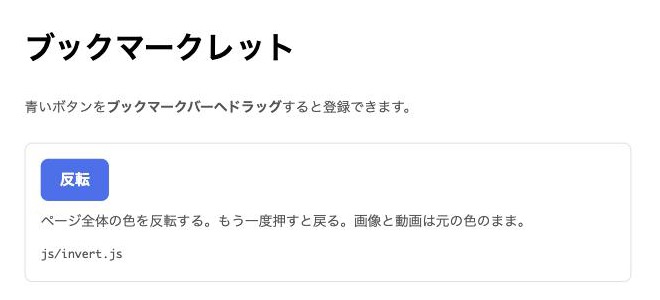
生成された一覧ページ。名前と説明は js の先頭コメントから拾われる
作業フォルダを作った時点でサンプルが入っていることもある。その場合は2本並ぶ。
青いボタンをブックマークバーへドラッグする。 2章の方法2にあたる。クリックではなくドラッグ。クリックすると、その場、つまりこの一覧ページの上で動いてしまって、何も起きていないように見える。
登録できたら、適当なページを開いてブックマークを押す。色が反転すれば成功。もう一度押すと戻る。
直したときは、生成し直して登録し直す。 ブックマークレットは、登録した瞬間のコードが href に焼き込まれる。js/ を直しても、登録済みのブックマークには届かない。古いほうを消してから、もう一度ドラッグする。 同じ名前が2つ並ぶと、どちらが新しいか分からなくなる。
6. 2本目を足す
Section titled “6. 2本目を足す”2つめのブックマークレットとして、いま開いているページのタイトルとURLを取り出すものを作る。1本目が見た目を変えるものだったのに対し、こちらは情報を取り出すもの。
ただし取り出してクリップボードに入れるだけにはしない(実行結果の確認に一手間かかるので)。画面に出して、その場で直せるようにする。 ページのタイトルにはサイト名がくっついていることが多く、どこかに貼る前に削りたくなるため。
6-1. 頼む
Section titled “6-1. 頼む”いま開いているページのタイトルとURLを、ページの上に出すブックマークレットを作って。出したものはその場で書き換えられて、コピーボタンでコピーできるようにして。コピーできたかどうかも分かるようにしてほしい。ブックマークレットのプログラムは1つめのものよりもかなり長いが、読者が書くわけではないので、長さは問題にならない。中身は、相手のページから見た目を隔離する仕組み、書き換え可能な入力欄、コピーボタン、成功したかどうかの表示、といったもの。
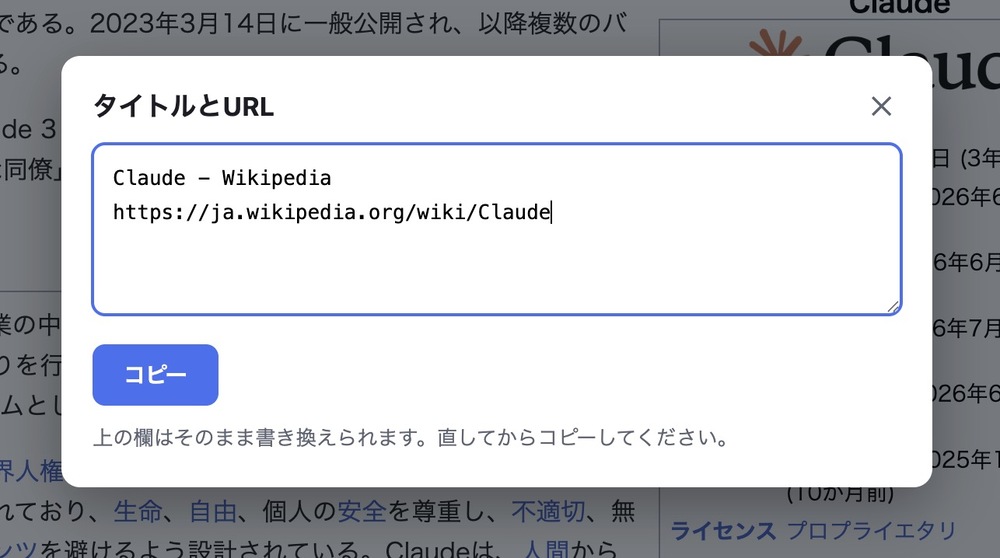
読んでいるページの上に出る。欄の中はそのまま書き換えられる
依頼文にはやりたいことしか書いていない点に注目してほしい。どう隔離するか、入力欄を何で作るか、コピーが失敗したときどうするかは、こちらが決めていない。やりたいことを伝えると、実現の仕方はAIが選ぶ。
6-2. 登録する
Section titled “6-2. 登録する”登録用のHTMLを生成し直して一覧に足したぶんが並ぶ。名前と説明は、それぞれのファイルの先頭コメントから拾われる。3本目も4本目も同じ手順で増える。
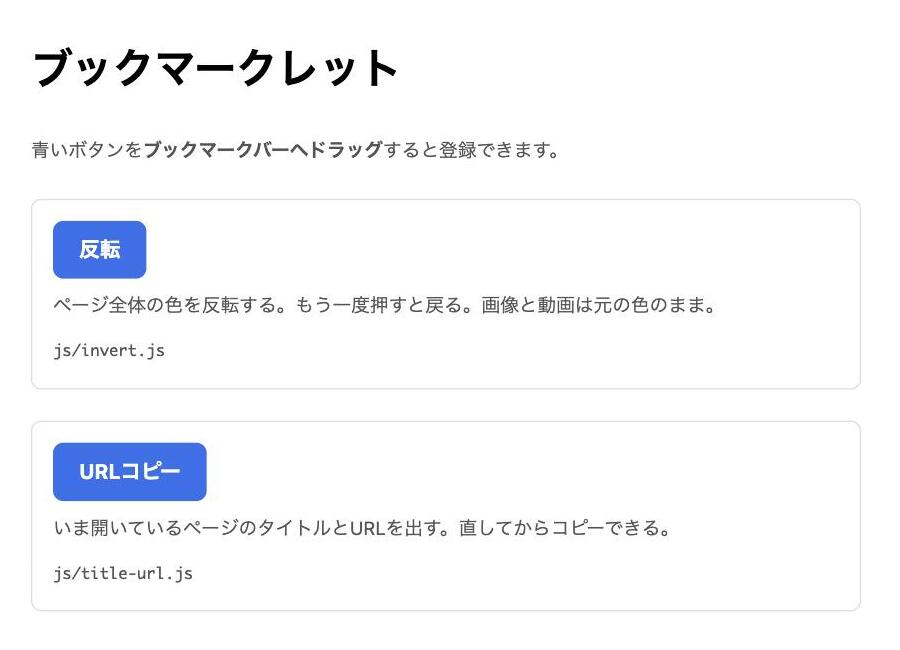
5-2 の一覧に、2本目が下に足された
あとは5-2と同じで、増えたほうをブックマークバーへドラッグする。
gitで見ると、変わったのは足したファイル1つだけ。1本目には一切手を入れていないことが差分で分かる。
7. 公開する
Section titled “7. 公開する”ここまでは自分ひとりで使う話。人に渡したくなったら、選択肢が増える。
生成したHTMLは、そのままインターネットに公開しても動く。 リンクが並んだだけの静的なファイルなので、public フォルダを SUP の手順でアップロードするだけ。
5-2で見たとおり、登録した瞬間のコードが href に焼き込まれる。手元なら登録し直せばよいが、配ったあとは、こちらが直しても、すでに登録した人のブックマークは古いまま動き続ける。 更新時は、削除して再登録するようアナウンスする必要がある。
2026-08-25 (last updated: Wed Sep 02 2026 00:00:00 GMT+0000 (Coordinated Universal Time))  タツヲ (yto)