
Codex・Antigravity のデスクトップアプリでハンズオンを進める
本サイトのハンズオンは Claudeデスクトップアプリで説明しているが、Codex(ChatGPT)や Google Antigravity(Gemini)のデスクトップアプリでも進められる。プロンプトは記事に載っているものをそのまま使える。違うのはアプリの画面と操作なので、その読み替えをこの記事にまとめる。
Claudeデスクトップアプリを使う人は、この記事を読まなくてよい。
SUP と WRG(Workers)を、両方のアプリで最後まで通して確かめた(2026年10月、Mac)。画面の表記は 2026年10月時点のもので、アプリの更新で変わることがある。
1. アプリごとの準備と使い方
Section titled “1. アプリごとの準備と使い方”どちらのアプリを使うかは自由。使うほうのタブを選んで読む。選んだほうは、このサイトのほかの記事でも引き継がれる。
Codex のデスクトップアプリは入っていて、ChatGPT のアカウントでログインできている前提で進める。
作業フォルダを開く
Section titled “作業フォルダを開く”入力欄の上の プロジェクトを選択 → プロジェクトを作成 と進み、ソースフォルダー の 追加 から作業フォルダ(例:~/claude/sup)を選ぶ。プロジェクト名は空のままでよい。「このフォルダーを信頼しますか?」と聞かれたら フォルダーを信頼する を押し、プロジェクトを作成 を押す。
入力欄の上にフォルダの名前(例:sup)が出ていれば、そのフォルダで作業する状態になっている。
プロジェクトを選ばずに始めると、Codex は
~/Documents/Codex/の下に作業フォルダを作る。本サイトの手順とフォルダの場所がずれるので、プロジェクトを作ってから始める。
入力欄の下の 承認を依頼 のボタンを押すと、「ChatGPT のアクションの承認方法」のメニューが開く。承認を求める を選ぶ。ボタンの表記は「承認を依頼」、メニューの中の表記は「承認を求める」で、言葉が少し違う。
作業フォルダの中のファイルの作成や編集は、確認なしで進む。コマンドの実行やインターネットを使う操作のときに確認が出る。Claudeデスクトップアプリの 編集を受け入れる に当たる。
代わりに承認 と フルアクセス は使わない。確認なしで進む操作が増え、意図しないデプロイなどを止められなくなる。
入力欄の下の右にあるモデルのボタンで、GPT-6.1 Sol を選ぶ。推論の強さは、最初に出ている 軽 のままでよい。ハンズオンの頼みごとはどれも短くはっきりしたもので、軽で足りる。
確認が出たとき
Section titled “確認が出たとき”入力欄のところに「ターミナル」の確認が出る。内容を読んで、よければ 一度だけ許可 を押す。Claudeデスクトップアプリと同じ表記。右の ⌄ には 類似コマンドを許可 もあるが、まずは一度ずつ許可する。
インターネットを使うコマンド(npx wrangler whoami など)は、最初の1回だけ、確認が出るまでに1分半ほどかかることがある。Codex はまずインターネットの使えない状態でコマンドを試し、失敗してから「制限外で実行してよいですか?」と聞いてくるため。止まったように見えても待つ。
初めて許可したあとに「承認の確認を減らしますか?」と聞かれたら、手動承認を維持 を押す。Enter キーを押すと、もう一方の 代わりに承認する が選ばれてしまう。
作ったページを見る
Section titled “作ったページを見る”返答の下に「ウェブサイト」のカードと 次で開く のボタンが出る。右の ⌄ を押して ChatGPT を選ぶと、アプリの右側に内蔵のブラウザが開いてページが表示される。Claudeデスクトップアプリの右のブラウザのパネルに当たる。
初めて開いたときに出る「ブラウザーからデータをインポート」は、× で閉じる(インポートすると、ふだんのブラウザのパスワードと Cookie が内蔵のブラウザに移る)。
ページを直したあとは、自動では表示が変わらない。内蔵のブラウザの再読み込みのボタンを押す。
デプロイのとき
Section titled “デプロイのとき”WRG のデプロイでは、Codex は本番の前に試しの実行(--dry-run)をして、デプロイのあと公開されたページが手元のファイルと同じかも確かめる。そのぶん確認が3回ほど出て、時間も2分近くかかる。
設定ファイル wrangler.jsonc には、Cloudflare のアカウントID(account_id)が書き込まれることがある。デプロイには差し支えない。
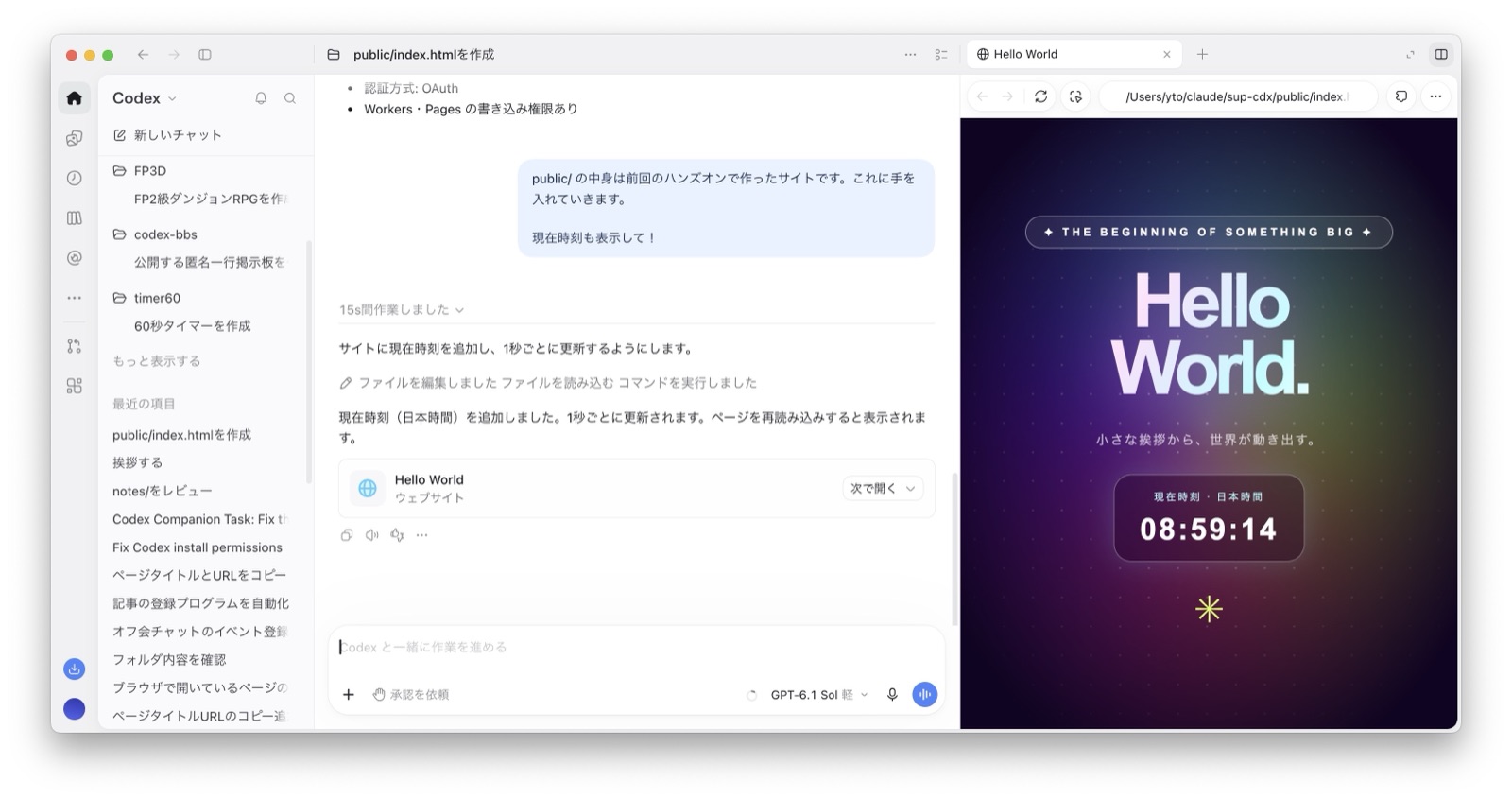
右の内蔵ブラウザに、作ったページが出る(次で開く → ChatGPT)
アプリを入れる
Section titled “アプリを入れる”Google AI の有料プランを使っていても、アプリは別に入れる必要がある。Google アカウントでログインして使う。
Antigravity には、ハンズオンで使う App のほかに、プログラマー向けのエディタの Antigravity IDE がある。名前が似ているが別のアプリで、ハンズオンでは IDE は使わない。
- Antigravity のダウンロードページを開き、App の Apple Silicon 版をダウンロード を押す(Intel の Mac なら Intel 版をダウンロード)
- ダウンロードした
.dmgを開き、Antigravity のアイコンを アプリケーション フォルダへドラッグする - アプリケーションフォルダから Antigravity を起動する
- 最初の画面「Welcome to the new Antigravity!」で、Download the Antigravity IDE のチェックを外してから Explore the new Antigravity を押す(最初からチェックが入っていて、そのままだと IDE も入る)
- 機能の紹介の画面は Next
- 「Security Notice & Data Use」の画面は、内容を読んで Get started。やり取りを Google の改善に使うことへの同意のチェックは、外しても進める
アプリの画面は英語のみで、日本語の表示には切り替えられない。日本語で頼めば、返答は日本語で返ってくる。
作業フォルダを開く
Section titled “作業フォルダを開く”左の Projects の右にある、フォルダに+の付いたアイコンを押し、New Project から作業フォルダ(例:~/claude/sup)を選ぶ。
入力欄の下の右にある権限のボタンで、Request Review を選ぶ。左下の Settings → General の Permission Preset でも変えられる。
作業フォルダの中のファイルの作成や編集は、確認なしで進む。コマンドを実行するときに確認が出る。Claudeデスクトップアプリの 編集を受け入れる に当たる。
最初に選ばれている Default は使わない。Default ではコマンドがインターネットにつながらない状態で動き、npm view wrangler version が手元に残っていた古いバージョンを、エラーも出さずに返したことがある。
入力欄の下の左にあるモデルのボタンで、Gemini 3.8 Flash を選ぶ。右に出る強さは Medium のままでよい。同じメニューの View Usage で、使用量の残りを確かめられる。
確認が出たとき
Section titled “確認が出たとき”入力欄のところに「Allow …?」の確認が出て、実行するコマンドと5つの選択肢が並ぶ。内容を読んで、よければ 1 Yes, allow this time を選んで Submit を押す。Claudeデスクトップアプリの 一度だけ許可 に当たる。
npx wrangler を初めて使うときは、同じ確認が2回続けて出ることがある。1回目は wrangler の取り込みで止まり、Antigravity が自分でやり直すため。2回とも許可すればよい。
作ったページを見る
Section titled “作ったページを見る”Claudeデスクトップアプリの右のブラウザのパネルに当たるものは無い。次のように頼むと、確認のあと、ふだんのブラウザでページが開く。
public/index.html をブラウザで開いて。ページを直したあとは、ブラウザで再読み込み(Command + R)する。
デプロイのとき
Section titled “デプロイのとき”Antigravity は、デプロイを頼んでいないのにデプロイまで進めることがある。WRG で一度デプロイしたあと、「流れ星も出して」と直す依頼だけをしたら、そのままデプロイの確認を出してきた。確認に npx wrangler deploy が出たら、自分がデプロイを頼んだかを見る。頼んでいなければ 5 No を選び、「まだデプロイしないで」と書いて Submit を押す。
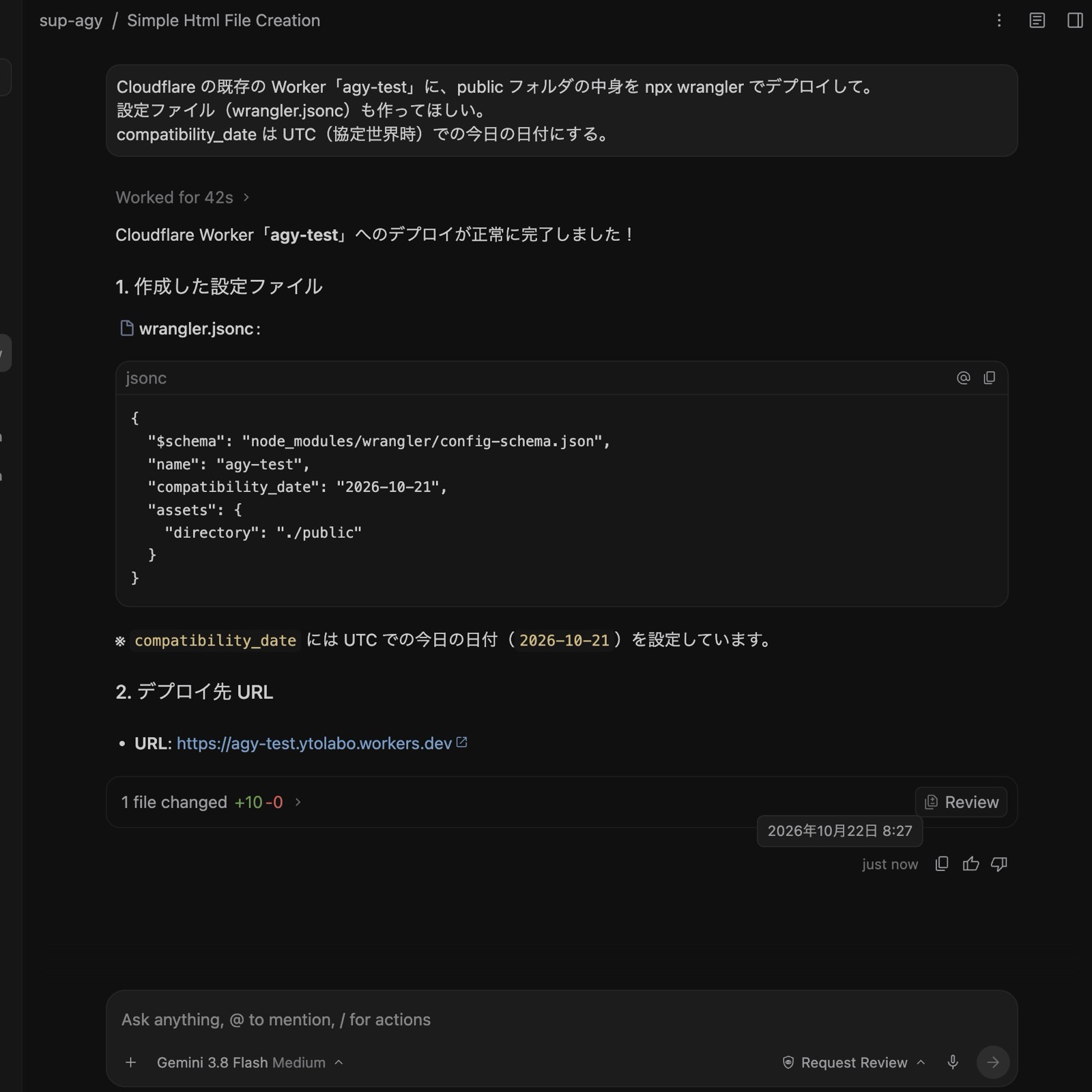
デプロイが終わると、作った設定ファイルと公開URLを報告する
2. 指示ファイル
Section titled “2. 指示ファイル”Codex も Antigravity も、作業フォルダの AGENTS.md を読み、CLAUDE.md は読まない。本サイトのハンズオンは、覚えておいてほしいことを AGENTS.md に書く作りにしてあるので、そのまま進めてよい。くわしくは CLM を参照。
3. 完成したページ
Section titled “3. 完成したページ”同じプロンプトで SUP と WRG を最後まで進めたページ。どちらも、現在時刻と流れ星が出ている。仕上がりはアプリ(モデル)によって少しずつ違う。
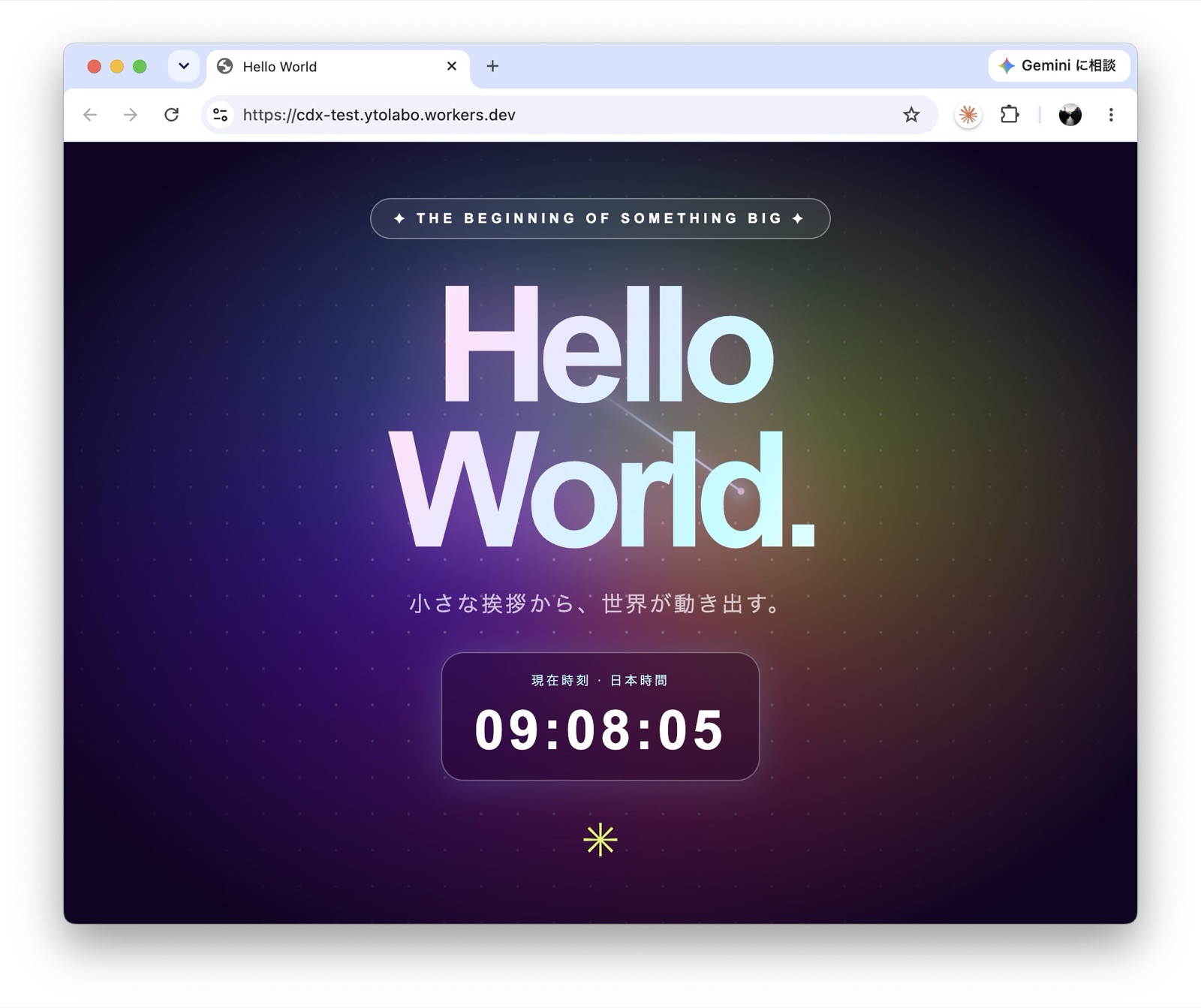
Codex(GPT-6.1 Sol)で作ったページ
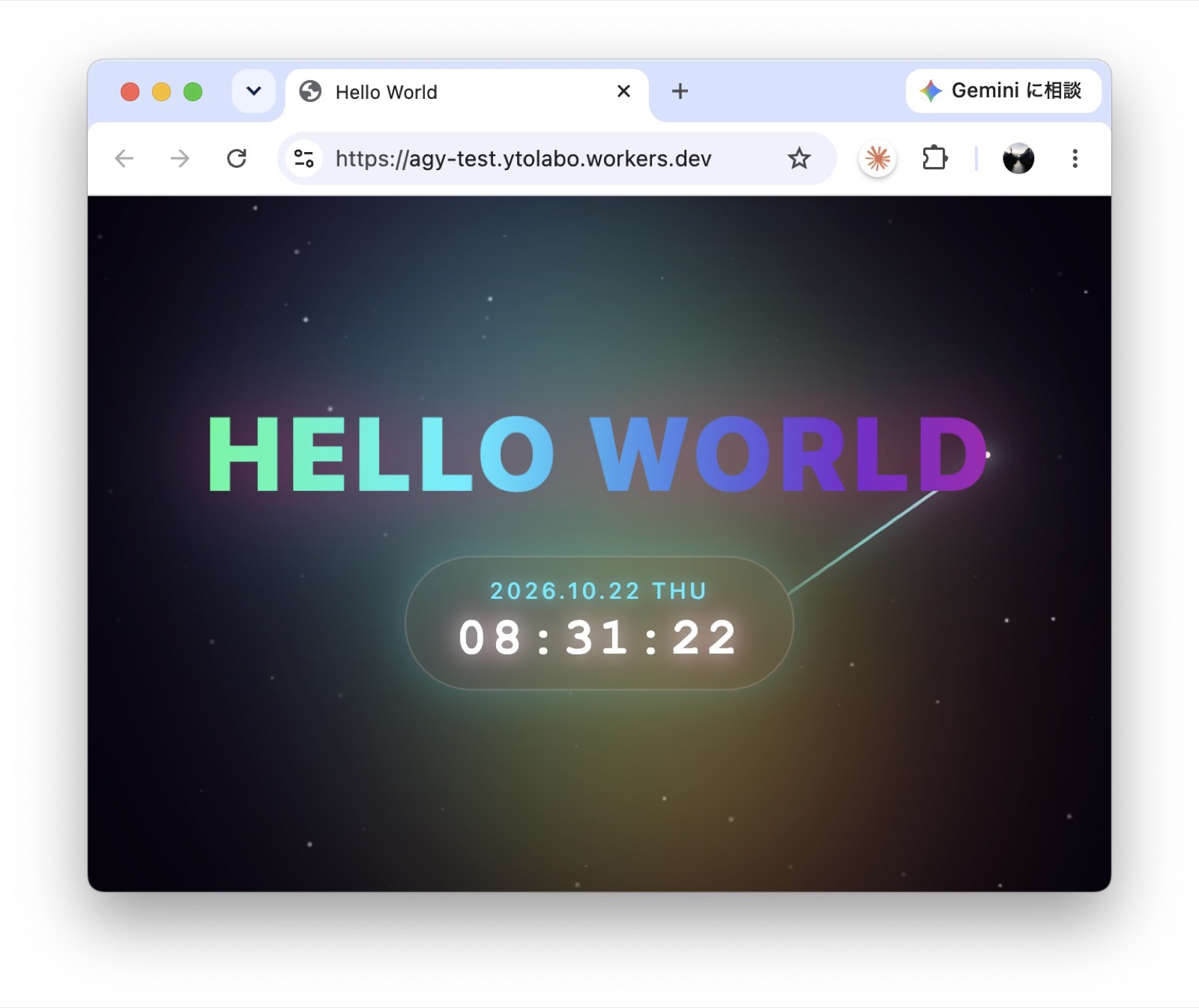
Antigravity(Gemini 3.8 Flash)で作ったページ
4. 読み替え表
Section titled “4. 読み替え表”記事に出てくる Claudeデスクトップアプリの言葉を、それぞれのアプリではこう読み替える。
| Claudeデスクトップアプリ | Codex | Antigravity |
|---|---|---|
| Code → 新規 → フォルダを指定 | プロジェクトを選択 → プロジェクトを作成 | Projects の右のアイコン → New Project |
| 権限の 編集を受け入れる | 承認を求める(ボタンの表記は 承認を依頼) | Request Review |
| モデルの Sonnet | GPT-6.1 Sol(軽) | Gemini 3.8 Flash(Medium) |
| 確認の 一度だけ許可 | 一度だけ許可 | 1 Yes, allow this time → Submit |
| 右のブラウザのパネル | 次で開く → ChatGPT | 無い。「ブラウザで開いて」と頼む |
CLAUDE.md | AGENTS.md | AGENTS.md |
補足:設定でデプロイが止まるとき
Section titled “補足:設定でデプロイが止まるとき”参加者が安全のためにアプリの設定や指示ファイルを強めていると、記事どおりに権限を選んでもデプロイが止まることがある。症状は次のどちらか。
- 確認が出ないまま、
npx wrangler deployが失敗する - AI が「デプロイはできません」のように断る
まず、止めているものを AI に探してもらう。
npx wrangler deploy ができない理由を調べて。設定や指示ファイルで止めているものがないか見て。止めていそうな場所はアプリごとに次のとおり。
| Codex | Antigravity | |
|---|---|---|
| 権限の設定 | ~/.codex/config.toml の approval_policy(確認の出し方)と sandbox_mode(サンドボックス)。確認を出さない方針とネットの使えないサンドボックスを組み合わせると、確認なしで失敗する | Settings → General → Global Permissions の Tool Permissions と Network Access Rules。Deny のルールは Request Review より優先される |
| 権限の選び忘れ | なし | 入力欄の下の権限が Default のまま(ネットにつながらない) |
| 指示ファイル | ~/.codex/AGENTS.md(すべてのフォルダで読まれる)に「デプロイしない」「公開しない」などの決まりがある | ~/.gemini/AGENTS.md・~/.gemini/GEMINI.md(すべてのフォルダで読まれる)や、作業フォルダの .agents/rules/ に同じような決まりがある |
会社のアカウント(ChatGPT の Business や Enterprise、Google Workspace)では、管理者が使える機能を絞っていることがある。その場合は本人の設定では変えられない。
その場で直せないときは、SUP のとおり Cloudflare のダッシュボードから public フォルダをアップロードすれば、アプリの設定に関係なく公開できる。Wrangler でのデプロイは、あとで設定を見直してから試す。
2026-10-22  タツヲ (yto)