
Claude Code から Codex を呼ぶ:レビュー・質問・画像生成
Claude Code で作業している途中で、別の AI に用事を頼めると便利な場面がある。書いたコードや文章を別の目で見てほしいとき、Claude Code にはできない画像を作ってほしいとき。この記事では、OpenAI の Codex を Claude Code から呼び出して、レビュー・質問・画像生成を頼む。
やり方は Claude Code に日本語で頼むだけ。Claude Code が Codex を呼び、返ってきた答えをまとめて見せてくれる。
1. なぜ Claude Code から Codex を呼ぶのか
Section titled “1. なぜ Claude Code から Codex を呼ぶのか”Codex は OpenAI のコーディング用 AI で、Claude とは別の会社の別のモデルが動いている。同じ Claude に見直させるのとは、違う角度の指摘が出ることがある(4-2 では、結論は同じでも次点の考えが分かれた)。自分が書いた文章の癖は、書いた本人には見えにくい。AI でも同じで、Claude が書いたものを Claude が読み返しても、同じ癖を自然なものとして通してしまうことがある。
もう1つは、Claude Code にできないことを補えること。代表が画像の生成で、Codex は画像を作れる。
この記事で扱うのは、1回の頼みごとで済む使い方だけ。Codex とやり取りを重ねながら進めたくなったら、Codex を直接起動してそちらで作業すればよい。作業メモをリポジトリに残しておけば(→ IRN)、Codex からも同じ経緯が読める。
2-1. Codex CLI を入れる
Section titled “2-1. Codex CLI を入れる”Codex をターミナルから使うための Codex CLI を入れる。インストールは入力待ちにならないので、Claude Code に頼んでよい。
Codex CLI を、公式のインストール方法で入れて中では公式のインストーラが実行される。
curl -fsSL https://chatgpt.com/codex/install.sh | shHomebrew を使っているなら、brew install --cask codex でも入る。どちらで入れても使い方は同じ。
2-2. ログインする
Section titled “2-2. ログインする”Codex を使うには、ChatGPT のアカウントでログインする。ChatGPT Plus 以上のプランなら、Codex CLI を確実に使える。無料のプランで使えるかは、確かめていない。
ログインは、Claude Code に頼まず、自分のターミナルで打つ。2026-10-19 のハンズオンでは、Claude Code に頼むと通らなかった。
ターミナルは、Cmd + スペース で「ターミナル」と検索して開く。開いた場所(フォルダ)はどこでもよい。
codex loginブラウザで ChatGPT のログイン画面が開く。メールアドレスのほか、Google・Apple・Microsoft のアカウントでも続行できる。
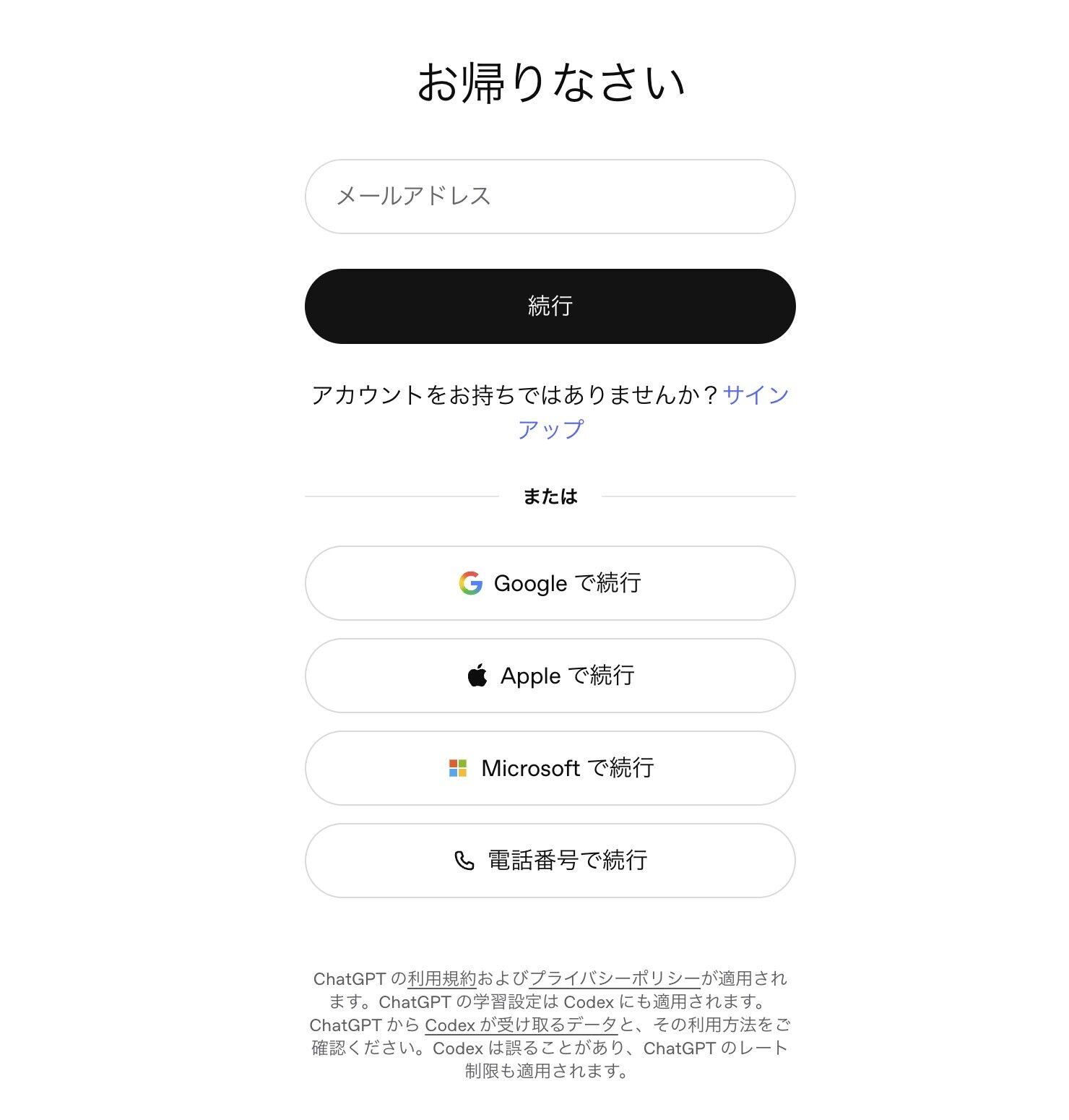
ブラウザで開くログイン画面
ログインすると ワークスペースを選択する の画面になる。個人アカウント が選ばれた状態で 続行 を押す。
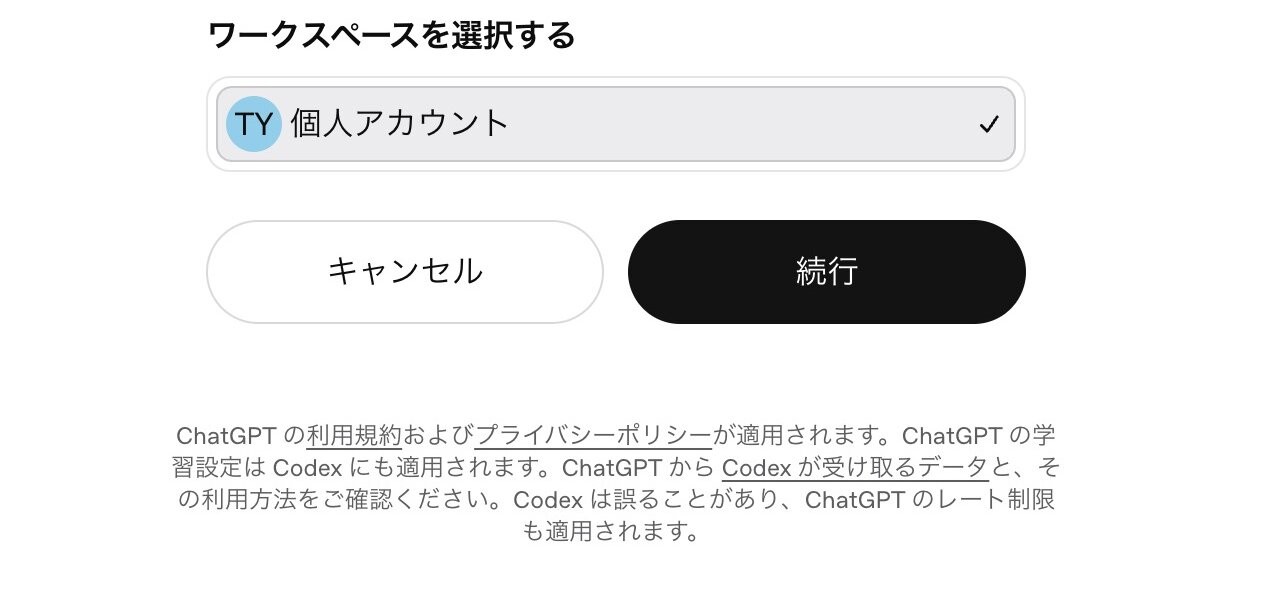
個人アカウント のまま 続行
「Signed in to Codex」と出たら、そのページは閉じてよい。
ログインが終わった画面
ターミナルにも「Successfully logged in」と出る。
2-3. 使える状態か確かめる
Section titled “2-3. 使える状態か確かめる”Claude Code に戻って、確かめてもらう。
Codex が使える状態か確認してClaude Code がログイン状態を確かめ、さらに Codex に短い頼みごと(「OK とだけ返して」など)を送って、返事が来るかまで確かめてくれる。「Codex は使える状態です」と返ってくれば準備は終わり。
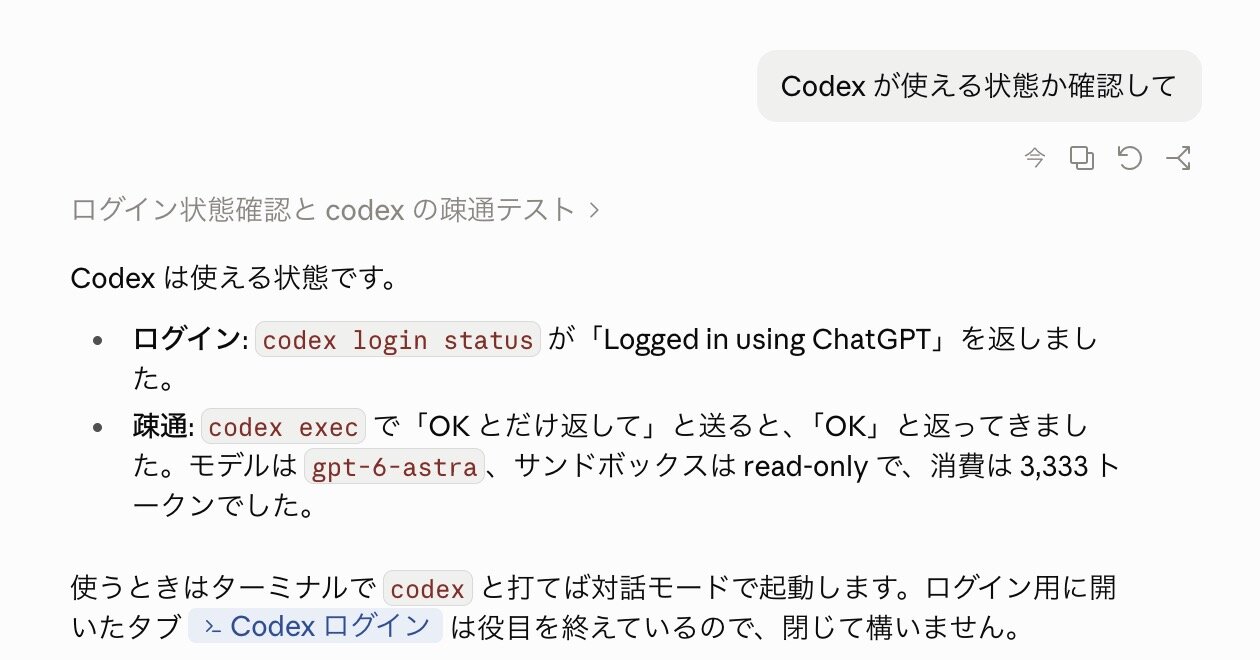
ログイン状態と、Codex から実際に返事が来るかを確かめた結果
3. Codex が自動で読むファイル:AGENTS.md
Section titled “3. Codex が自動で読むファイル:AGENTS.md”Claude Code が起動時に CLAUDE.md を読むのと同じように、Codex は AGENTS.md を読む。Claude Code から1回の頼みごとで呼ぶときも、Codex が起動した時点でこのファイルが読み込まれる。
だから、作業フォルダの決めごと(文体のルール、使う道具、触ってはいけないファイルなど)を Codex にも守らせたいなら、AGENTS.md に書いておけばよい。すでに CLAUDE.md に書いてあるなら、中身を AGENTS.md に移し、CLAUDE.md からはそれを読み込むようにすると、1つのファイルを両方が読む。
Codex にも同じ決めごとを読ませたいので、CLAUDE.md の中身を AGENTS.md に移して、CLAUDE.md からはそれを読み込むようにしてCLAUDE.md には @AGENTS.md の1行が残る。この形にする理由と、リンク(symlink)を使わない理由は CLM 3 にある。
4. 頼み方の例
Section titled “4. 頼み方の例”4-1. 変更をレビューしてもらう
Section titled “4-1. 変更をレビューしてもらう”Claude Code に何か直してもらったあと、その変更を Codex に見てもらう。
この変更を Codex にレビューさせて、指摘を日本語でまとめて試したときは、背景を4色のグラデーションからピンク1色に変えた直後に頼んだ。Codex は、白い文字とピンクの背景のコントラストが足りないことを指摘し、直し方の案も出した。今回の変更とは関係なく前からあった問題(スマホ向けの設定が無いことなど)は、分けて挙げていた。
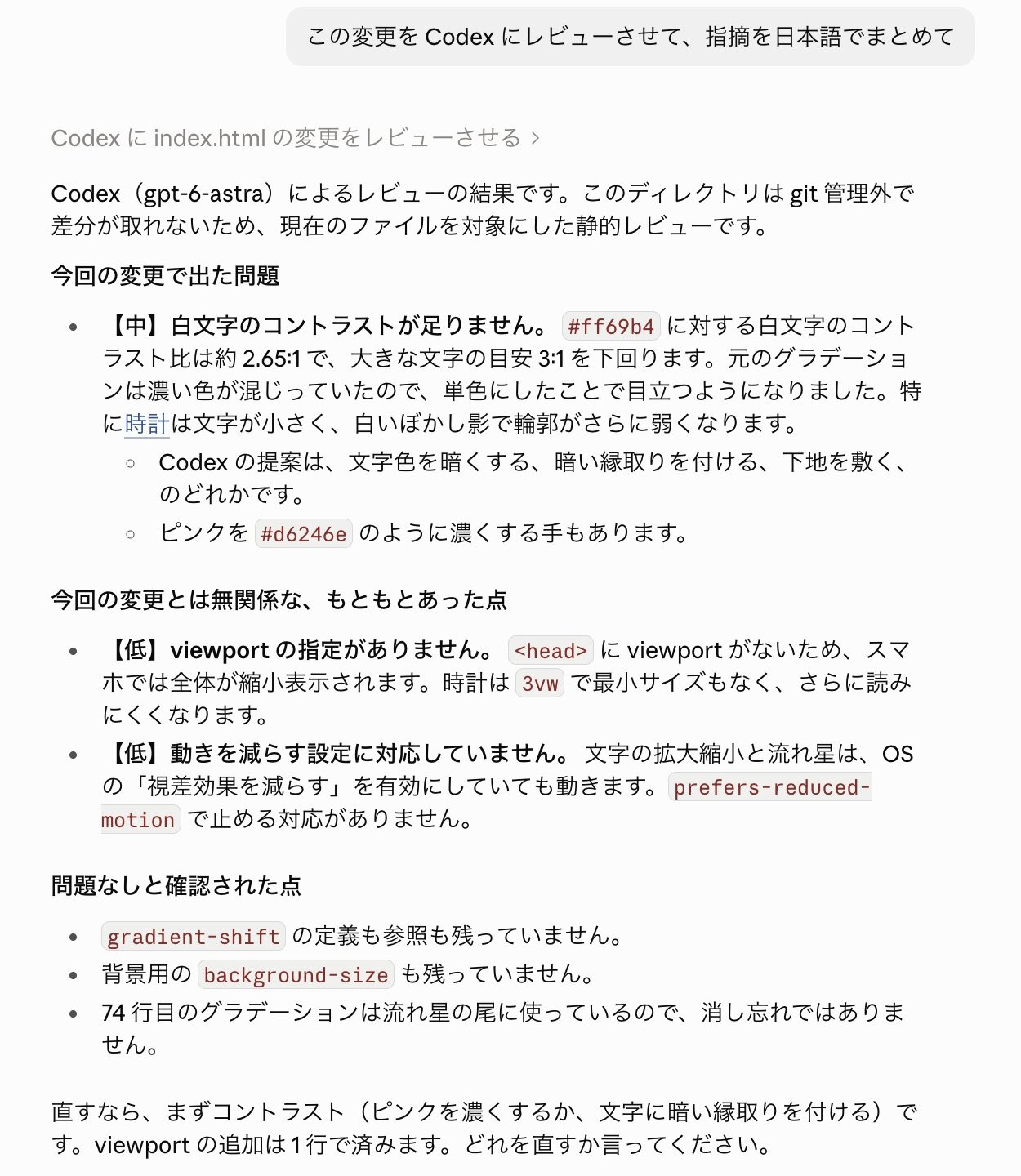
Codex の指摘を、Claude Code が日本語でまとめた結果
Codex への渡し方は、作業フォルダを Git で管理しているかどうかで変わる。Git で管理していれば、Claude Code は codex review --uncommitted(コミット前の変更をレビューするコマンド)を使う。Git で管理していなければ、どこをどう変えたかを説明に書いて Codex に渡す。どちらも Claude Code が選ぶので、頼み方は同じでよい。
Codex は指摘するだけで、ファイルは書き換えない。直すかどうかは、指摘を読んでから決める。
4-2. 意見を聞く
Section titled “4-2. 意見を聞く”迷っていることについて、Codex の考えも聞いてみる。4-1 のあと、背景をピンクのままにするか元のグラデーションに戻すかで聞いた。
今のままにするか元に戻すか、Codex にも意見を聞いて、あなたの考えと比べて短い頼み方でも、Claude Code が中身を補って Codex に渡す。試したときは、選択肢を「今のまま」「元に戻す」「ピンク系のグラデーション」の3つに整理し、見た目の読みやすさ・デザイン・最初の依頼に沿っているか、の観点で意見を求めていた。
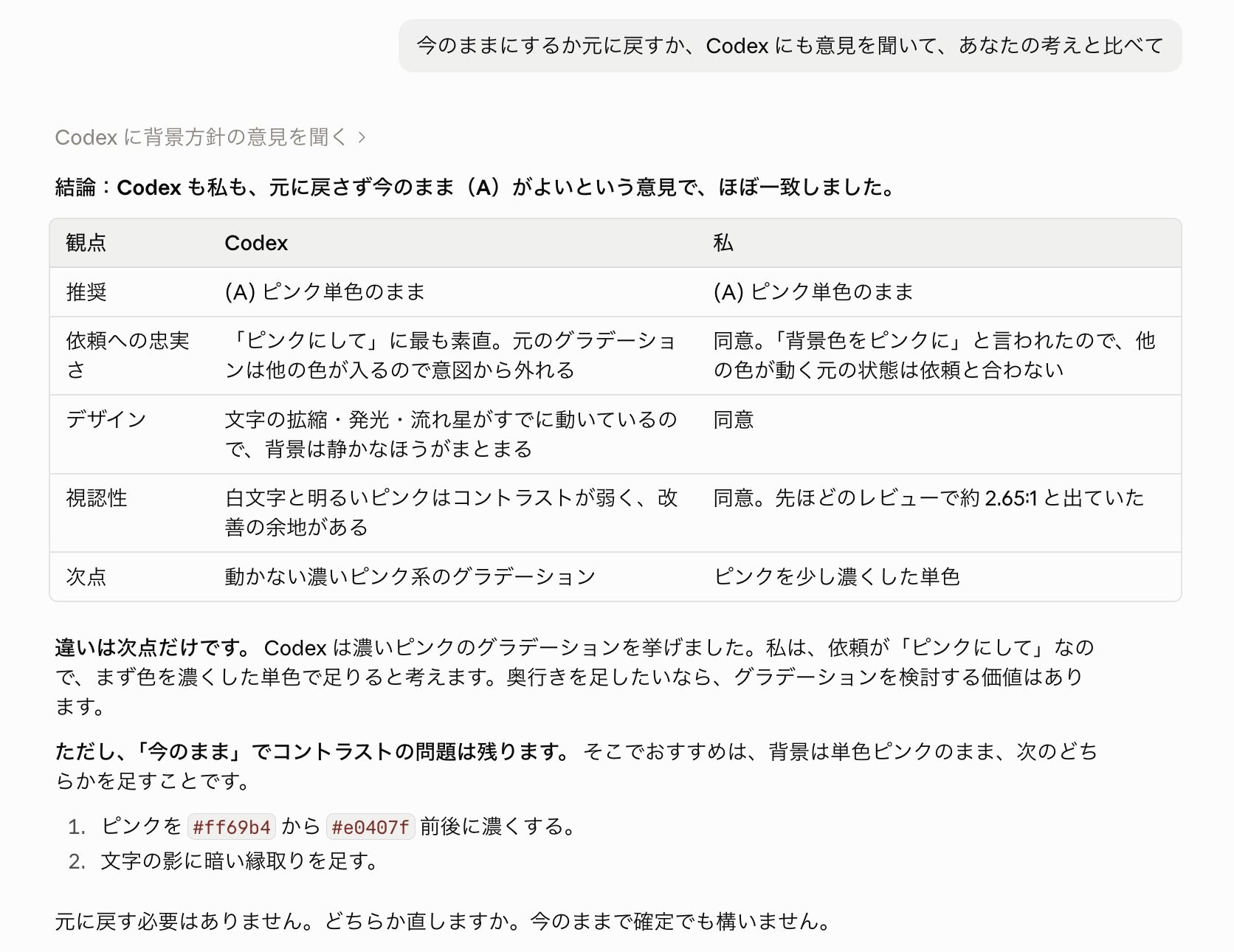
Codex と Claude Code の意見を観点ごとに並べた結果
返ってきたのは、2つの意見を観点ごとに並べた表だった。結論は一致し、違ったのは次点だけ。どちらか一方が正しいと決めつけず、理由の違いを見るのが使いどころ。
4-3. 画像を作ってもらう
Section titled “4-3. 画像を作ってもらう”Codex に絵を描いてもらい、作業フォルダに保存させる。
Codex の画像生成で、富士山の上を鷹が飛んでいて、手前に茄子が転がっている絵を描いて。水彩画風で、PNG で public/images フォルダに保存して試したときは数分で、横長の PNG ができた。

Codex の画像生成で描いた水彩画風の絵
画像はファイルとして保存するので、4-1・4-2 と違い、Codex に作業フォルダへの書き込みを許す必要がある。Claude Code が、作業フォルダへの書き込みを許す設定で Codex を呼ぶ。書き込める範囲は、基本的に作業フォルダの中に限られる。保存先を public/images まで書いておくと、そのままページで使える場所に置かれる。
「Codex の画像生成で」と書くのには理由がある。「Codex で、…イラストを描いて」とだけ頼んだときは、Claude Code が SVG(図形を組み合わせて描く画像の形式)を選び、Codex は画像生成を使わずに図形を手で組み立てた。

「画像生成で」と書かなかったときにできた SVG の絵
これくらいの図形の絵なら、画像生成を使わなくても描ける。Codex に頼む意味があるのは、上の水彩画のような絵のほう。画像生成を使ってほしいときは、「画像生成で」と書き、形式も「PNG で」「JPEG で」のように指定しておく。
試したところ、Codex の画像生成はまず PNG で画像を作っていた。JPEG を頼んだときは、Codex が作った PNG を JPEG に変換してから保存する(試したときは、macOS に入っている sips というコマンドで変換していた)。JPEG のほうがファイルは軽い。上の水彩画は、PNG だと約3MB、JPEG にすると約400KB になった。
4-4. 公開するファイルを全部見てもらう
Section titled “4-4. 公開するファイルを全部見てもらう”変更した部分だけでなく、公開する public フォルダのファイルを全部見てもらい、結果をレポートとして残す。
publicフォルダ内の全ファイルを、Codex に全部レビューさせて。結果はレポートとして保存して試したときは数分で、レポートのファイルができた。Claude Code は Codex の答えを受け取り、レポートにまとめて保存した。画像のファイルは、画像として Codex に見せていた。レポートは、公開されないよう public フォルダの外に保存された。置き場所は環境で変わることがあるので、気になるなら「public の外に保存して」と添える。
レポートは、指摘が重要度(高・中・低)ごとに分かれ、それぞれに「どのファイルの何行目か」「何が問題か」「どう直すか」が書かれていた。4-1 で出たコントラストの件のほかに、4-3 で作った絵をページから使っていないこと、アニメーションを止める手段が無いこと、スマホ向けの設定が無いことなどが挙がった。
範囲を public フォルダに絞ったのは、公開されるのがそこだけだから。作業フォルダには、公開しない設定ファイルなども入っている。人に URL を教える前の見直しに使える。セキュリティに絞った点検の頼み方は CHK にある。
5. 気をつけること
Section titled “5. 気をつけること”- Codex の利用枠を使う。 頼むたびに、ChatGPT のプランの Codex の利用枠が減る。画像生成でどれだけ減るかは確かめていないので、多めに見ておく
- 書き換えを任せるときは範囲を言う。何も言わなければ、Codex は読むだけでファイルを変えない
- 答えが英語で返ることがある。「日本語でまとめて」と頼めば、Claude Code が訳して説明する
- フォルダを丸ごと見てもらうときは、範囲を絞る(4-4 の
publicだけ、など)。時間のかかる頼みごとは、Claude Code が1回に待てる時間の上限で打ち切られることがある。長くなりそうなときは「バックグラウンドで実行して」と頼む
OpenAI は、Claude Code 用の公式プラグイン(codex-plugin-cc)も出している。入れると /codex:review のような短いコマンドで Codex を呼べる。この記事では使わない。1回頼むだけなら、プラグインを入れずに頼んでも結果が変わらず、入れる手間が増えるだけだった。プラグインも中では同じ Codex CLI を呼んでいる。
ほかに、GitHub のプルリクエストに @codex review と書いて Codex にレビューを頼む方法もある。これは GitHub と ChatGPT をつなぐ設定が別に要る。
2026-10-14 (last updated: 2026-10-19)  タツヲ (yto)