
出先から直す:クラウドセッションで GitHub のリポジトリを編集する
GBA では、手元の Mac で作業して GitHub に push する流れを作った。この記事はその次の一歩で、出先から同じリポジトリを直す。
使うのは Claude Code の クラウドセッション。iPhone の Claude アプリから頼むと、Anthropic のクラウドが GitHub からリポジトリを取ってきて作業し、終わったら GitHub に push する。戻ったら手元の Mac で取り込めば、手元と GitHub が同じになる。
1. はじめに
Section titled “1. はじめに”1-1. クラウドセッションとは
Section titled “1-1. クラウドセッションとは”Claude Code を、自分の Mac ではなく Anthropic のクラウドの Linux の環境で動かす使い方。作業の材料は手元のフォルダではなく GitHub のリポジトリで、セッションを始めるたびにクラウドに取ってくる。
- iPhone の Claude アプリ、claude.ai/code、Claudeデスクトップアプリ(→ CDG)から始められる
- クラウドの中でコマンドを実行できるので、手元と同じようにファイルを直して git でコミット・push する
- 頼んだあとにアプリを閉じても、クラウドで動き続ける
手元の Mac とクラウドは直接つながっていない。間に GitHub があり、どちらも GitHub から取ってきて、GitHub に push する。GBA で GitHub につないでおく理由の1つがこれ。
1-2. 料金
Section titled “1-2. 料金”クラウドセッションに別の料金はかからない。手元の Claude Code やチャットと同じプランの利用枠から減るだけで、Pro でも使える。README の1行を直してプルリクエストを作る程度なら、それほど減らない。
2026年の秋には、クラウドセッション用のクレジットが期間限定で配られていた。残っている人は、そちらが先に使われる。
1-3. 前提
Section titled “1-3. 前提”- GBA の4章まで終わっていて、手元のリポジトリを GitHub に push してある。この記事では GBA で作った
git-testを例にする - iPhone に Claude アプリが入っていて、Mac と同じアカウントでログインしている
- Pro 以上のプラン
2. GitHub をつなぐ(初回だけ)
Section titled “2. GitHub をつなぐ(初回だけ)”クラウドセッションが GitHub のリポジトリを取ってきたり push したりできるように、Claude と GitHub をつなぐ。Mac の Claudeデスクトップアプリから、2段階で進める。
つなぐ先は Claude のアカウントなので、Mac で一度つなげば、同じアカウントでログインした iPhone の Claude アプリでもそのまま使える。iPhone の側の設定は要らない。
2-1. GitHub アカウントをつなぐ
Section titled “2-1. GitHub アカウントをつなぐ”左のサイドバーの カスタマイズ → コネクタ を開き、自分のもの の一覧で GitHub 連携 をクリックする。一覧に無ければ、探索 に切り替えて探す。
「ClaudeにGitHubを接続」の画面に、2つの段階が並ぶ。
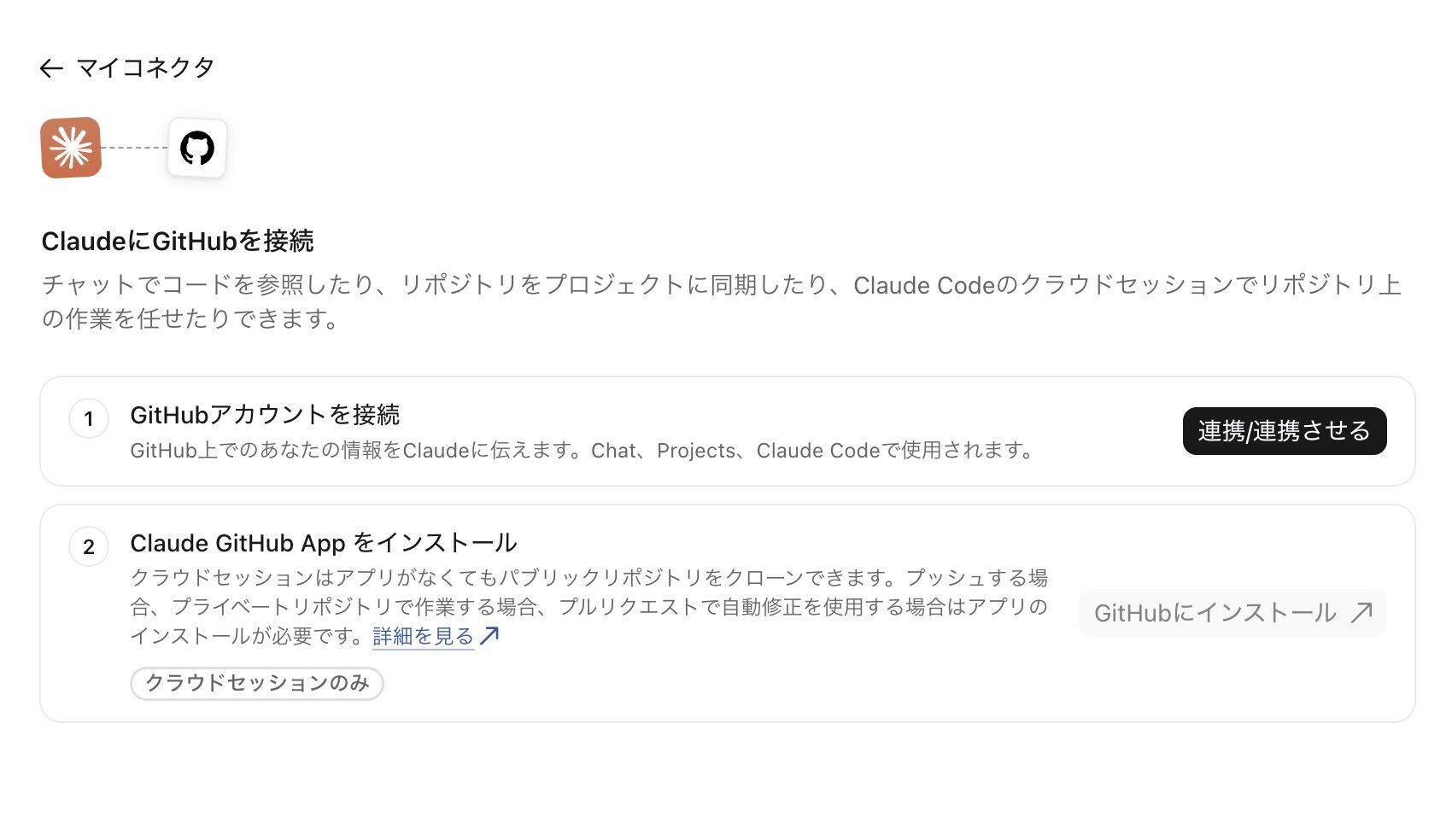
1の 連携/連携させる から始める。2のボタンは、1が終わるまで押せない
GitHubアカウントを接続 の 連携/連携させる をクリックする。ブラウザが開き、GitHub で Claude を承認する画面が出たら承認する。終わると Claudeデスクトップアプリに戻る。
2-2. Claude GitHub App を入れる
Section titled “2-2. Claude GitHub App を入れる”非公開のリポジトリで作業したり push したりするには、Claude GitHub App を GitHub に入れる。git-test は非公開なので、ここで入れておく。
1が終わると、Claude GitHub App の欄の GitHubにインストール が押せるようになる。欄の説明にあるとおり、公開リポジトリを読むだけならアプリは要らないが、push するときと非公開のリポジトリで作業するときには要る。GitHubにインストール をクリックする。
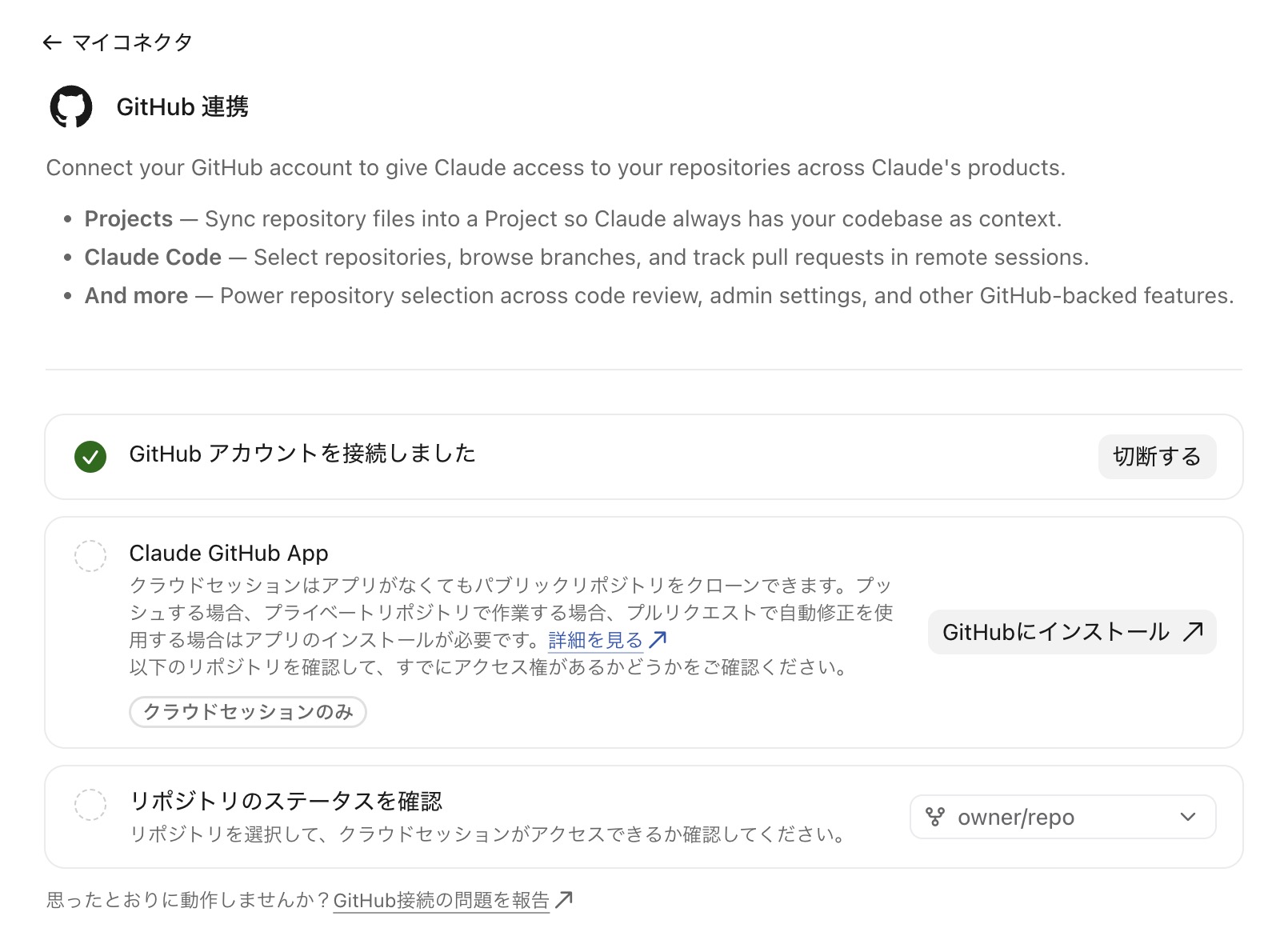
アカウントがつながったら GitHubにインストール
以前に Claude GitHub App を入れて外したことがあると、ボタンの代わりに自分のアカウントの行が「インストールされていません」と出て、右に 修正 が付く(2026-10-27)。そのときは 修正 がインストールのボタンになる。
ブラウザで claude.ai が開き、「Claude GitHubアプリをインストールして、Claudeにリポジトリへのアクセスを許可してください。」と出るので、GitHub アプリをインストール をクリック。GitHub の Approve, Install, & Authorize Claude のページが開く。
前に入れたことがあって GitHub 側に残っている場合は、ブラウザにこの画面が出た時点で、Claudeデスクトップアプリの欄が「インストール済み」に変わる(2026-11-01)。そのときは キャンセル で閉じて、2-3 に進む。
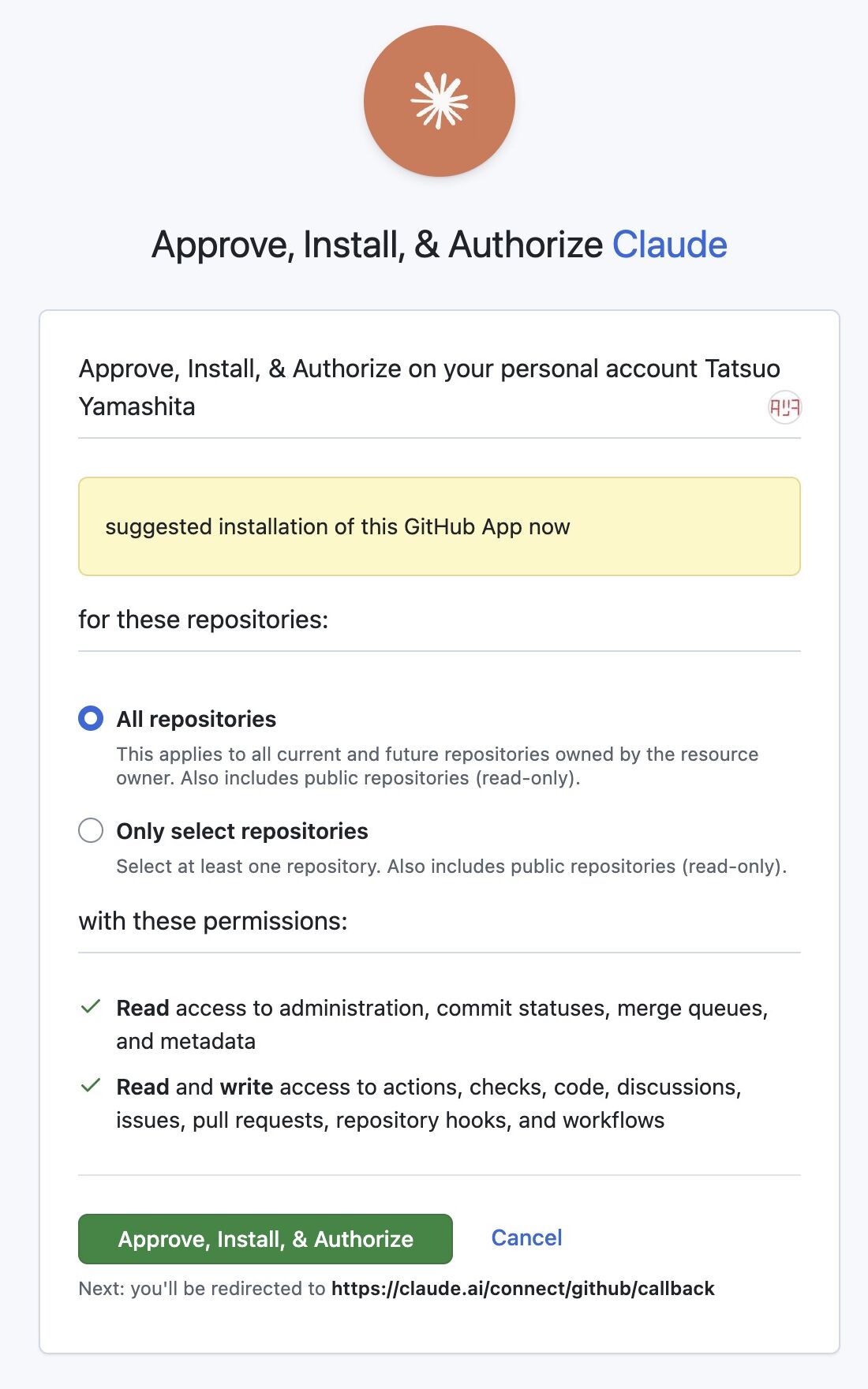
All repositories のまま Approve, Install, & Authorize
All repositories が選ばれているのを確かめて、Approve, Install, & Authorize をクリックする。All repositories にしておくと、あとから作ったリポジトリでも追加の設定なしで使える。Claudeデスクトップアプリに戻り、Claude GitHub App の欄が「インストール済み」になる。
2-3. つながったか確かめる
Section titled “2-3. つながったか確かめる”いちばん下の リポジトリのステータスを確認 で、使いたいリポジトリ(例:ユーザー名/git-test)を選ぶ。「Claude Codeのクラウドセッションはユーザー名/git-testで動作します。」と出れば準備できている。
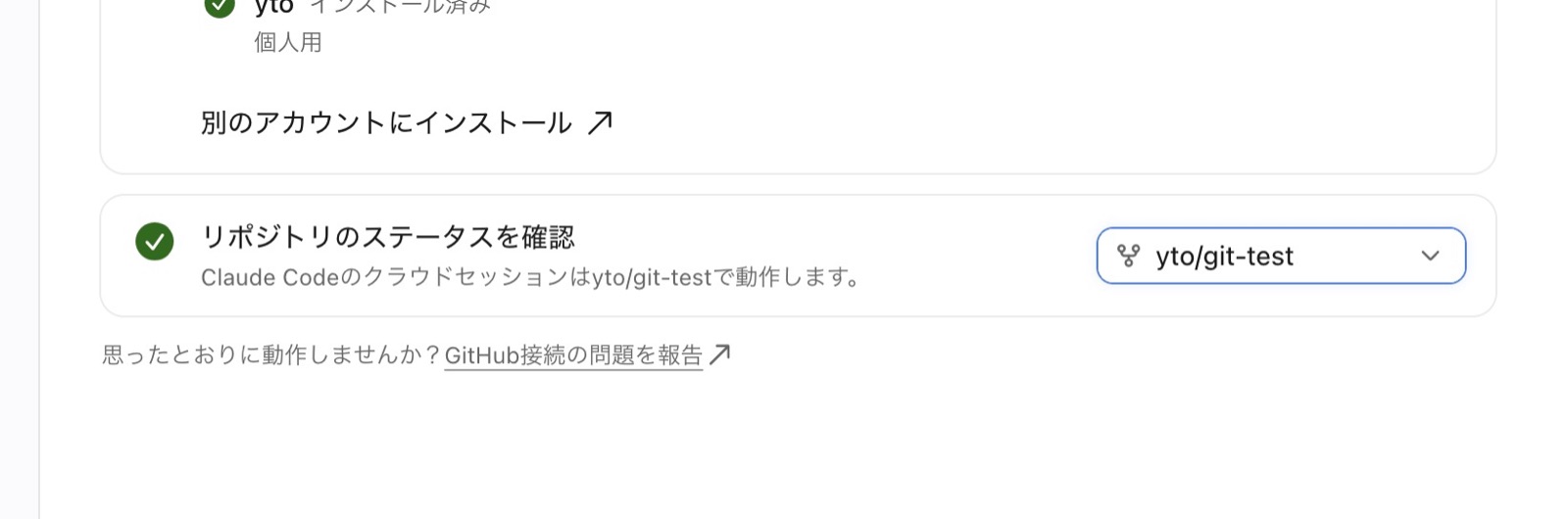
リポジトリを選んで、緑のチェックが付けば準備できている
ブラウザで claude.ai/code を初めて開いたときも、GitHub をつなぐよう案内される。そこから進めてもよい。
入っているかどうかは、GitHub の Settings → Applications の Installed GitHub Apps でも確かめられる。Claude があれば入っている。使いたいリポジトリで動かないときは、Claude の Configure を開き、Repository access が All repositories になっているかを見る。Only select repositories なら、使いたいリポジトリが選ばれていないと使えない。CGT で Cloudflare の App を確かめたのと同じ画面。
GitHub 連携 はコネクタで、GBA でオフにしてもらったプラグインの Github(GitHub 公式の MCP サーバ)とは別物。こちらはオンのままでよい。カスタマイズ で「GitHub」と検索すると、プラグインの github が先頭に出ることがあるので、間違えて入れないようにする。
3. iPhone から直す
Section titled “3. iPhone から直す”3-1. クラウドセッションを始める
Section titled “3-1. クラウドセッションを始める”iPhone の Claude アプリで Code を開き、新しいセッションを始める。入力欄の上に、クラウドの環境(Default)と、リポジトリとブランチ(git-test · main)のボタンが並ぶ。リポジトリが違っていたら、ボタンを押して選び直す。
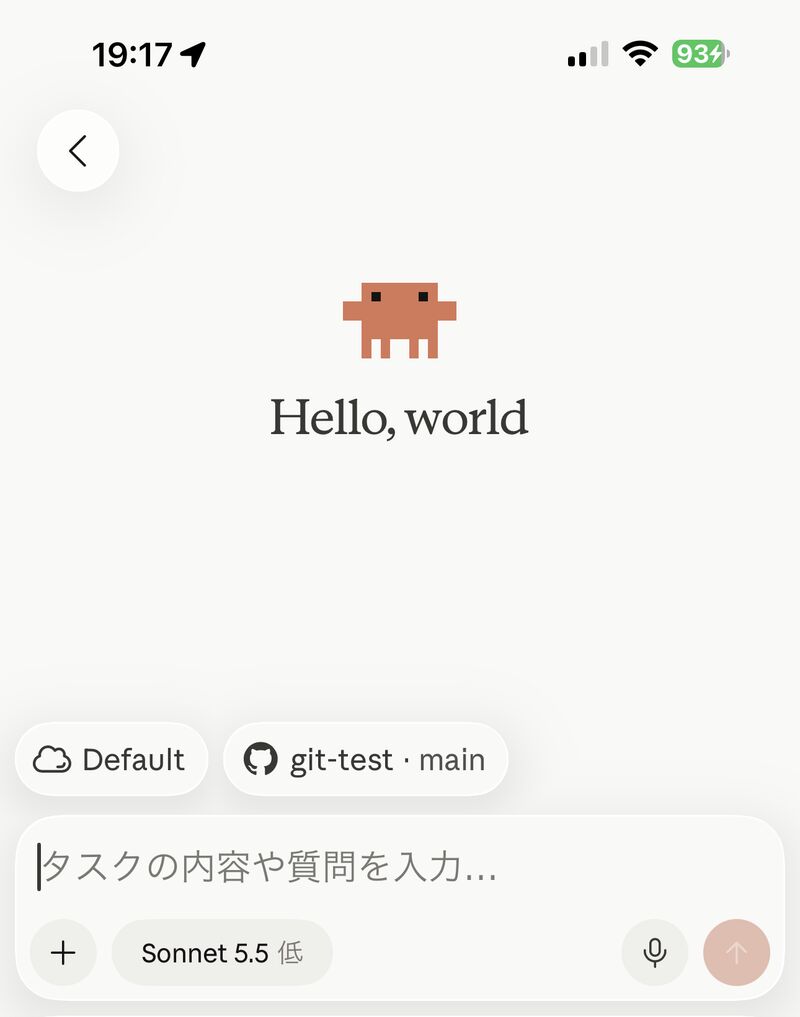
入力欄の上に、環境(Default)とリポジトリ(git-test · main)が出る
ここで選ぶのは GitHub のリポジトリで、手元の Mac のフォルダではない。ブランチの main は作業を始める元で、push する先ではない。
3-2. 直して main に入れる
Section titled “3-2. 直して main に入れる”頼むときに「終わったら main に push して」と付けると、直したものが main に入る。
README の見出しを変えて。終わったら main に push して「セッションの初期化完了」のあと、1分ほどで返事が来る。GitHub の git-test を開くと、README の見出しが変わっていて、Claude が作者のコミットが main に入っている。
出先でちょっと直すだけなら、この頼み方がいちばん手数が少ない。
3-3. 何も付けないと、別のブランチに入る
Section titled “3-3. 何も付けないと、別のブランチに入る”「main に push して」を付けずに頼んだときは、Claude が main を避けて、自分で名前を付けたブランチ(例:add-iced-cafe-au-lait)を作って push した。プルリクエストは作らずに止まった。
README のカフェオレの節に、アイスカフェオレの話を1文足してmain に入れるには、続けてプルリクエストを作ってマージする。GBA の 5-5 と同じ流れ。
PRを作ってPRをマージして返事の下に出る PR を作成 のボタンからでも作れる。マージは通常のマージ(マージコミットを作る)になる。
3-4. 用事ごとに新しいセッションにする
Section titled “3-4. 用事ごとに新しいセッションにする”新しいセッションは、始めるときに GitHub の main の最新を取ってくる。前に使ったセッションを開き直して続けると、その間に手元から push したものが入っていない。
出先の用事ができたら、そのたびに新しいセッションを始める。前のセッションを続けて使うなら、最初に「GitHub の最新を取り込んで」と頼む。
4. 戻ったら手元に取り込む
Section titled “4. 戻ったら手元に取り込む”4-1. GitHub の最新を取り込む
Section titled “4-1. GitHub の最新を取り込む”Claudeデスクトップアプリで、いつもの作業フォルダ(このコンピューター)を開いて頼む。GBA の 5-3 と同じ。
GitHub の最新を取り込んでgit pull を実行してよいか聞かれたら、一度だけ許可 を押す。
手元にコミットしていない変更が残っていると、git pull はいったん止まる。試したときは直した場所が離れていて、Claude が手元の変更をいったん退避して取り込み、元に戻した。それでも、出かける前と取り込む前にコミットしておくと、何が起きたか追いやすい。
4-2. 使い終わったブランチを消す
Section titled “4-2. 使い終わったブランチを消す”3-3 の流れでマージしたあとも、GitHub にはブランチが残る。クラウドセッションからは消せないので、手元から頼む。
GitHub に残っている add-iced-cafe-au-lait のブランチを消して試したときは、消す前にそのブランチが main にマージ済みかを確かめた。
5-1. PC をつけっぱなしにする Remote Control
Section titled “5-1. PC をつけっぱなしにする Remote Control”クラウドセッションの代わりに、手元の Mac で動いている Claude Code を iPhone から操作する方法もある。Remote Control という。Claude もファイルも Mac の上にあり、iPhone は画面を映す窓になる。
- GitHub をつなぐ必要はない。Mac の git と
ghがそのまま動くので、GBA のままでよい - クラウドの環境を使わないので、手元で使うのと同じ扱い
- Mac をつけたままにしておく必要がある。スリープしても、Mac が戻れば自動でつながり直す
Claudeデスクトップアプリで、作業フォルダを開いたセッションの入力欄に /remote-control と入力すると始まる。右側の 環境 の欄にある Remote Control の切り替えでも、つなぐかどうかを選べる。つないだら、iPhone の Claude アプリのセッション一覧から開く。
Mac をつけたままにするには、Mac のノート型なら システム設定 の バッテリー にある オプション で、電源アダプタにつないでいてディスプレイが消えているときに自動でスリープしない設定をオンにする。デスクトップ型は システム設定 の エネルギー にある。
5-2. Claude のチャットの GitHub 連携は読むだけ
Section titled “5-2. Claude のチャットの GitHub 連携は読むだけ”2章の GitHub 連携 をつなぐと、Claude のチャットやプロジェクトにも GitHub のファイルを読み込める。チャットの入力欄の「+」から GitHub のファイルを選ぶ形で、読むだけで書き込みはできない。出先で直すなら、この記事のクラウドセッションを使う。
5-3. クラウドセッションでできないこと・違うこと
Section titled “5-3. クラウドセッションでできないこと・違うこと”- GitHub のブランチを消す:できない(→ 4-2)
- 手元の
.envなどの秘密の値:GitHub に上げていないものはクラウドに無い。秘密が要る作業は手元でやる - 手元の
~/.claude/の設定やプラグイン:クラウドには持っていけない。リポジトリに入っているCLAUDE.mdと.claude/は効く - プルリクエストの作成とマージ:クラウドでは GitHub 用の道具が組み込まれていて、それで作る。読者が設定することはない
2026-10-27 (last updated: 2026-11-01)  タツヲ (yto)