
Claude CodeでWorkersのサイトにCloudflare Accessをかけて許可した人だけに見せる
公開したサイトを、全員には見せたくないことがある。作りかけを関係者だけに見せたい。家族や仲間うちのページを作った。自分だけが開ける道具を置きたい。
この記事では、見せてよい人のメールアドレスを Cloudflare に登録し、その人だけを通す。仕組みは Cloudflare Access という Cloudflare の機能。サイトを開こうとした人に Cloudflare がログイン画面を出し、メールに届いたコードで本人確認をしてから通す。
書くコードは1行もない。設定は Cloudflare のダッシュボードで行う。
Cloudflare Access がやること
Section titled “Cloudflare Access がやること”Access がやることは、2つの設定の組み合わせで決まる。
- 名簿を作る。入ってよい人のメールアドレスを並べたもので、Cloudflare では「ポリシー」と呼ぶ。名簿はいくつでも作れる
- サイトごとに、どの名簿の人を通すかを選ぶ。1つのサイトに名簿を2つ以上選んでもよく、どれか1つに載っていれば通れる
サイトを開いた人は、まず Cloudflare のログイン画面でメールアドレスを入れ、メールに届いたコードで本人だと示す。そのアドレスが、そのサイトに選ばれた名簿に載っていれば中が見える。載っていなければ、サイトに届く前に Cloudflare が止める。
名簿とサイトは別々に持つ。たとえば「家族」と「親戚」の名簿を作り、家族のアルバムには両方、家計簿には「家族」だけを選ぶ。家族が1人増えたら「家族」の名簿に1行足すだけで、アルバムにも家計簿にも入れるようになる。
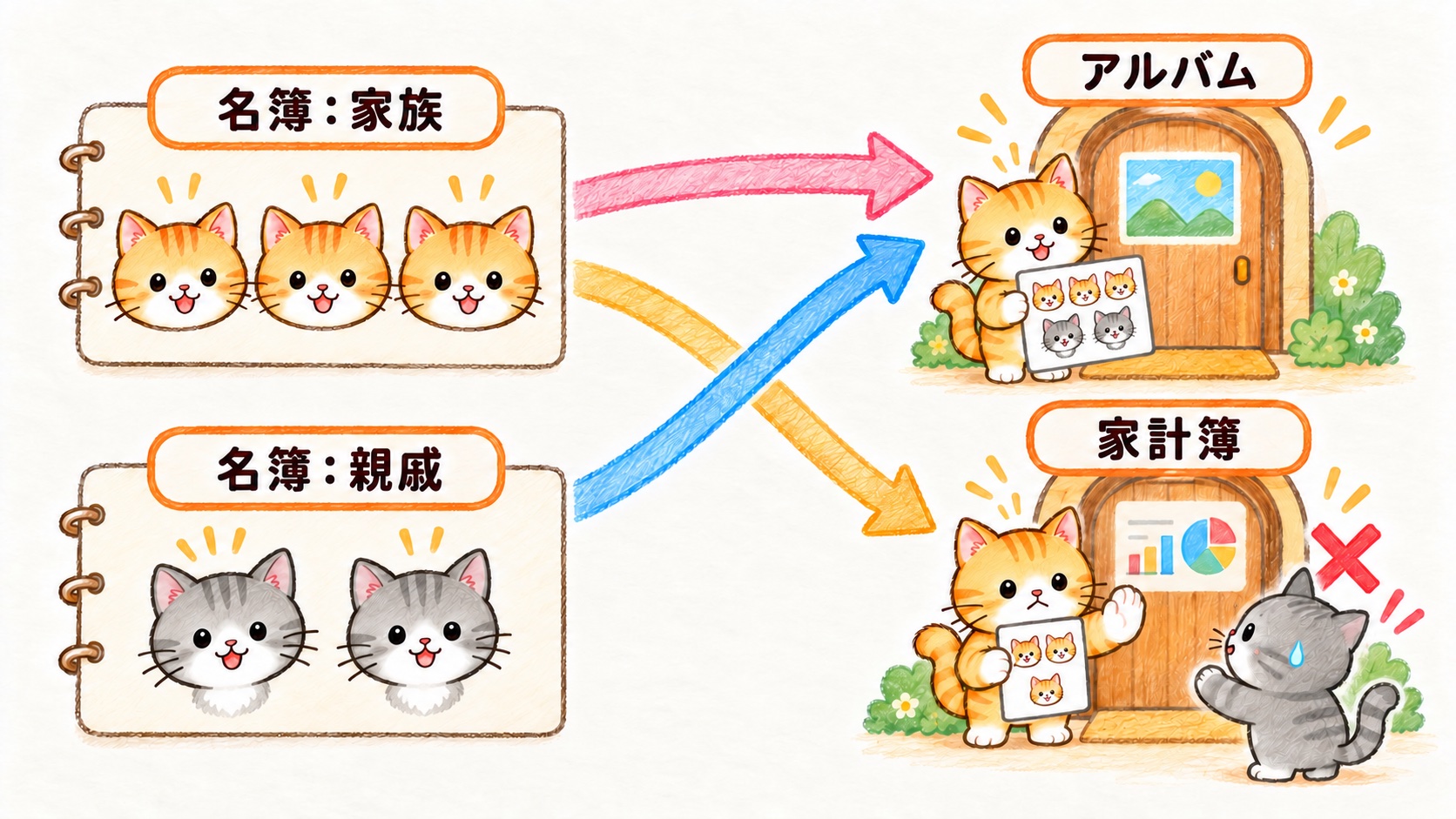
名簿は「家族」と「親戚」の2つ。アルバムは両方の名簿の人を、家計簿は家族の名簿の人だけを通す
本記事の位置付け
Section titled “本記事の位置付け”Basic認証でサイトに鍵をかけるでは、合言葉を1つ決めて、知っている人だけを通した。この記事はその次の一歩で、合言葉の代わりに「人」で通す。Cloudflare Access は合言葉方式と比べて、次の点が違う。
| 合言葉(Basic認証) | Cloudflare Access(この記事) | |
|---|---|---|
| 入れる人の決め方 | 合言葉を知っているか | メールアドレスで1人ずつ |
| 誰が入ったか | 区別できない | メールアドレスで分かる |
| 1人だけ外す | できない(全員の合言葉を変える) | ポリシーからその人を消す |
| 書くコード | 認証の処理(頼めば書いてもらえる) | なし |
| 止まる場所 | 自分のサイトの中 | サイトに届く前(Cloudflare 側) |
| 初回の準備 | 合言葉を Cloudflare に預ける | Zero Trust の初回設定(カード登録あり) |
とくに違うのは「止まる場所」。合言葉方式は、自分のサイトの中で「合っているか」を照合する。Access はサイトに届く前に Cloudflare が止めるので、許可していない人のリクエストはサイトのファイルまで届かない。
無料で50人まで使える(Cloudflare Zero Trust の Free プラン)。身内や関係者に見せる用途なら、まず足りる。
必要な前提は「WranglerでCloudflareに公開する」を終えていること。公開先は Cloudflare Workers。データベースも Git も使わない。
コードは書かないかわりに、Cloudflare の英語の管理画面をいくつも開く。初めて見る言葉も出てくるので、先に表で押さえておく。
| 言葉 | 意味 |
|---|---|
| Zero Trust | Cloudflare Access を含む、Cloudflare のサービスのまとまり。最初に一度だけ使い始める手続きをする |
| One-time PIN | メールに届く6桁のコードでログインする方式 |
| ポリシー(policy) | 「誰を通すか」の決まり。この記事では、通してよい人のメールアドレスを並べた名簿 |
| セッション | 一度ログインしたあと、もう一度聞かれずに入れる状態。既定で24時間続く |
1. 作るもの
Section titled “1. 作るもの”1ページだけのサイトを作り、サイト全体に鍵をかける。
public/└─ index.html 許可した人だけが見られるサイトを開くと、Cloudflare のログイン画面が出る。
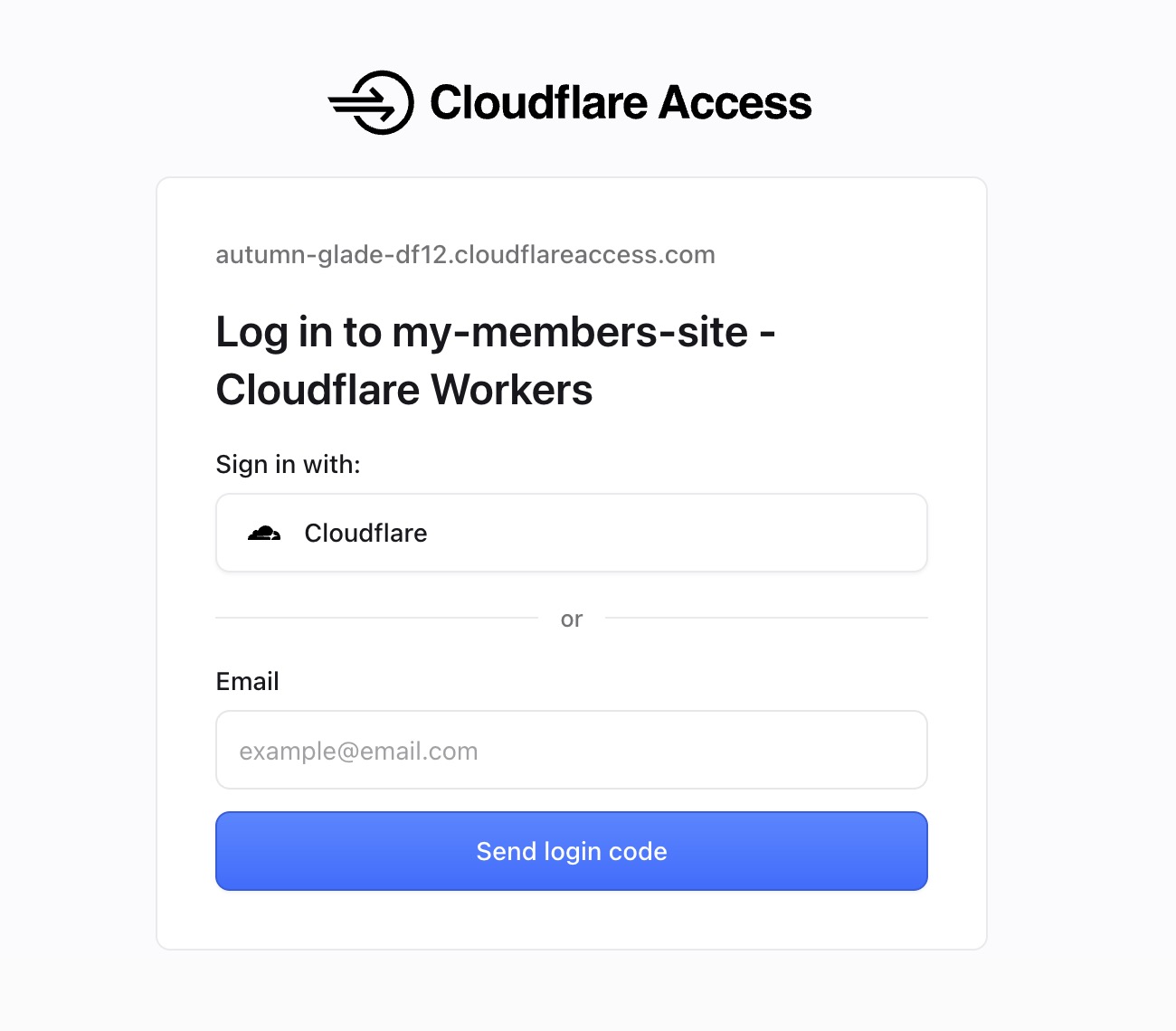
メールアドレスを入れて Send login code を押すと、そのアドレスに6桁のコードが届く。
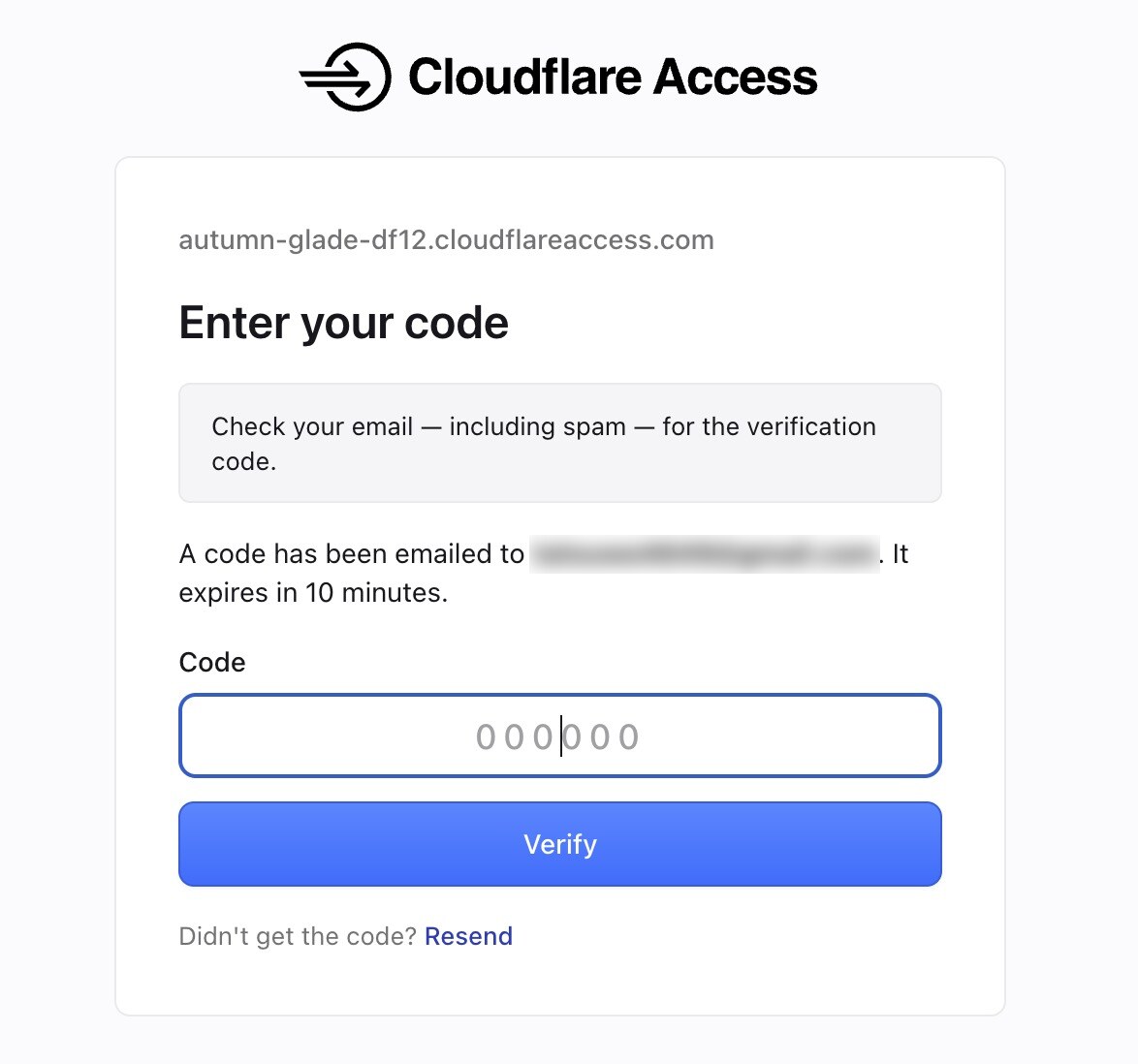
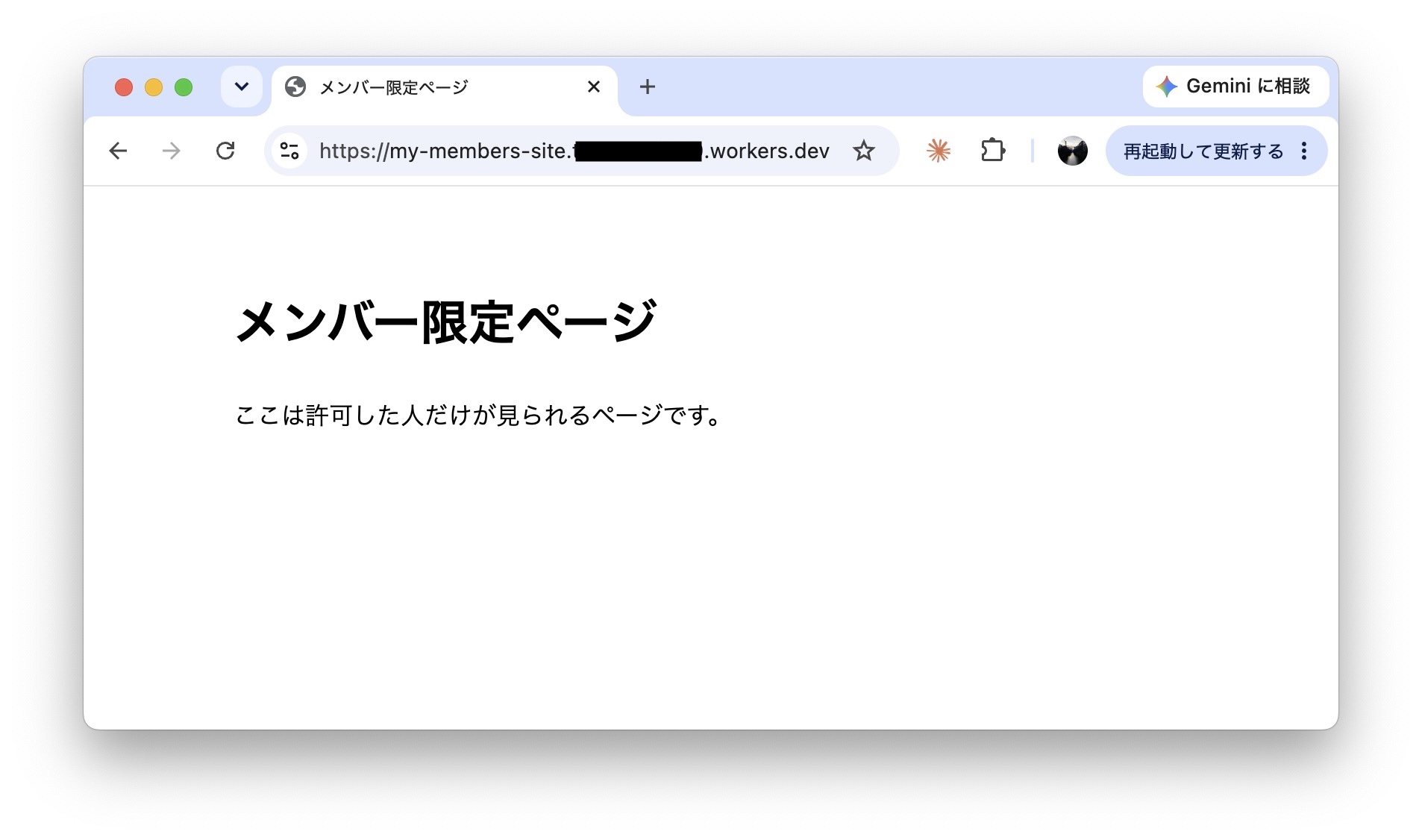
コードを入れると中身が見える。
このログイン画面は Cloudflare が出すもので、自分では作らない。
鍵をかけるまでに開く画面は、次の4つ。冒頭の「名簿を作る」が5章、「どの名簿の人を通すかを選ぶ」が6章にあたる。
| 章 | 開く画面 | 用意するもの | やること |
|---|---|---|---|
| 3章 | Zero Trust の初回(一度だけ) | Access を使える状態 | Free プランを選び、支払い情報を入れる |
| 4章 | Zero Trust の Identity providers | ログイン方法 | One-time PIN(メールに届くコードで本人確認)を足す |
| 5章 | Zero Trust の Policies | 名簿(ポリシー) | 入れる人のメールアドレスを登録する |
| 6章 | Worker の Access タブ | どの名簿の人を通すか | 5章の名簿を選んで、鍵をかける |
2. サイトを作って公開する
Section titled “2. サイトを作って公開する”2-1. ページを作る
Section titled “2-1. ページを作る”Finder で作業用のフォルダを新しく作る。たとえば ホーム → claude → my-members-site。
次に Claudeデスクトップアプリを起動し、左上の </> のアイコン(Code)を選択 → 新規 → いま作ったフォルダを指定する(~/claude/my-members-site)。
そこで次のように頼む。
このフォルダに public フォルダを作って、1ページだけの静的サイトを作ってください。public/index.html に「メンバー限定ページ」と分かる見出しと、短い説明を1行。凝らなくていい2-2. Cloudflare Workers に公開する
Section titled “2-2. Cloudflare Workers に公開する”鍵をかける前に、まず普通のサイトとして公開する。Wrangler のログインは WranglerでCloudflareに公開するで済ませてある前提。
Cloudflare に新しい Worker「my-members-site」を作って、public フォルダの中身を wrangler でデプロイして。設定ファイル(wrangler.jsonc)も作ってほしい。公開URLは https://my-members-site.サブドメイン.workers.dev(サブドメインはアカウントごとに決まっている)。開いて、ページが見えることを確かめる。
2-3. 入口は1つではない
Section titled “2-3. 入口は1つではない”鍵をかける前に、もう1つ見ておく。
Workers は、デプロイするたびにバージョンごとの URL(Version URL)も作る。https://バージョンIDの先頭8文字-my-members-site.サブドメイン.workers.dev という形で、公開前の確認などに使うためのもの。
いまデプロイしたバージョンの Version URL(プレビュー用の URL)を調べて、公開URLと Version URL の両方に curl -I でアクセスして、返事のステータスを見せてどちらも 200 が返る。このサイトには公開URL以外にも入口があり、誰にも教えていない URL でも、知られれば開ける。
この記事のやり方では、この入口もまとめて守られる。6章でかけたあと、同じ確かめ方で見比べる。
3. Zero Trust を使えるようにする(初回だけ)
Section titled “3. Zero Trust を使えるようにする(初回だけ)”Cloudflare Access は、Cloudflare の Zero Trust というサービスの中の機能。最初に一度だけ、Zero Trust を使い始める手続きをする。2回目以降のサイトでは、この章は飛ばしてよい。
やることは「プランを選ぶ → 支払い情報を入れる → 完了」の3つ。
3-1. Free プランを選ぶ
Section titled “3-1. Free プランを選ぶ”Cloudflare のダッシュボードを開き、左サイドバーの Zero Trust → Overview をクリックする。「Welcome to Cloudflare Zero Trust」という画面が出るので、右上の Get started をクリックする。
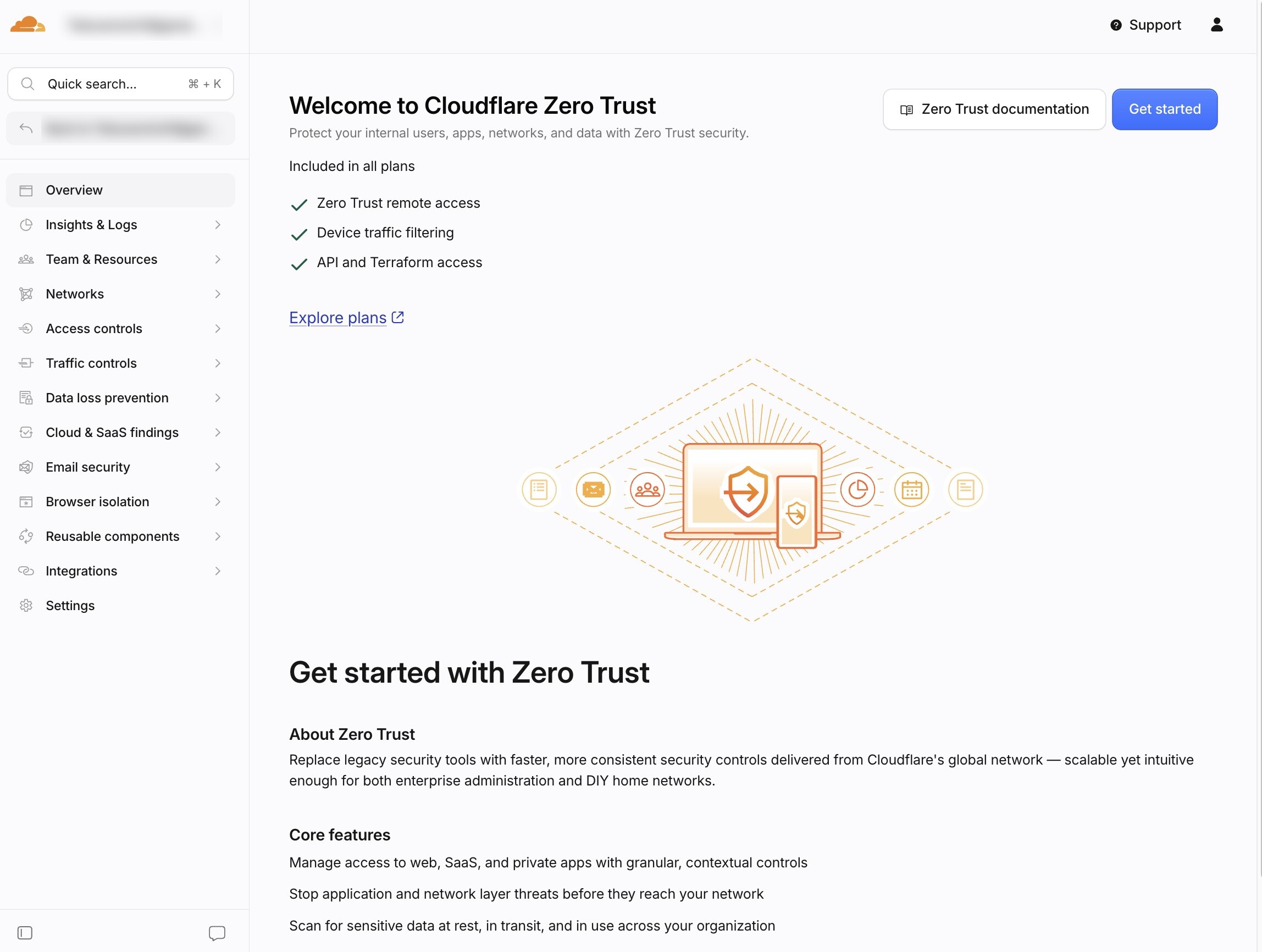
画面が切り替わって、もう一度 Get started が出ることがある。そのときはもう一度押す。
「Choose a plan」という画面が出る。左の Zero Trust Free の Select plan をクリックする。
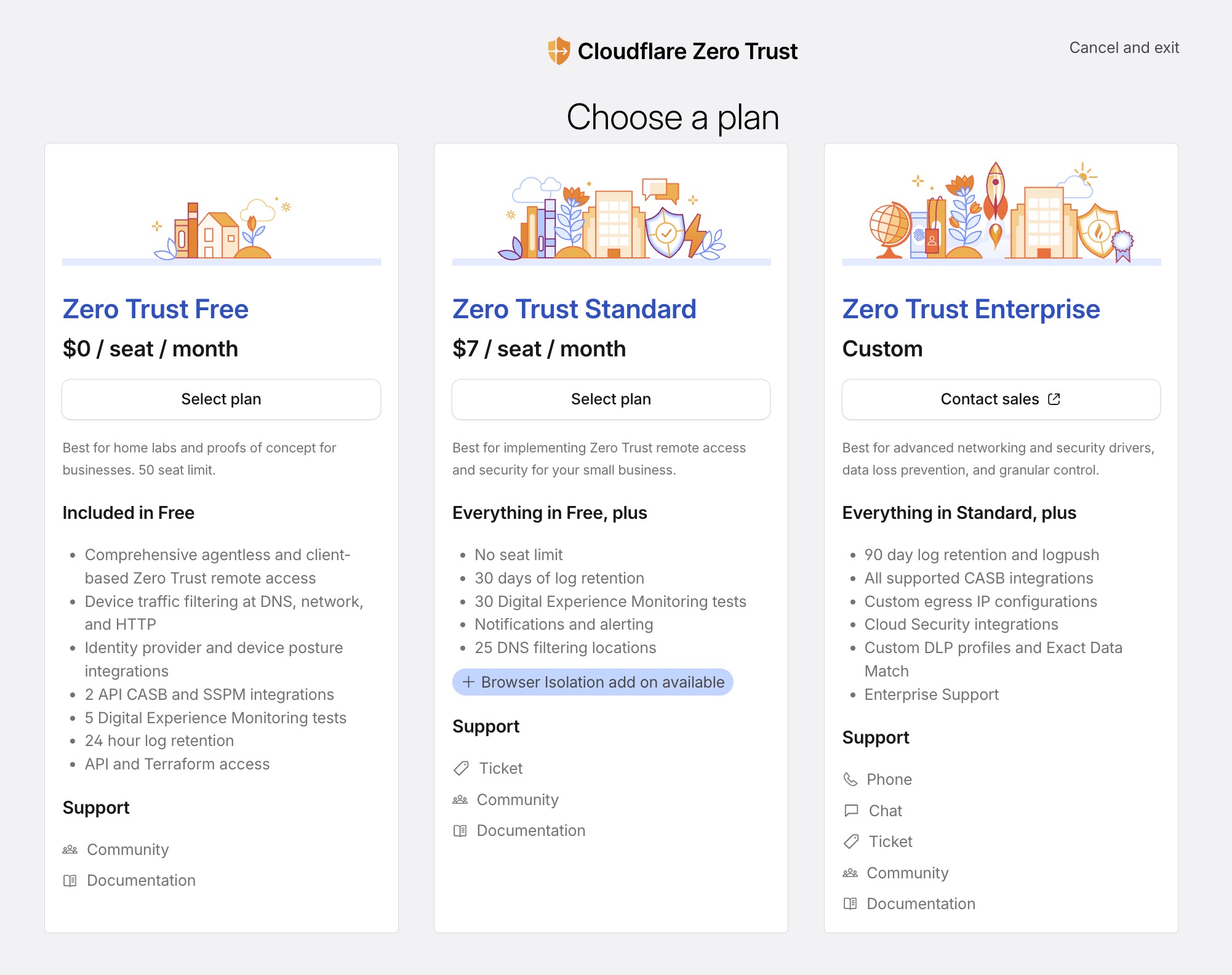
Free の説明に「50 seat limit」(50人まで)と書いてある
3-2. 支払い情報を入れる
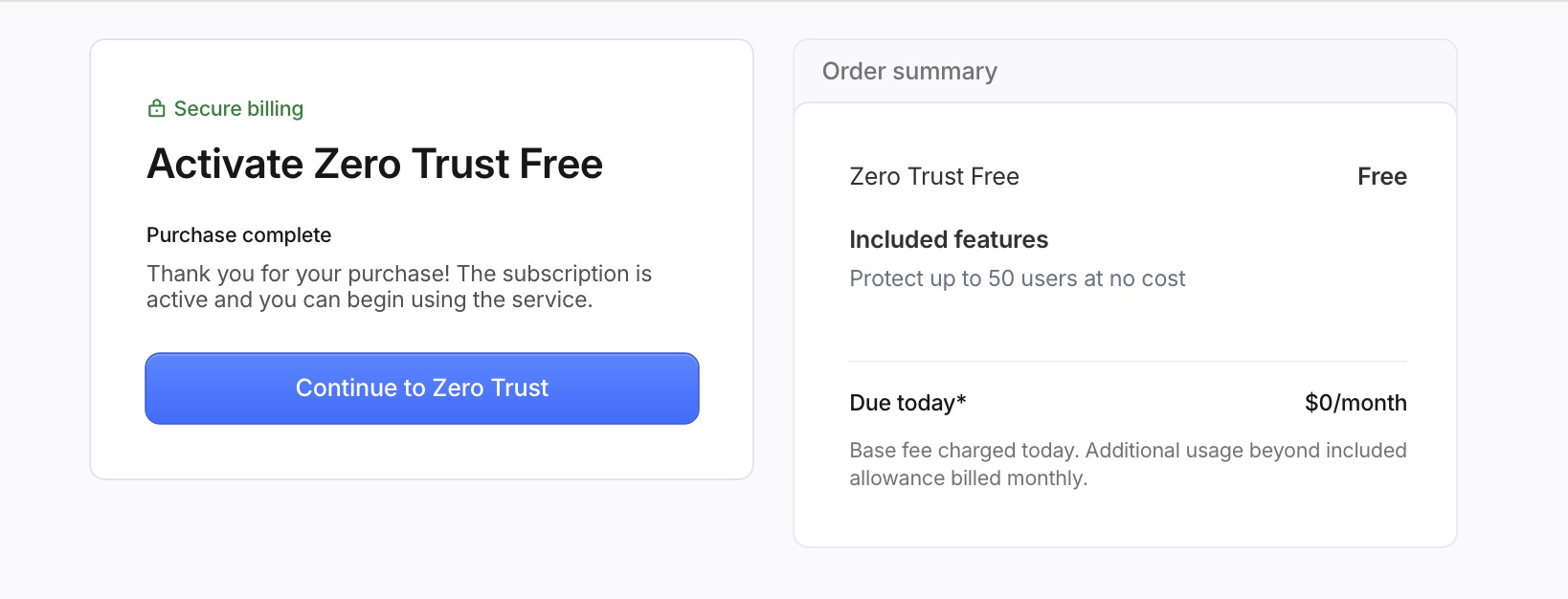
Section titled “3-2. 支払い情報を入れる”「Activate Zero Trust Free」という画面が出る。無料プランでも、ここで支払い情報を入れる必要がある。右側の Order summary に「Protect up to 50 users at no cost」「$0/month」と出ているとおり、請求はされない。
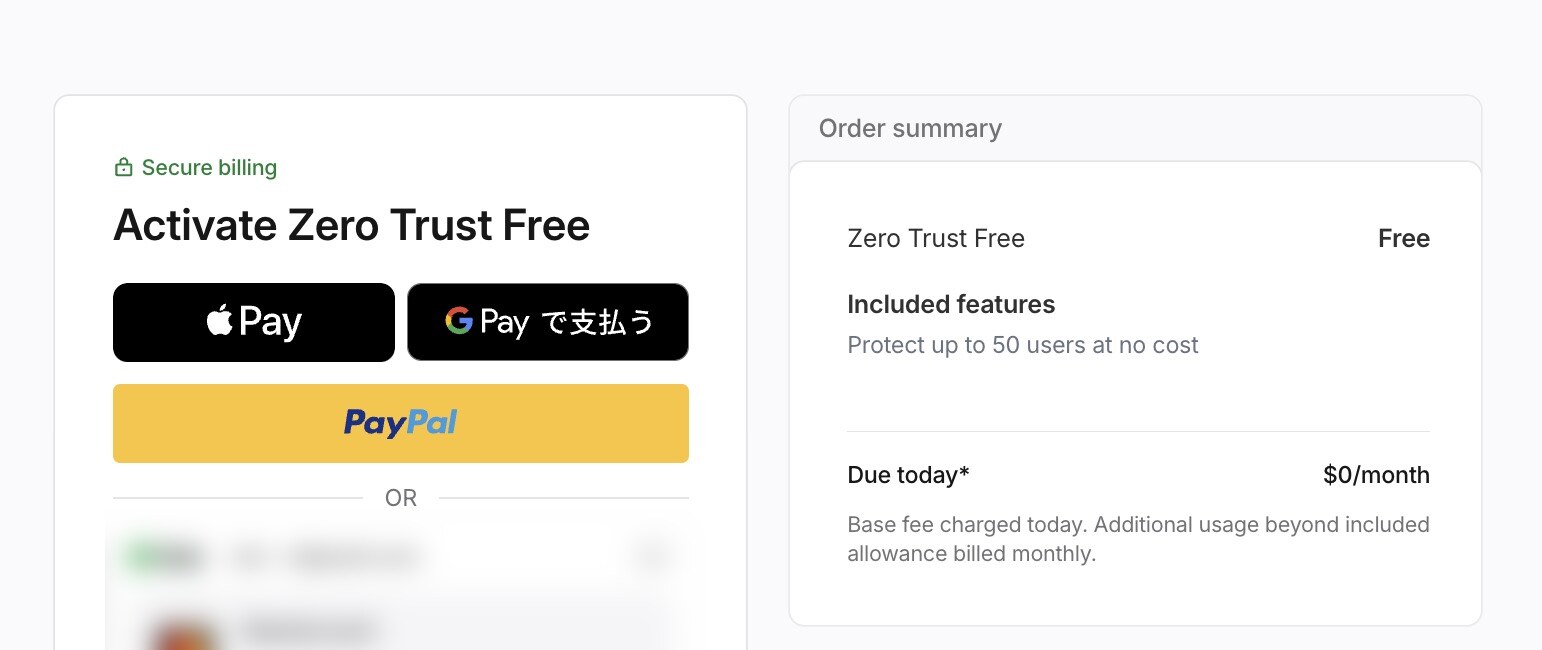
カードのほかに Apple Pay・Google Pay・PayPal も選べる
カード番号を入れたくなければ、Apple Pay・Google Pay・PayPal も使える。その下にカードの入力欄がある。
さらに下の Billing address(請求先)を埋める。英語で入れる。
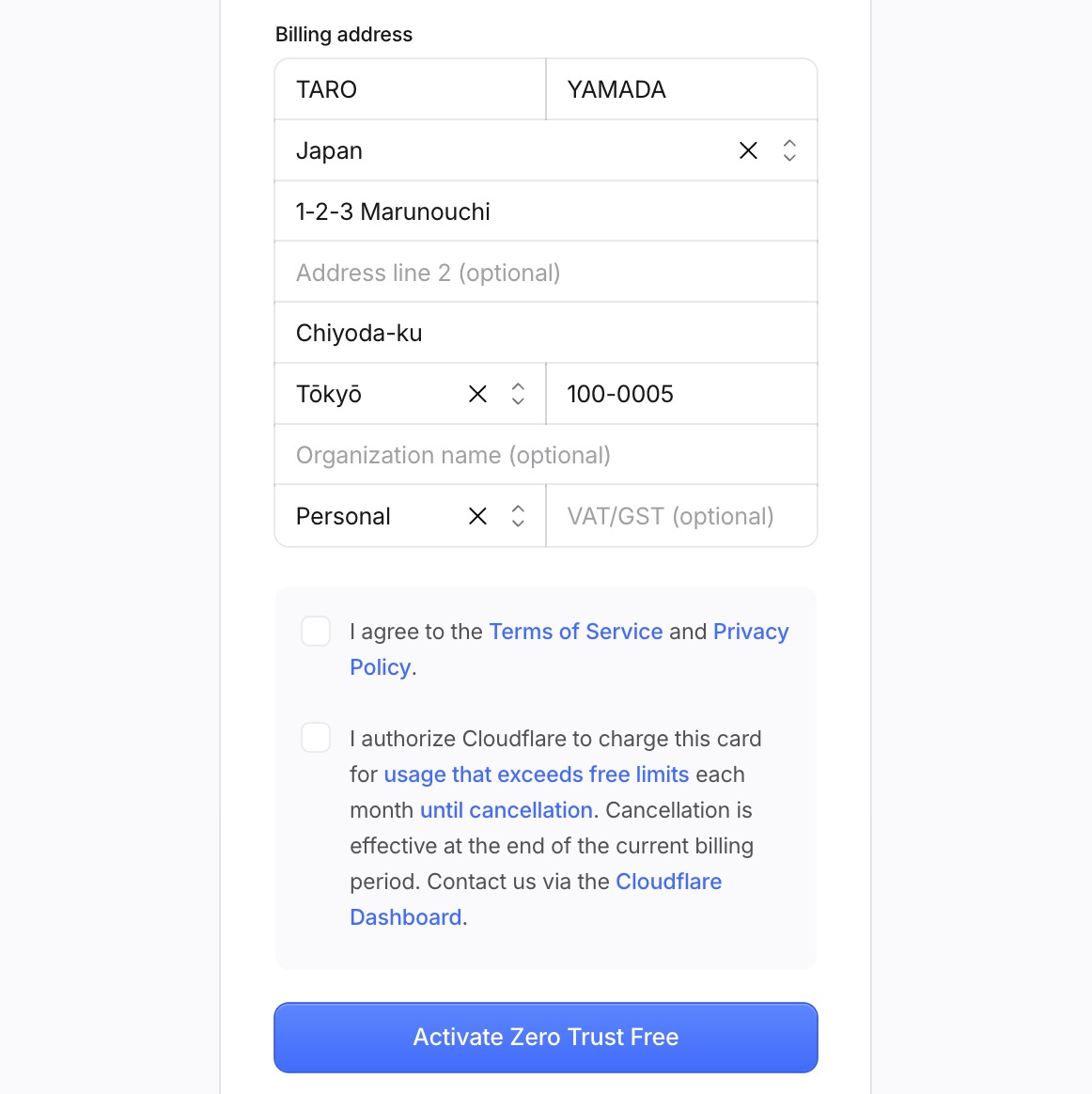
画像の名前と住所は撮影用のダミー
| 項目 | 書き方 |
|---|---|
| First name / Last name | 名前(ローマ字) |
| Country | Japan |
| Address line 1 | 番地と町名(例:1-2-3 Marunouchi) |
| City | 市区町村(例:Chiyoda-ku) |
| State | 都道府県を一覧から選ぶ |
| ZIP code | 郵便番号 |
| Account type | 個人なら Personal |
最後に同意のチェックを2つ入れる。
- 利用規約とプライバシーポリシーへの同意
- 「無料の範囲を超えた利用分を、解約するまで毎月請求することを認める」という同意
2つ目を読んで不安になるかもしれないが、Access は51人目でログインが止められるだけで、勝手に有料にはならない(冒頭の注意を参照)。
Activate Zero Trust Free をクリックする。
3-3. 完了
Section titled “3-3. 完了”「Purchase complete」と出れば完了。Continue to Zero Trust をクリックする。
Zero Trust(Cloudflare One)のトップ画面に入る。上のタブが Discover のとき、右の Account details に、Team name(チーム名)と Plan「Zero Trust Free」が出ている(Overview のタブには Plan の行が無い)。
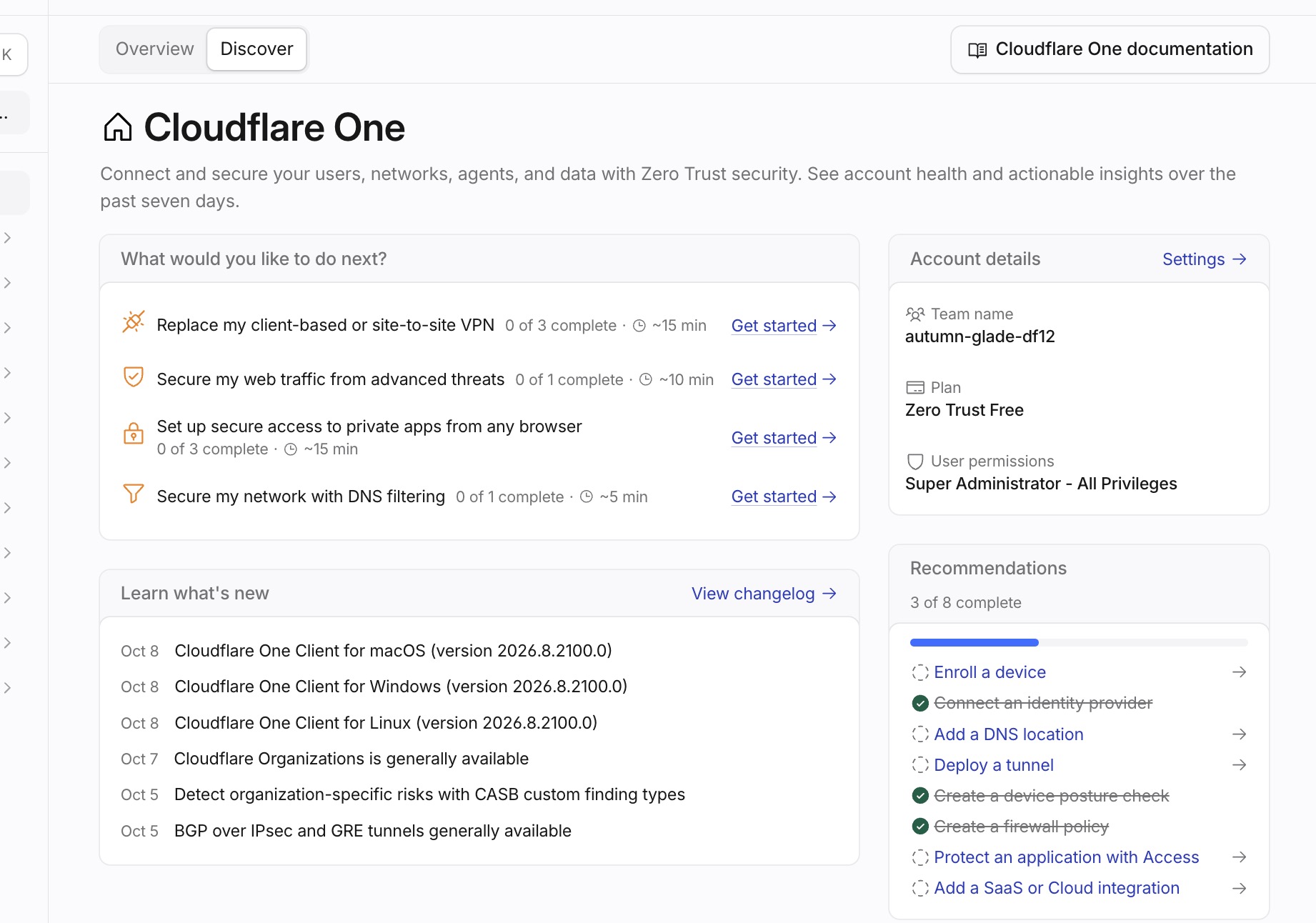
チーム名は自動で付く
チーム名は自動で付き、ログイン画面のアドレス(チーム名.cloudflareaccess.com)に使われる。
4. ログイン方法を用意する
Section titled “4. ログイン方法を用意する”次に、サイトを開いた人がどうやって本人確認をするかを決める。この記事では One-time PIN(メールに届くコードでログインする方式)を使う。
4-1. 最初は「Cloudflare」でしかログインできない
Section titled “4-1. 最初は「Cloudflare」でしかログインできない”Zero Trust の左サイドバーで Integrations → Identity providers を開く。
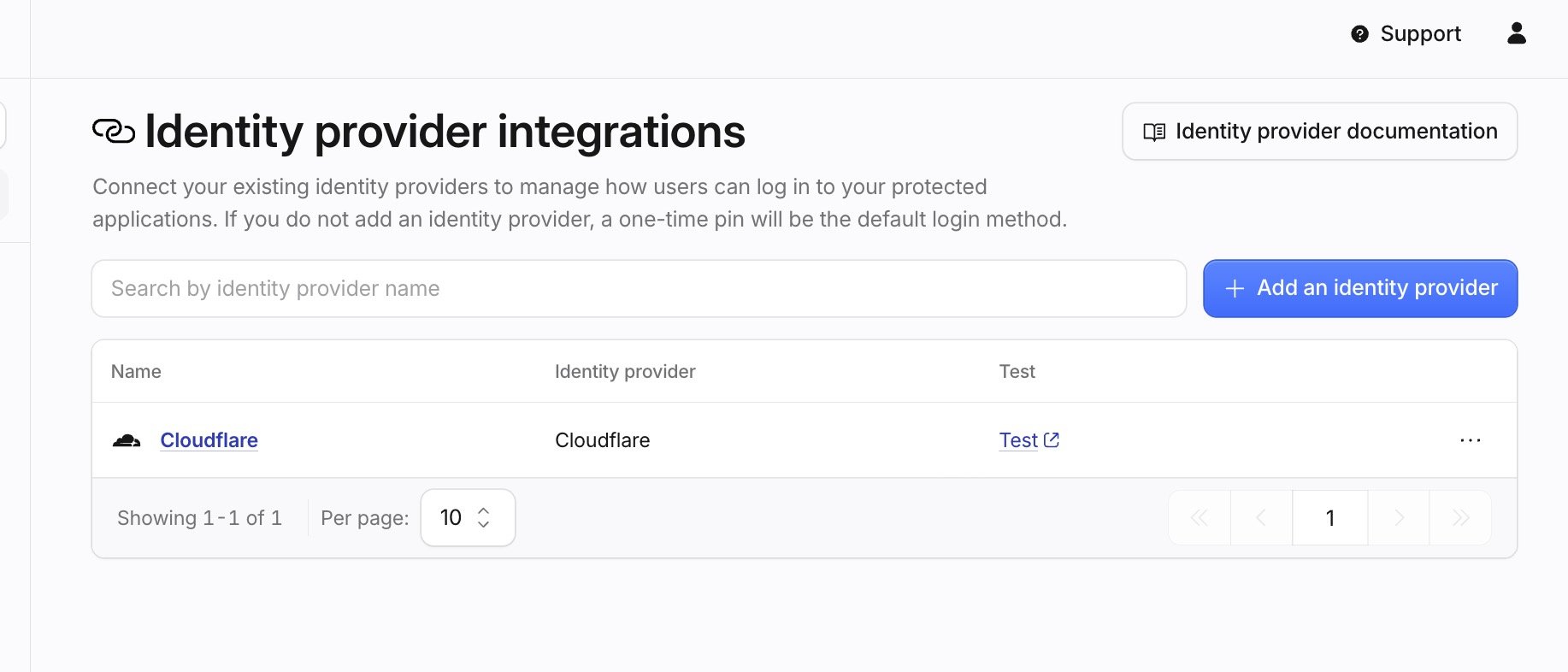
一覧には Cloudflare が1つだけ入っている。これは「Cloudflare のアカウントでログインする」方式。
画面の説明には「ログイン方法を追加しなければ one-time pin が既定になる」と書いてあるが、実際にはそうならない(手元で確かめた)。このまま鍵をかけると、ログイン画面には Cloudflare のボタンしか出ず、メールアドレスの入力欄が無い。
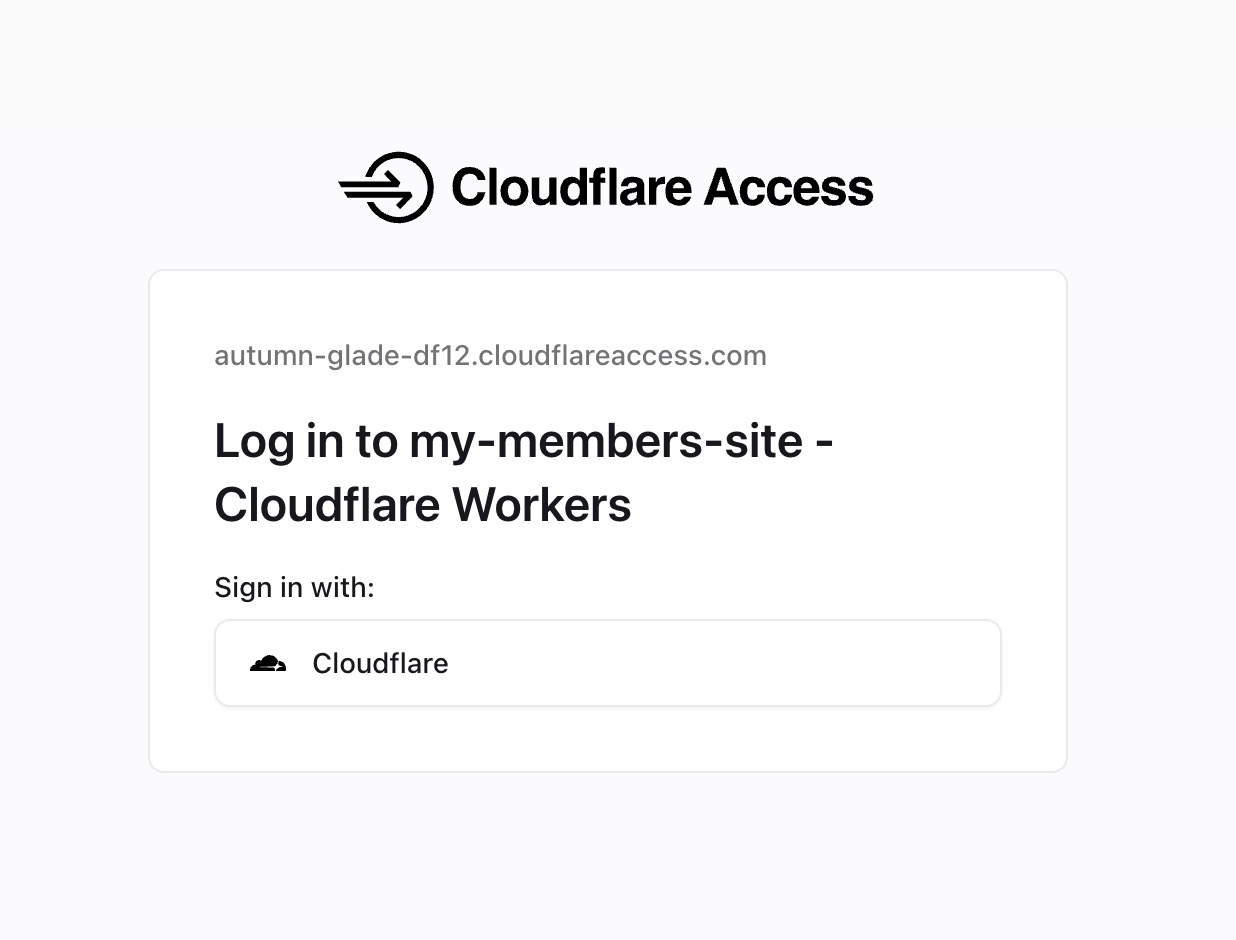
One-time PIN を足す前のログイン画面
これでは、Cloudflare のアカウントを持っていない人は入れない。身内や関係者に見せたいなら、One-time PIN を足す。
4-2. One-time PIN を足す
Section titled “4-2. One-time PIN を足す”右上の Add an identity provider をクリックする。「Add a login method」という画面に、ログイン方法の一覧が出る。
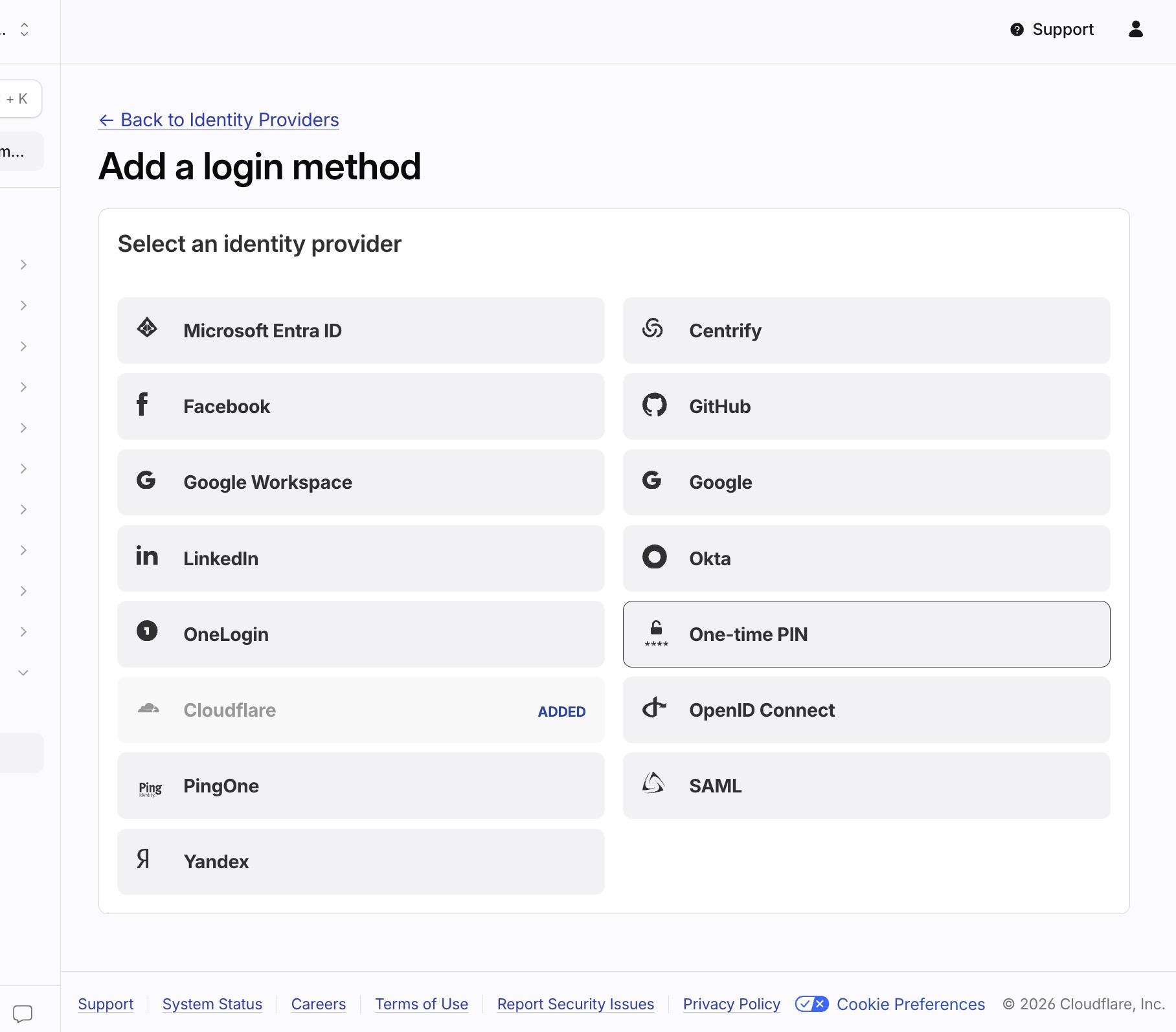
One-time PIN をクリックする。右に「ADDED」と出れば追加済み。
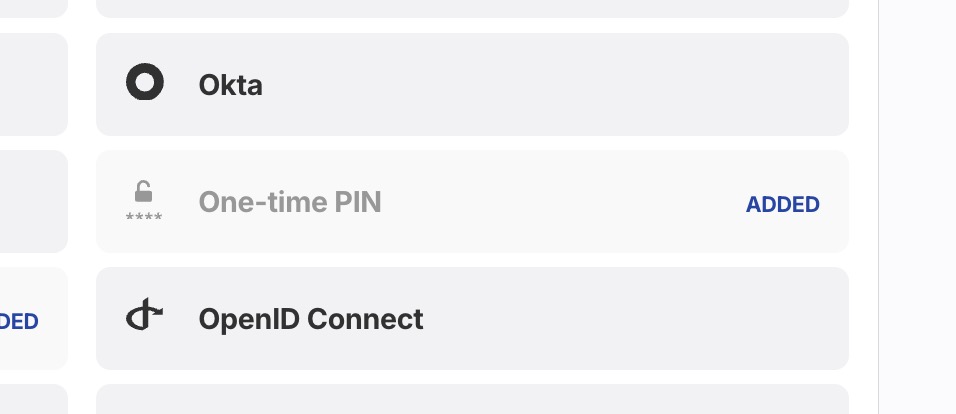
押すだけでよい。設定する項目も、保存ボタンも無い。追加すると、ログイン画面に Email の欄が出るようになる(1章の画面)。
Google Cloud Console のような外部の設定は要らない。コードを送るメールは Cloudflare が出す。
5. 入れる人を決める
Section titled “5. 入れる人を決める”次に、誰を通すかを決める。Cloudflare Access ではこれをポリシーと呼ぶ。
ポリシーは、鍵をかける前に作っておく。6章で鍵をかける画面ではポリシーを選ぶだけで、新しく作ることはできないため。
Zero Trust の左サイドバーで Access controls → Policies を開く。
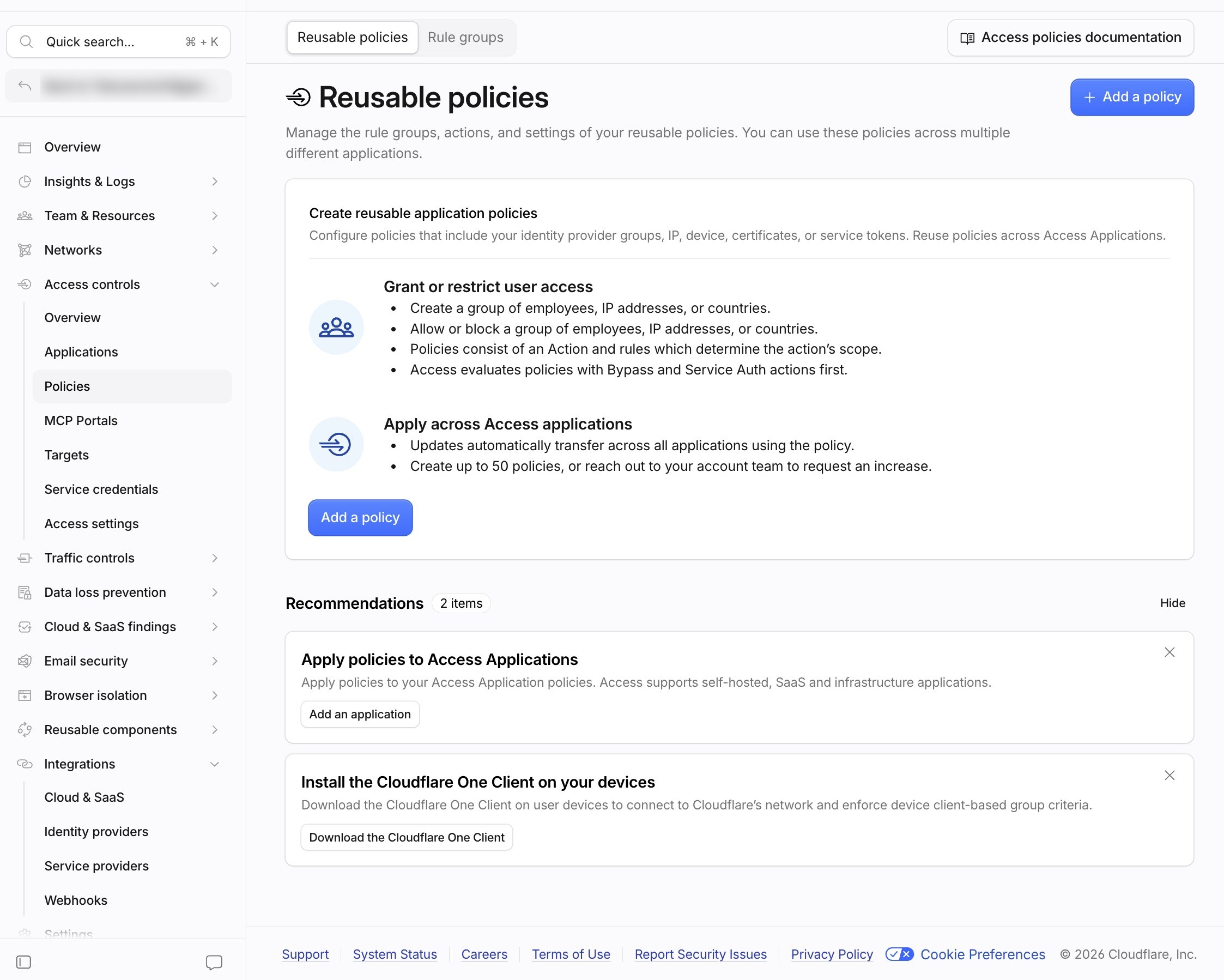
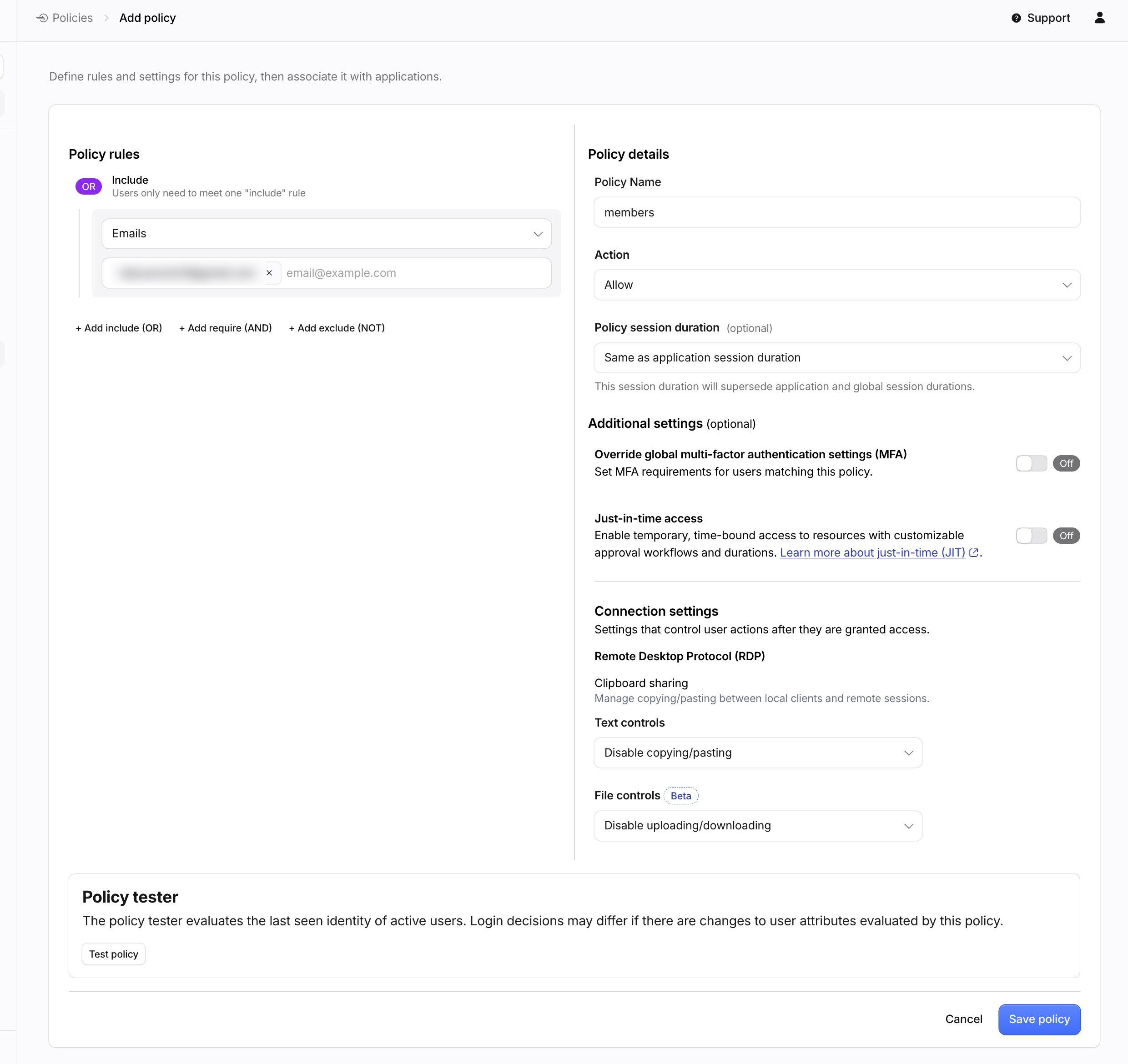
Add a policy をクリックすると、ポリシーの入力画面が出る。
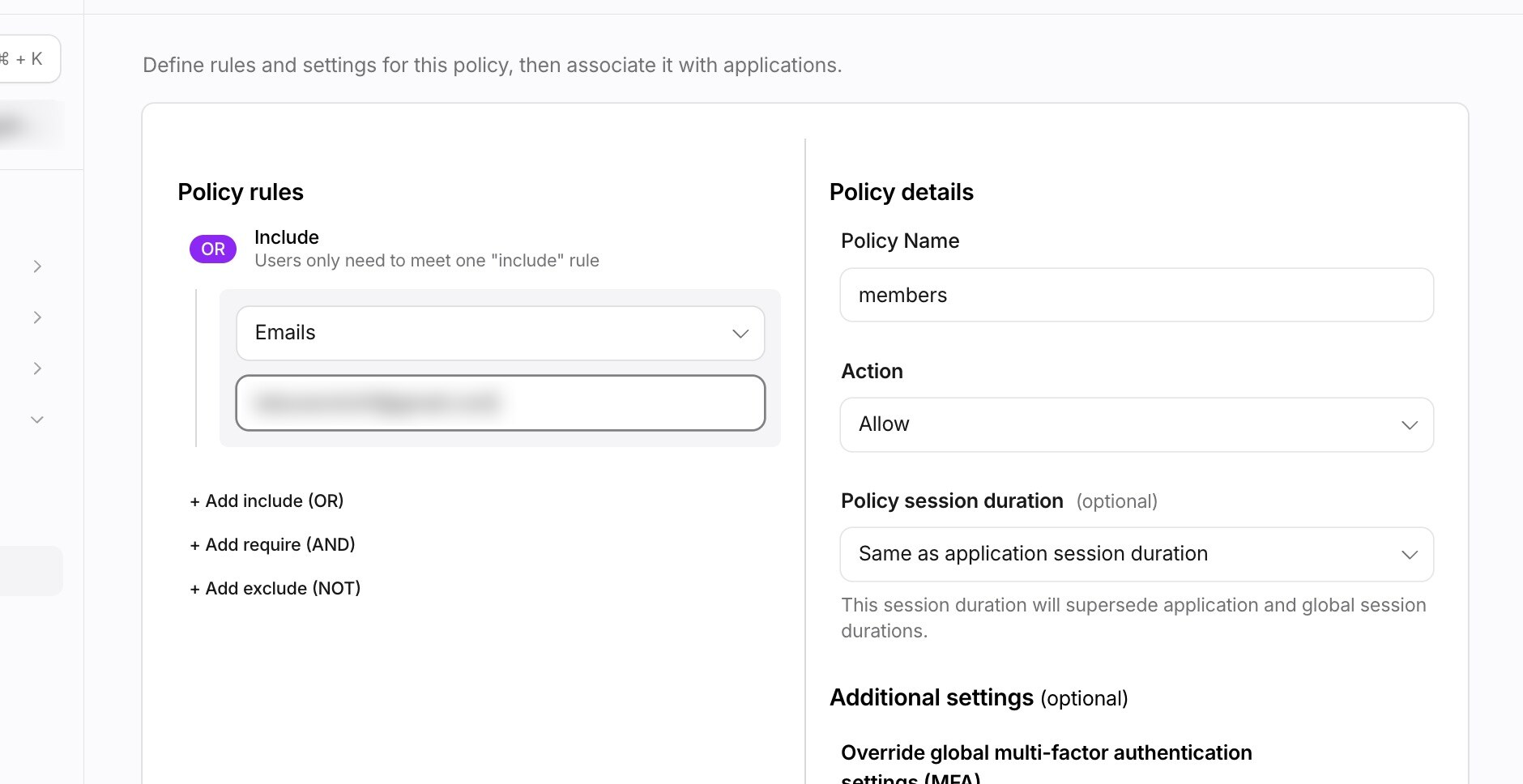
アドレスを入力しているところ(アドレスはぼかしてある)
| 項目 | 入れるもの |
|---|---|
| Policy Name(右) | 好きな名前。例:members |
| Action(右) | Allow(最初から選ばれている) |
| Include の Selector(左) | Emails |
| Include の Value(左) | 自分のメールアドレス |
アドレスを入れて確定すると、× の付いた札に変わる。右下の Save policy をクリックする。
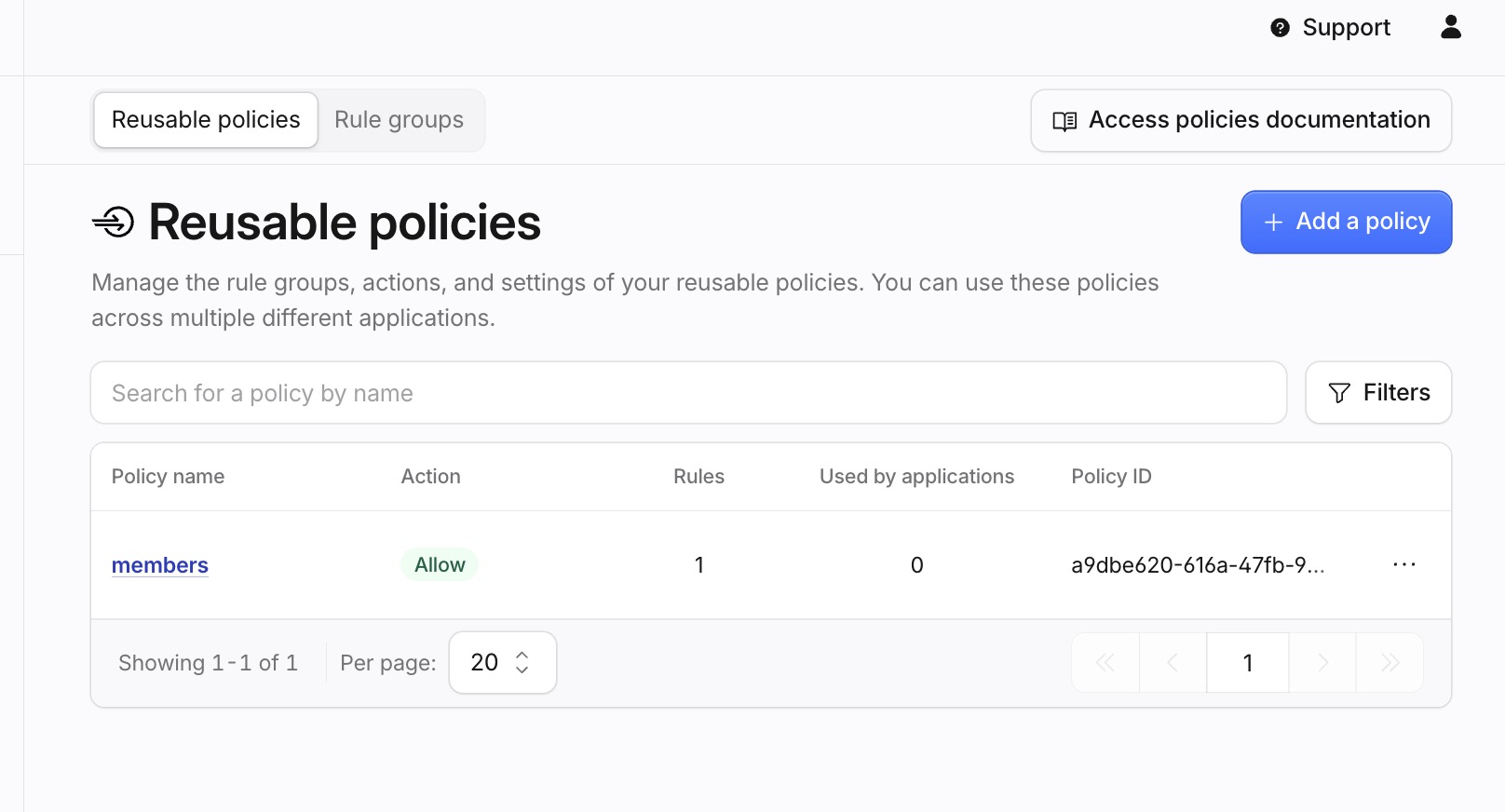
一覧に戻り、作ったポリシーが並ぶ。
身内にも見せたい人がいるなら、ここでアドレスを足しておいてもよい(あとから足すこともできる。→ 8-1)。
6. サイトに鍵をかける
Section titled “6. サイトに鍵をかける”Cloudflare のダッシュボード → Compute → Workers & Pages → my-members-site を開く。上に並ぶタブから Access を選ぶ。
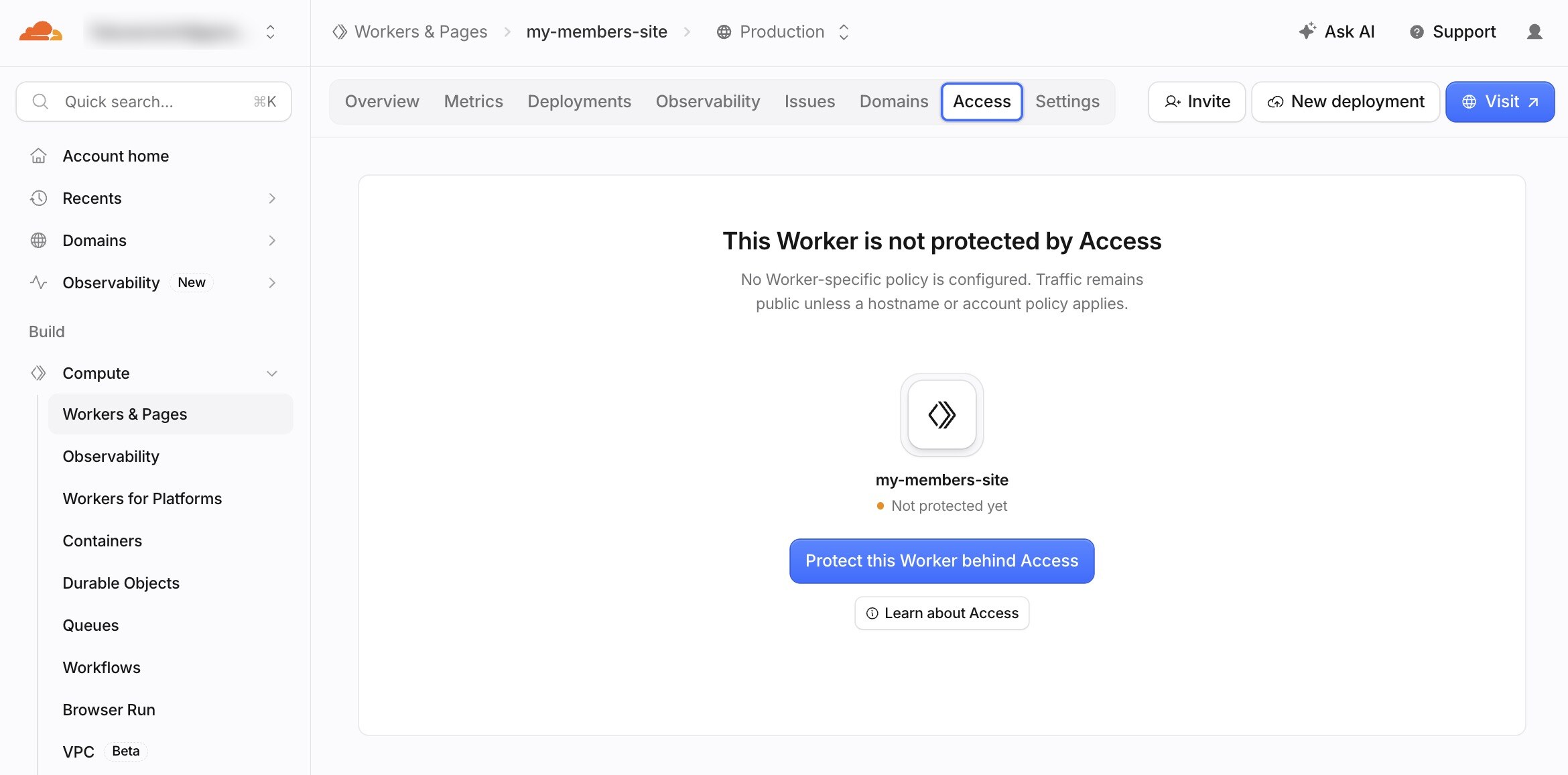
Protect this Worker behind Access をクリックすると、Manage Worker access という画面が出る。
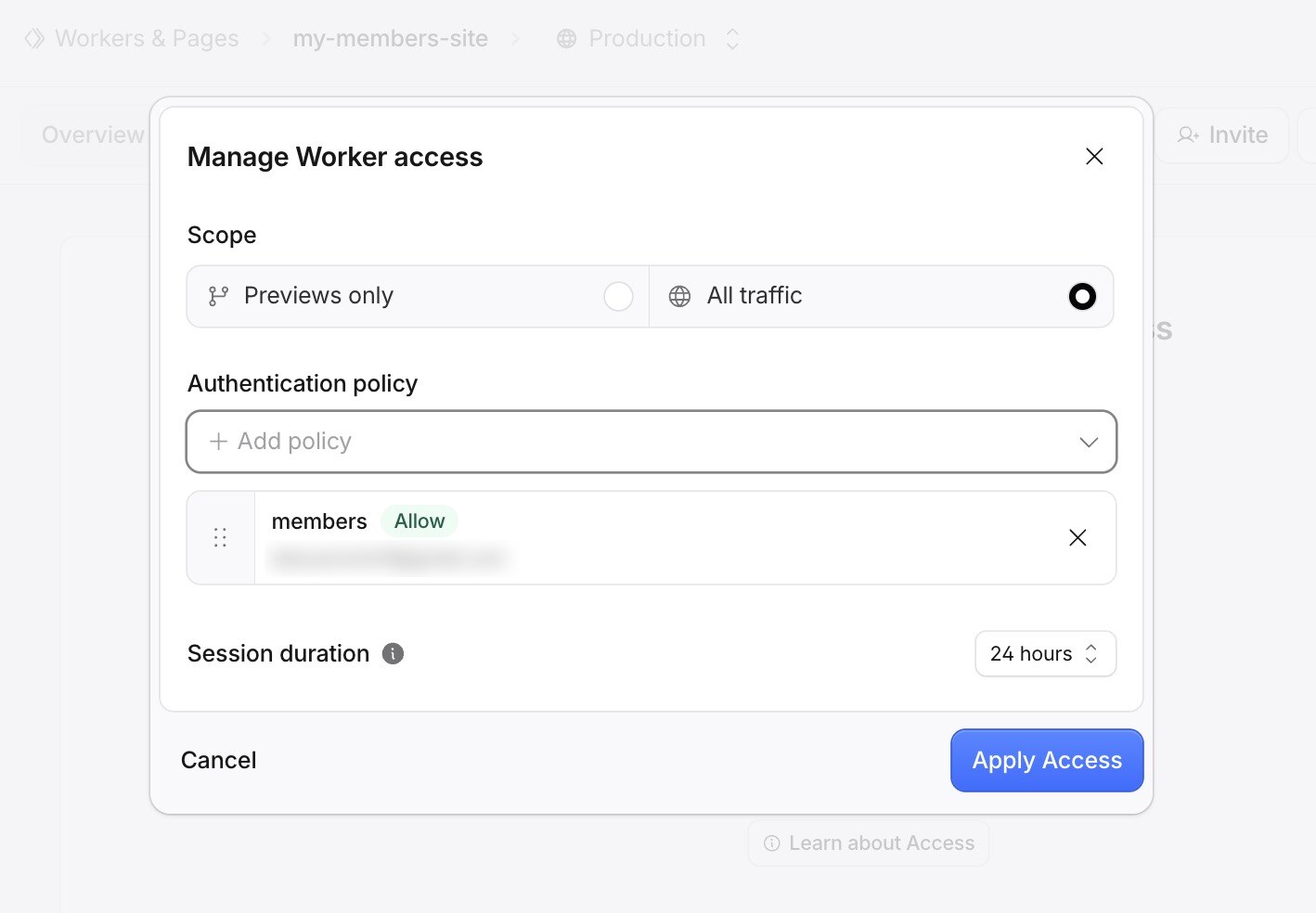
| 項目 | 選ぶもの |
|---|---|
| Scope | All traffic |
| Authentication policy | 5章で作ったポリシー(members) |
ポリシーを選ぶと Session duration(一度ログインしたら、次に聞かれるまでの時間)が出る。最初は 24 hours。そのままでよい。
Apply Access をクリックする。画面が切り替わり、「Require login on every URL: production and previews」と出れば、鍵がかかっている。
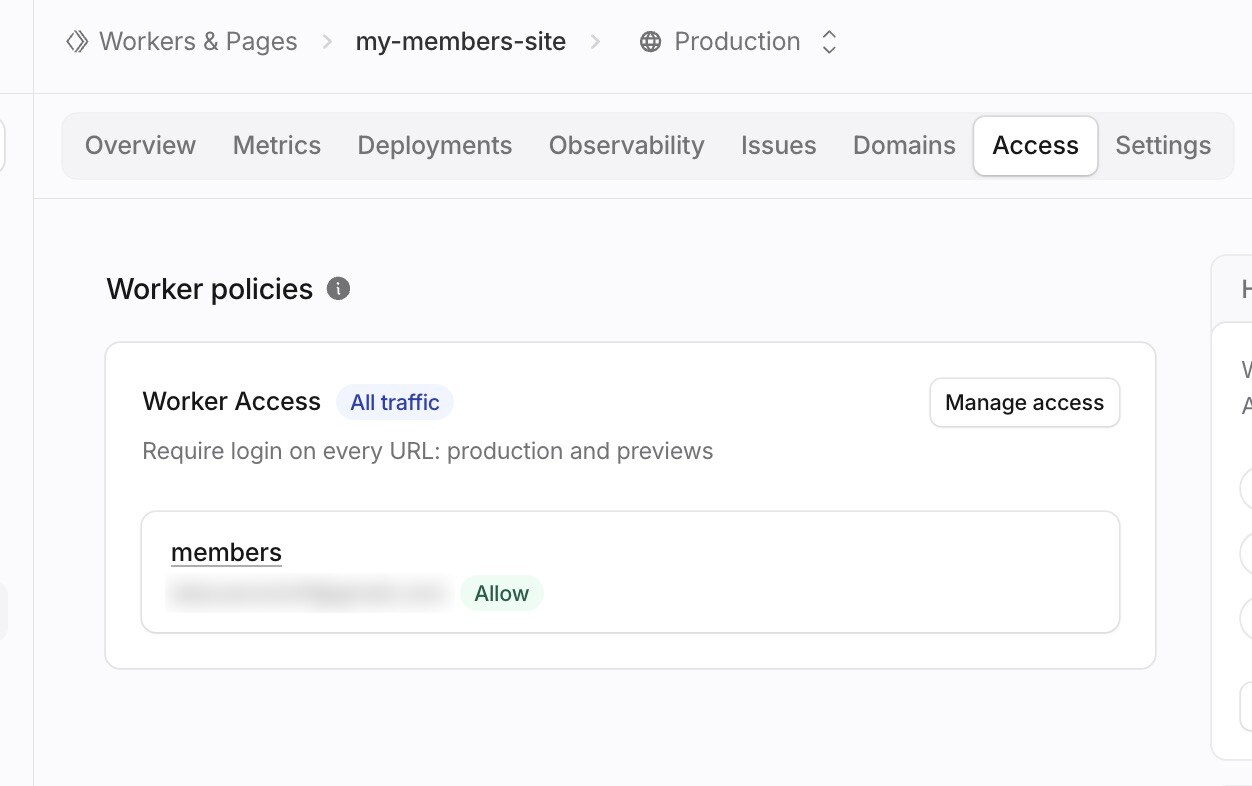
サイトのファイルは変えていないので、デプロイし直さなくてよい。
7. 鍵がかかったか確かめる
Section titled “7. 鍵がかかったか確かめる”7-1. 自分で入ってみる
Section titled “7-1. 自分で入ってみる”Chrome のシークレットウィンドウ(ファイル → 新規シークレットウィンドウ)で公開URLを開く。1章のログイン画面が出る。
- Email に5章で登録したアドレスを入れて Send login code をクリック
- 届いたメールの6桁のコードを入れて Verify をクリック(コードは10分で切れる。メールは
[email protected]から届く) - 「メンバー限定ページ」が見える
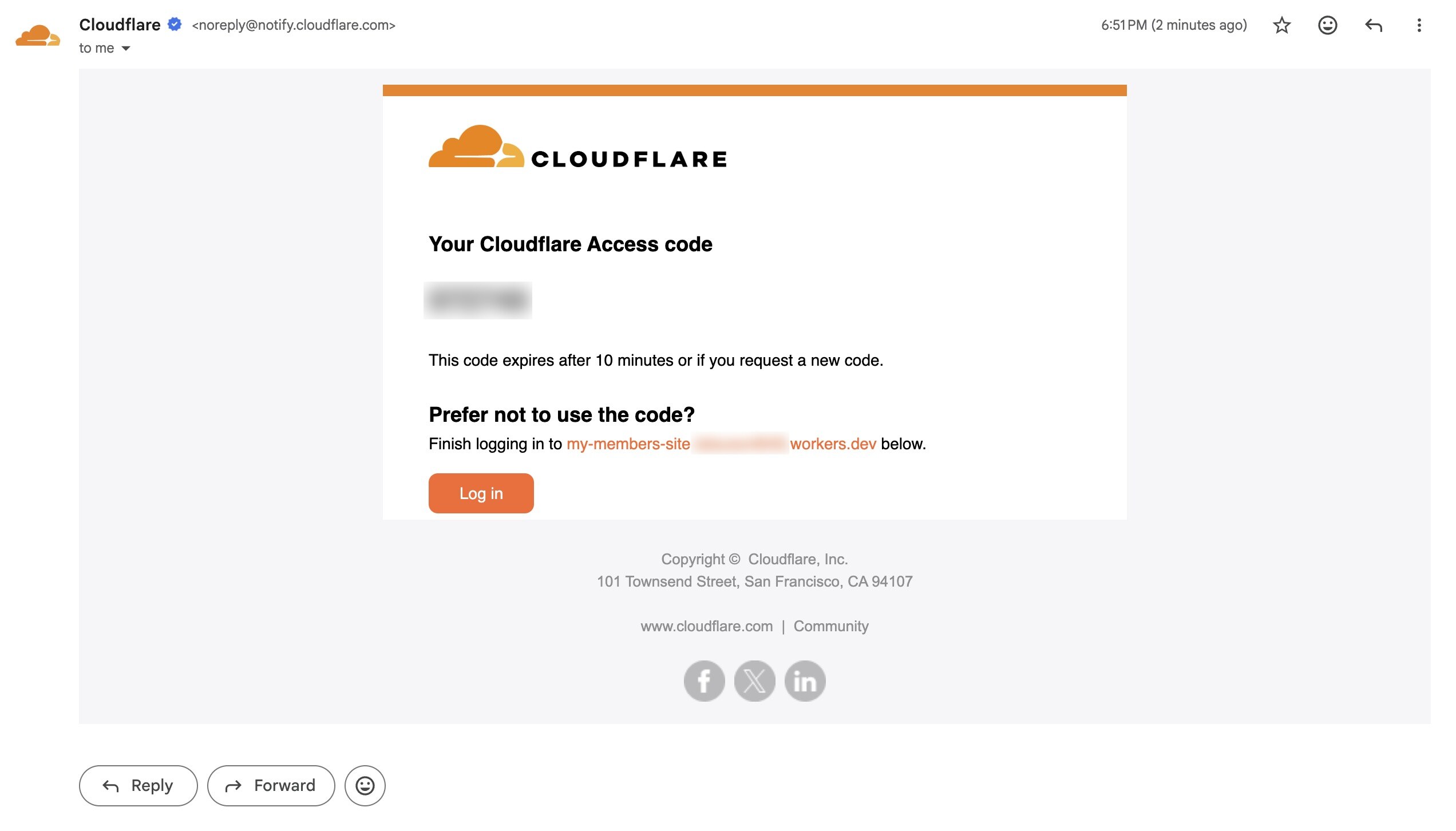
コードは塗りつぶしてある
メールの Log in ボタンからも入れる。コードを打つ代わりにボタンを押せばよいので、スマホで受け取ったときに楽。
一度ログインすると、Session duration(24時間)のあいだは聞かれない。
7-2. 許可していない人は入れない
Section titled “7-2. 許可していない人は入れない”7-3. 入口がすべて守られたか確かめる
Section titled “7-3. 入口がすべて守られたか確かめる”2-3 と同じ確かめ方で、もう一度見る。
公開URLと、さっき調べた Version URL の両方に curl -I でアクセスして、返事のステータスと、転送先(location)を見せてどちらも 302 になり、転送先が チーム名.cloudflareaccess.com のログイン画面になっていれば、守られている。2-3 では 200(誰でも見える)だった。
鍵をかけたあとにデプロイして作られる新しいバージョンも、同じように守られる(手元で確かめた)。
8. 一歩先の使い方
Section titled “8. 一歩先の使い方”8-1. 人を足す・外す
Section titled “8-1. 人を足す・外す”足す
Zero Trust の Access controls → Policies で、5章のポリシー(members)を開き、Configure をクリックする。5章と同じ入力画面が出るので、Value の欄(いまのアドレスの札の横)に足す人のアドレスを入れて確定し、Save policy をクリックする。
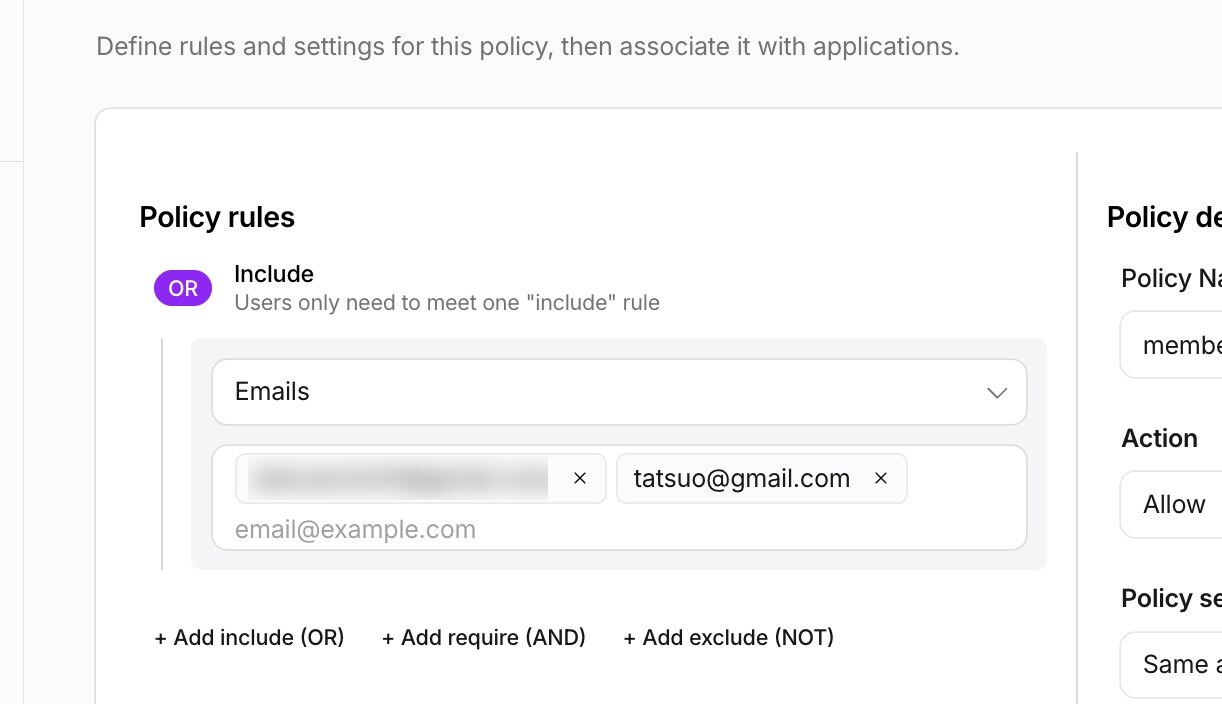
札を並べると「どれかのアドレスなら通す」になる
保存すれば、足した人もすぐにログインできる(手元で確かめた)。
外す
同じ画面で、外す人のアドレスの札の × を押して Save policy をクリックする。次にその人がログインしようとしても、コードは届かない。
ただし、すでにログインしている人は、ポリシーから消しただけでは締め出されない。セッション(6章の Session duration、既定24時間)が切れるまで、ページが見えたままになる(手元で確かめた)。すぐに締め出したいときは、続けてセッションを取り消す。
Zero Trust の Team & Resources → Users を開くと、ログインしたことのある人が並んでいる。外す人の行の「…」から View details を選ぶ。
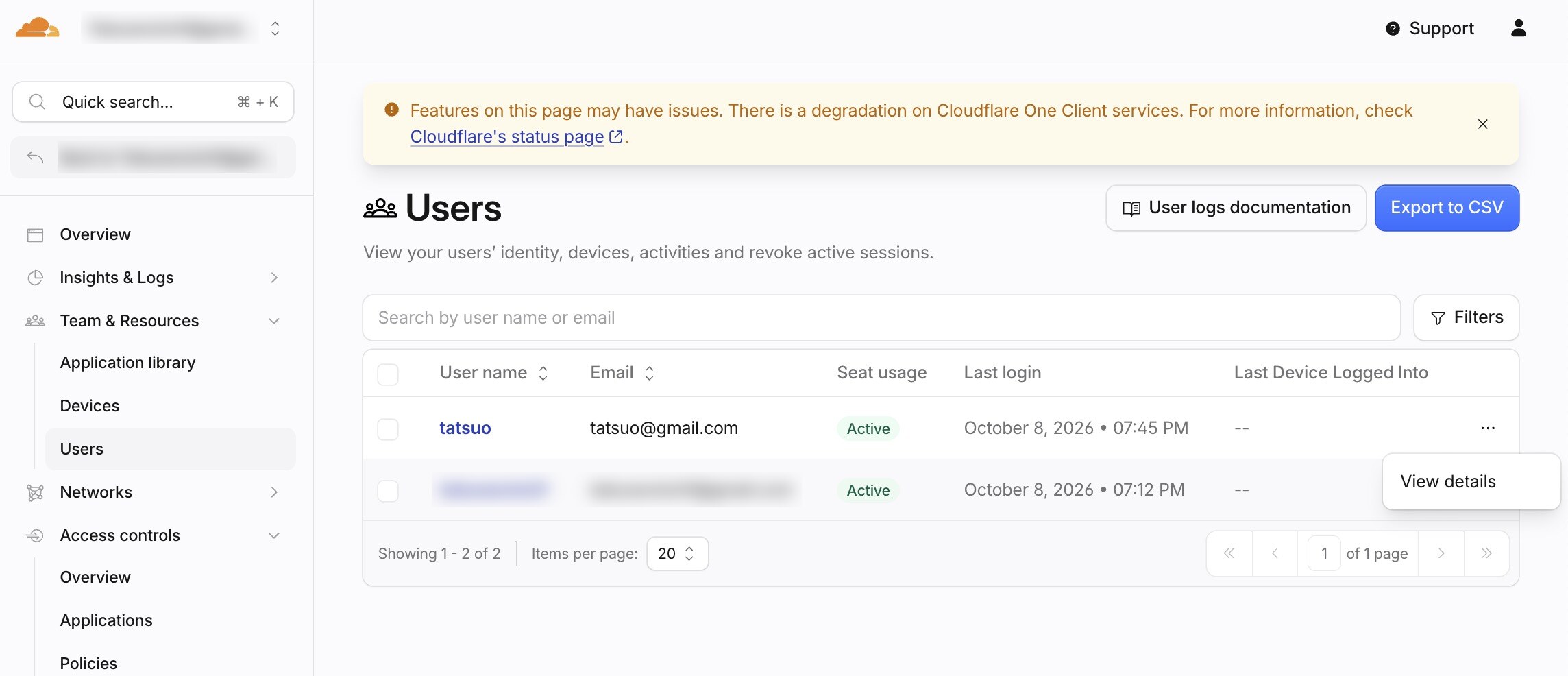
詳細の画面の Session management にある Revoke sessions をクリックする。
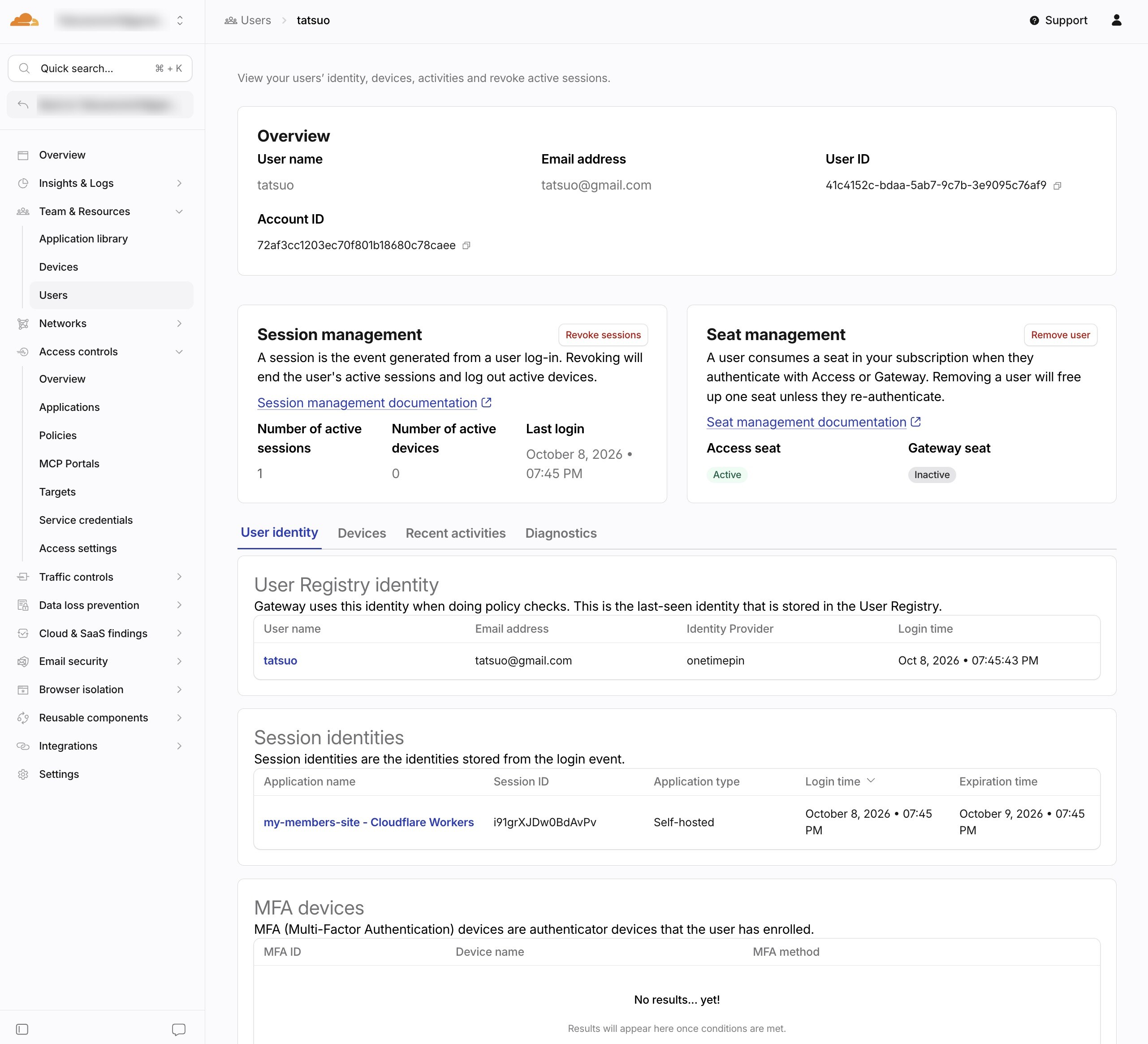
確認が出るので Revoke をクリックする。その人がページを再読み込みすると、ログイン画面に戻る(手元で確かめた)。
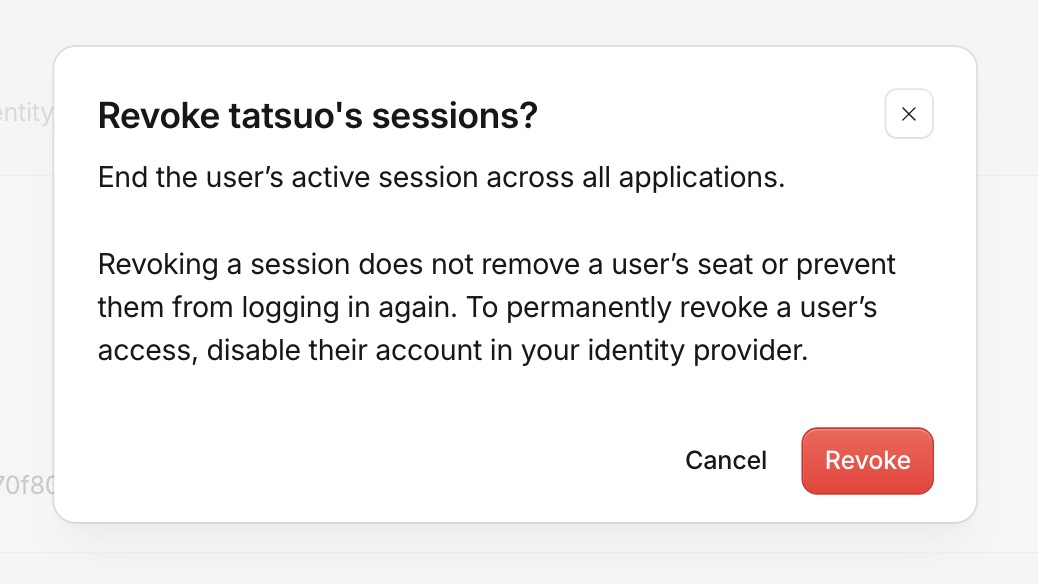
確認の文面にあるとおり、Revoke sessions はいまのセッションを切るだけで、もう一度ログインすることは止めない。だから「ポリシーから消す」と「Revoke sessions」の2つをセットでやる。
人数の枠を空ける
50人の上限は「一度でもログインした人」で数える。ポリシーから消しても、Revoke sessions を押しても、数は減らない。枠を空けたいときは、同じ詳細画面の Seat management にある Remove user をクリックする。
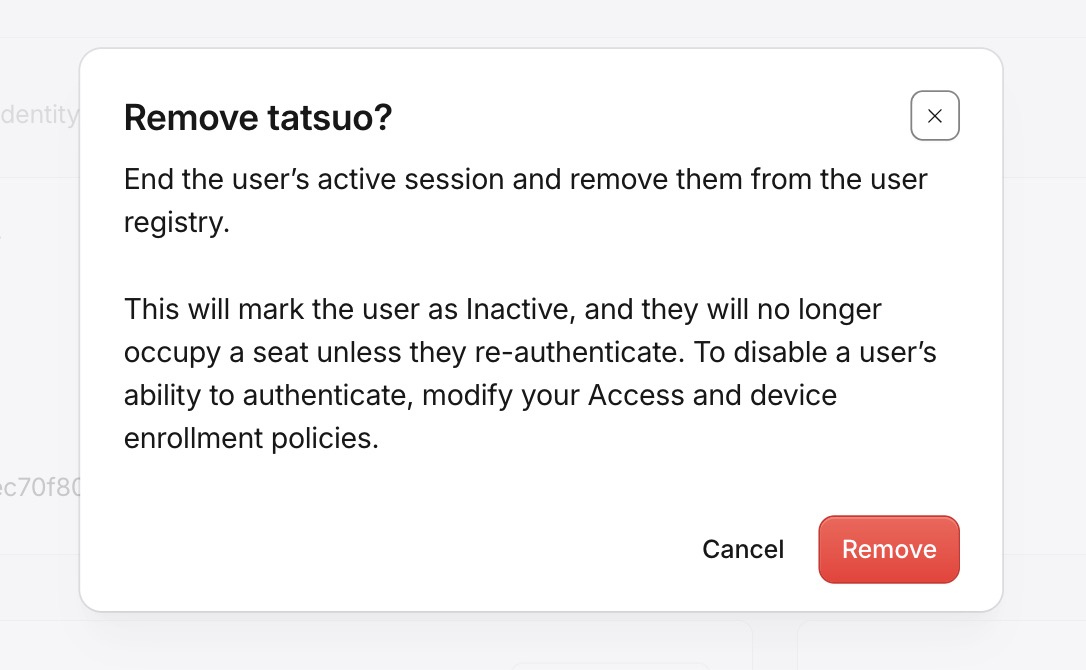
確認の文面のとおり、Remove を押すとセッションも終わり、その人は Inactive になって枠を使わなくなる。Users の一覧からも消える(手元で確かめた)。
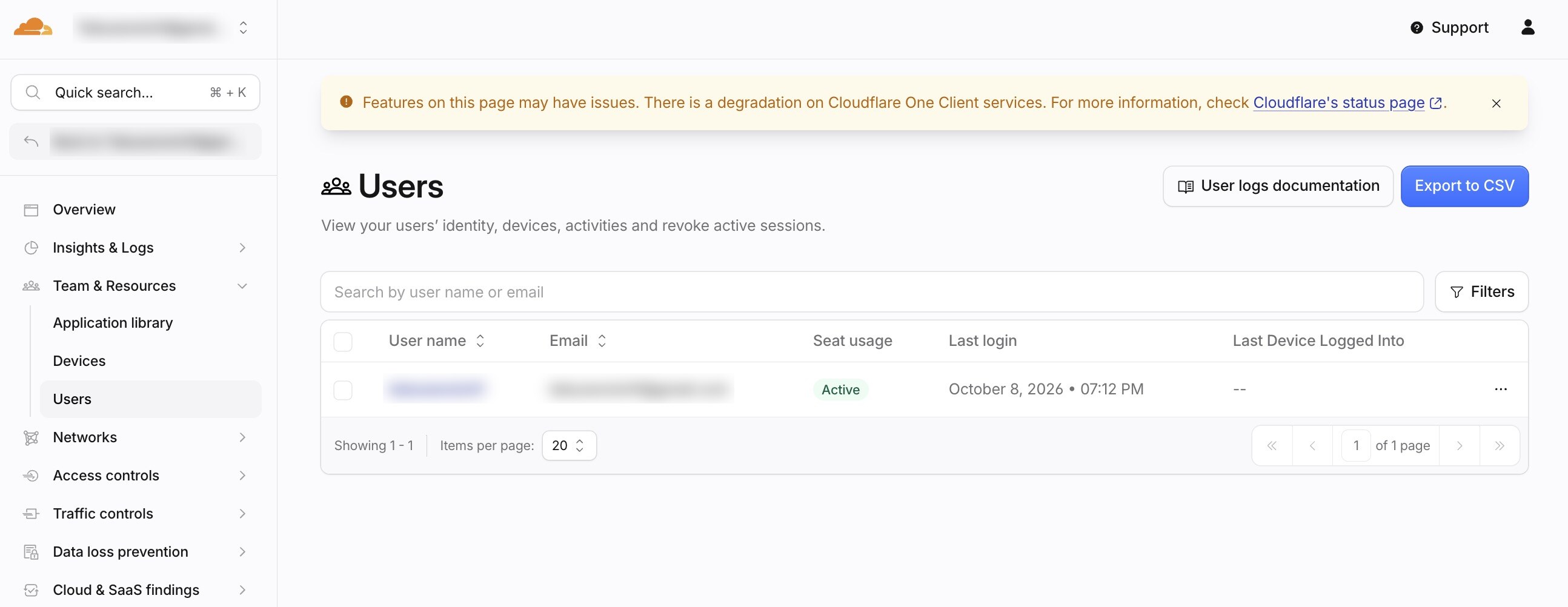
Remove したユーザーが一覧から消えた
ただし、Remove user もログインそのものは止めない。ポリシーに残っている人がもう一度ログインすれば、また1人分に数えられる。外すときは、ポリシーから消してから押す。身内で使う程度なら、50人に届くことはまず無い。
8-2. ログアウトする
Section titled “8-2. ログアウトする”公開URLの後ろに /cdn-cgi/access/logout を付けて開く(例:https://my-members-site.サブドメイン.workers.dev/cdn-cgi/access/logout)。「You successfully logged out.」と出て、ログイン画面に戻る。ほかにも Cloudflare Access で鍵をかけたサイトがあれば、そちらからもまとめてログアウトする(サイトごとにはログアウトできない)。
ページにログアウトのリンクを置きたければ、頼めばよい。
public/index.html に、/cdn-cgi/access/logout へのリンクを「ログアウト」として置いて8-3. 鍵を外す
Section titled “8-3. 鍵を外す”公開前に関係者だけに見せていたサイトを、そのまま一般に公開するときなど。
Worker の Access タブで Manage access → Edit Worker access の画面で、赤い Remove Worker-specific Access をクリックする。確認が出るので、もう一度 Remove Worker-specific Access をクリックする。
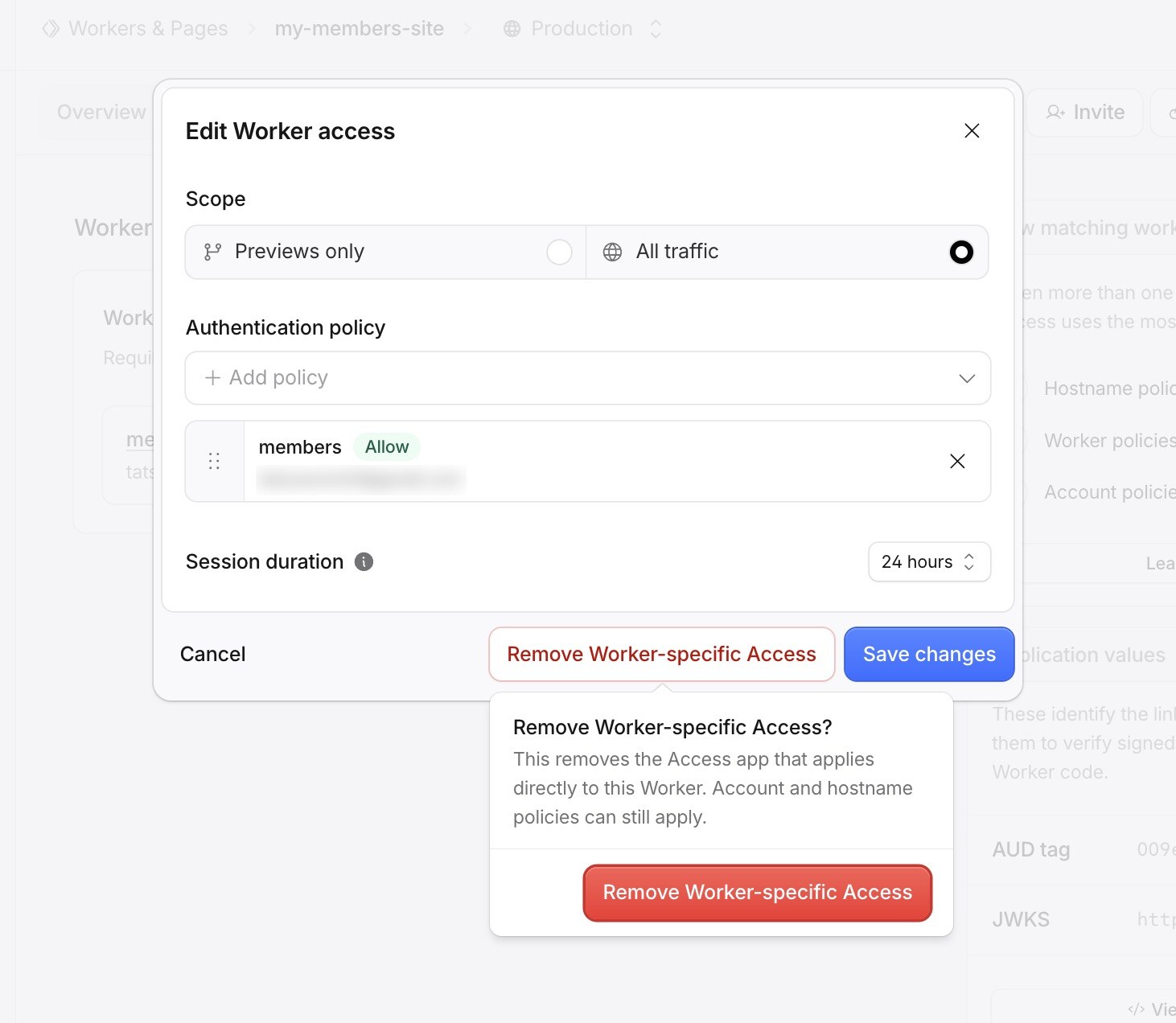
数秒で、公開URLも Version URL も誰でも見られる状態に戻る(手元では5秒)。7-3 の依頼文で、200 に戻ったことを確かめる。
5章のポリシーは消えずに残る。また鍵をかけるときは、6章からやり直せばよい。
9. 守れるもの・守れないもの
Section titled “9. 守れるもの・守れないもの”守れるもの
- 公開URLも、Version URL も、まとめて守れる。 「別の入口から素通し」が起きない
- 人単位で出し入れできる。 1人だけ外すときは、ポリシーから消してセッションを取り消す(8-1)
- 許可していない人のリクエストは、サイトに届かない。 止めるのは Cloudflare
守れないもの・気をつけること
- 鍵を外すと、すぐに公開される。 8-3 のとおり、ボタン1つで数秒後には誰でも見られる。サイトの側には「Access が外れたら閉じる」仕組みが無い。誤って外さないように気をつけるしかない(サイトの側でも止めたいなら → 10-3)
- 登録したメールアカウントが乗っ取られたら、入られる。 メールのコードで本人確認しているため。メールアカウントには2段階認証をかけておく
- 50人まで。 51人目はログインできずに止められる(勝手に課金はされない)。一般公開のサービスの会員登録には向かない。身内・関係者向け
- Cloudflare の設定に依存する。 ほかのサービスに引っ越すときは、鍵のかけ方から考え直しになる
ここまでで、Cloudflare Access は一通り使える。次の10章は補足で、読まなくてもかまわない。
10. 補足
Section titled “10. 補足”10-1. なぜ Worker の画面でかけるのか
Section titled “10-1. なぜ Worker の画面でかけるのか”Cloudflare Access には、Zero Trust の画面でアドレス(ホスト名)を登録して守るやり方もある。管理画面だけを守る管理画面を Cloudflare Access で守るはこちらを使っている。
ホスト名で守るやり方は、登録したアドレスしか守らない。2-3 で見た Version URL は、公開URLとは別のアドレスなので、登録しなければ守られずに残る。「鍵をかけたつもりで、別の入口が開いていた」が起きる。
この記事の Worker の Access タブは、その Worker に届くアドレスをまとめて守る。だから Version URL も一緒に守られる(7-3)。サイト全体を守るなら、こちらのほうが漏れが起きにくい。
設定の手間はほぼ同じ。3章(Zero Trust の初回設定)と4章(One-time PIN)はどちらのやり方でも必要で、違うのは最後に鍵をかける部分だけ。ホスト名で守るやり方はポリシーを同じ画面で作れるかわりに、守るアドレスを手で入力し、Version URL も別に登録する必要がある。逆に、/admin のようにパスで絞りたいときや、Pages・独自ドメインのサイトを守るときは、ホスト名で守るやり方を使う。
10-2. ログインしている人を表示する
Section titled “10-2. ログインしている人を表示する”ページに「○○ でログイン中」と出したいことがある。これは静的なサイトのままでできる。Cloudflare Access は、ログインした人の情報を /cdn-cgi/access/get-identity というアドレスで返してくれるので、ページの JavaScript から読めばよい。
public/index.html に、/cdn-cgi/access/get-identity を fetch して、返ってきた email を「○○ でログイン中」と表示する部分を足してデプロイし直すと、ページにログインしたメールアドレスが出る。公開URLでも Version URL でも動く(手元で確かめた)。
10-3. 動的なページで、誰が来たかを使う
Section titled “10-3. 動的なページで、誰が来たかを使う”ここまでのサイトは静的(決まったファイルを返すだけ)だった。Worker のコードでページを返す形(動的)にすると、Cloudflare Access が確かめた「誰が来たか」をサイトの側で使える。
守る力は、静的でも動的でも同じ。違いは、守ったあとにできること。
| 静的(この記事の本編) | 動的 | |
|---|---|---|
| 鍵の範囲・ログイン・人の出し入れ | 同じ | 同じ |
| ログインしている人を表示する | できる(10-2) | できる |
| 人によって見せるものを変える | できない | できる |
| Access が外れたら閉じる | できない(9章) | できる |
| 誰が何をしたかを記録する | できない | できる(データベースが要る) |
Worker のコードでは、ctx.access からログインした人の情報を受け取れる。ctx.access は Access を通ってきたリクエストにだけ付くので、「付いていなければ 403(お断り)を返す」と書いておけば、8-3 のように誤って Access を外しても中身は出ない。運用の気づかいに頼らず、コードで守る形。
ctx.access から取り出したメールアドレスを見れば、人によって見せるものを変えられる。たとえば管理者のアドレスのときだけ、管理用の欄を出す。
頼むときは、こう言えばよい。
このサイトを、Worker のコードで HTML を返す形に作り直したい。ログインした人の情報は、Cloudflare Access の ctx.access から取って。ログインした人のメールアドレスを、ページに「○○ でログイン中」と出して。管理者のときだけ「管理者向け」の欄を出して。管理者のメールアドレスは私が自分で入れる。2行目は、受け取り方の指定。これが無いと、Claude Code は Access が付ける署名入りの値を自前で検証する作りにした。安全ではあるが、チームのドメインなど2つの値を Zero Trust の画面で探して貼る手順が増える。ctx.access ならその手間が無い。安全のために足した行は無い。
言わなくても、Claude Code は次のものを入れた(手元で試した)。
| 安全策 | 何を防ぐか |
|---|---|
ctx.access が無いとき、メールアドレスが取れないときは 403 を返す | Access が外れたときに、中身が誰でも見えること |
public フォルダを使わず、ページはコードだけで返す | 静的ファイルが Worker を通らずに返り、ctx.access が届かないこと(下の caution) |
| 管理者向けの欄は、サーバー側で HTML ごと出し分ける | 管理者でない人のブラウザに、管理者向けの中身が届くこと |
| 人ごとに変わるページに、キャッシュさせない指定を付ける | 別の人に、前の人のページが返ること |
管理者のアドレスは wrangler.jsonc の vars に、仮の値([email protected])で入る。変数の名前は頼むたびに変わる(ADMIN_EMAIL、ADMIN_EMAILS など)。ここは自分で書き換えてからデプロイする(Access でログインするときのアドレスにする)。
管理者のアドレスでログインすると、「管理者向け」の欄が出る。
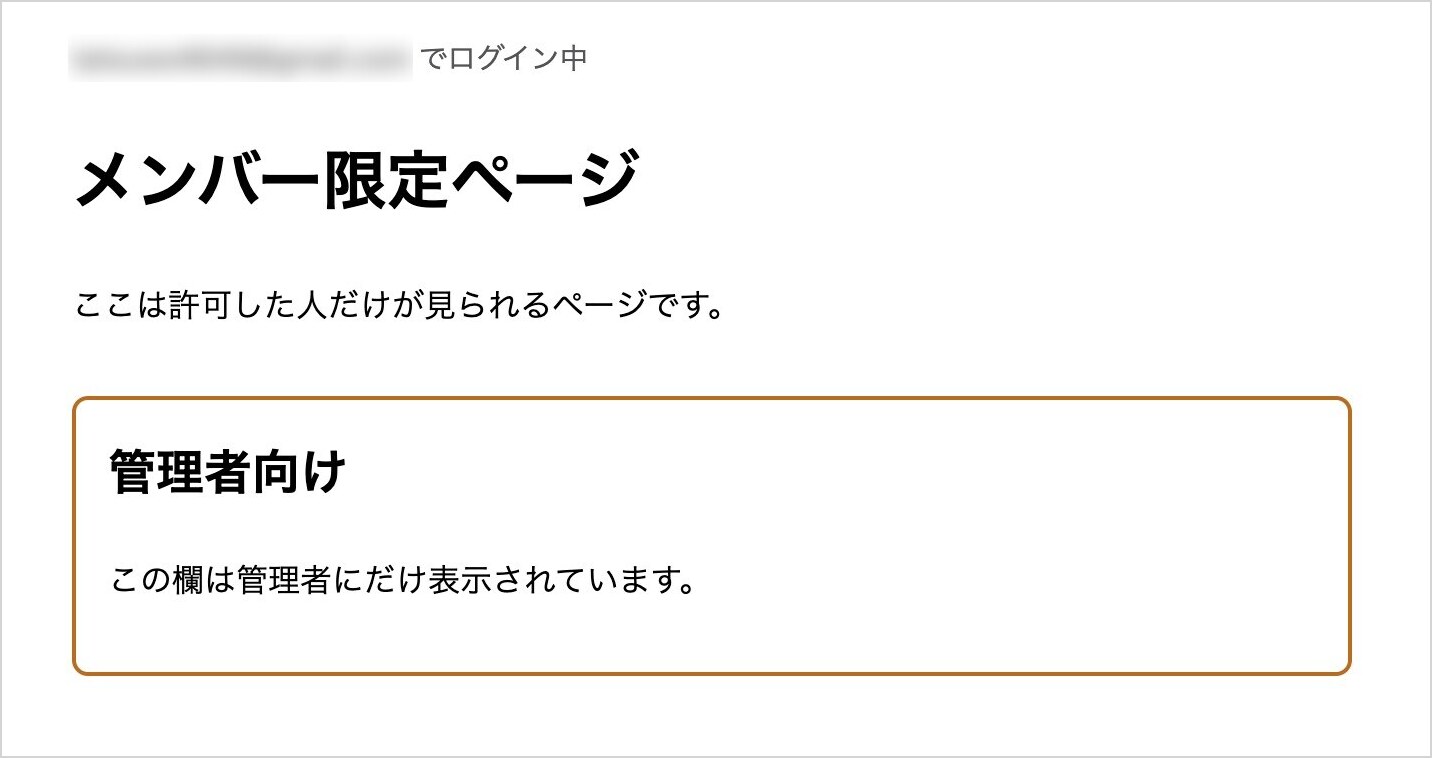
管理者のアドレスでログインしたとき(アドレスはぼかしてある)
ほかの人がログインすると、その欄は出ない。
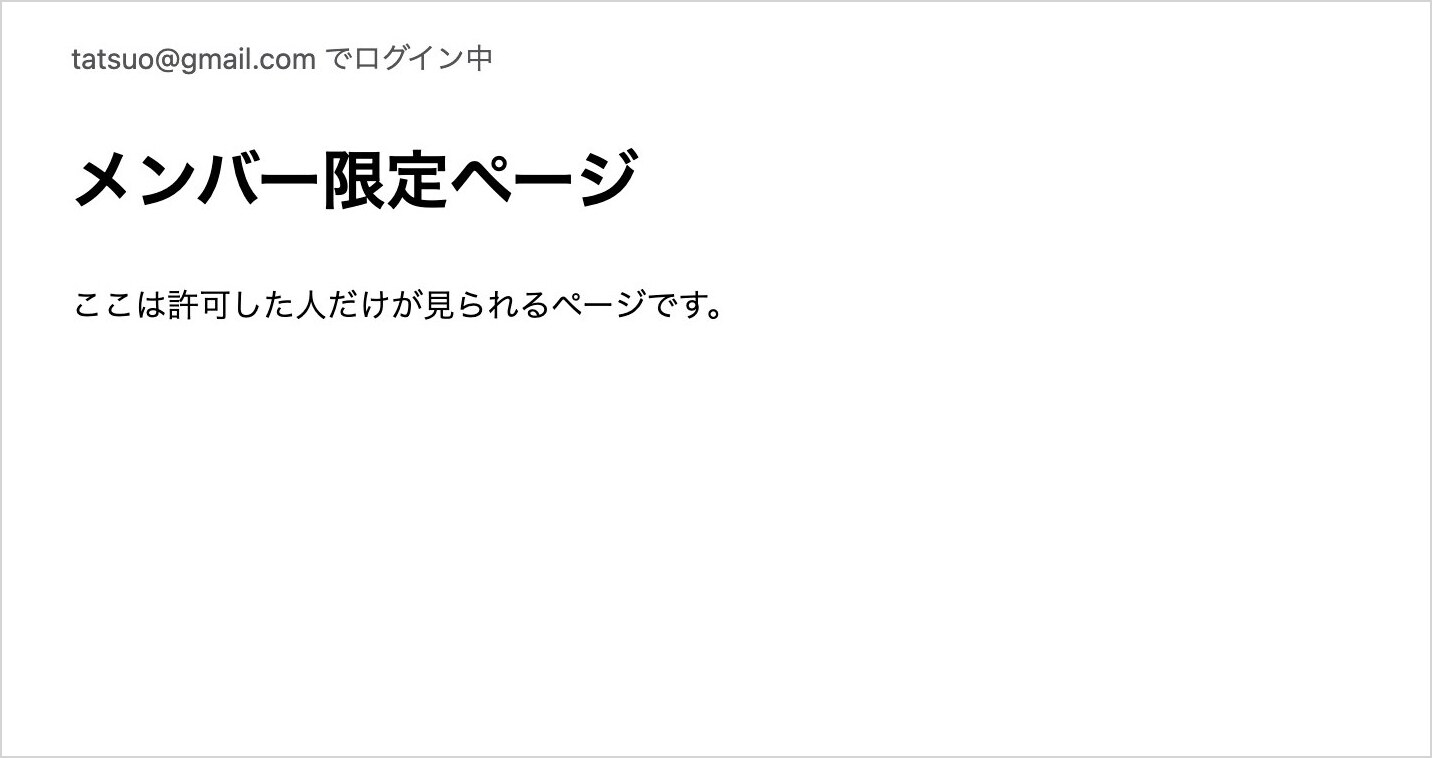
管理者ではない人でログインしたとき
この状態で 8-3 の手順で Access を外すと、公開URLも Version URL も「Access required」(403)が返り、中身は出なかった(手元で確かめた)。静的なサイトのときは、同じ操作で誰でも見られるようになった(8-3)。
誰が何をしたかを記録する(投稿に名前を自動で付ける、など)には、記録を残す場所としてデータベースが要る。データベースを使うサイトの作り方はD1でデータを共有するWebアプリを作るで扱っている。
- Worker の Access タブは 2026-08 に追加された機能。それより前の記事やドキュメントには、Worker の Settings → Domains & Routes から有効にする方法(2025-10〜)や、Zero Trust の画面でホスト名を登録する方法が書かれていることがある
- Zero Trust Free の上限は50ユーザー(Cloudflare の料金表)。超えると Pay-as-you-go(1ユーザー月$7)
- ログインのセッションは、Session duration(既定24時間)のあいだ続く。同じ Worker の Version URL にはコードなしで入れた
2026-10-08 (last updated: 2026-11-02)  タツヲ (yto)