
ボイスメモの録音を時刻付きで書き起こし、Claude Code で中身をまとめる
会議やセミナー、勉強会を iPhone のボイスメモで録っておくと、あとから「何が起きたか」「どこで詰まったか」を確かめられる。とはいえ、2時間の録音を聞き直す時間はなかなか取れない。
この記事では、録音を時刻付きの文字に起こし、Claude Code に読ませて中身をまとめてもらう。書き起こしに使うのは、Mac の yap というコマンド。ボイスメモと同じ Apple のエンジンで動き、2時間の録音が約1分半で書き起こせた(MacBook で実測)。
ほかの方法として、Claude Code に書き起こしを頼んだときによく使われる Whisper と、Google の Antigravity CLI(Gemini で書き起こす)も5章で紹介する。Whisper は macOS 15 以前の Mac でも動き、Gemini は話している人を分けて書き起こせる。
本記事の位置付け
Section titled “本記事の位置付け”前提は次の2つ。
- macOS 26 以降の Mac(yap が動く条件)
- iPhone か Mac のボイスメモで録った録音
Claude Code は音声を直接は聞けない。この記事で Claude Code に頼むのは、書き起こしの道具を入れて動かすことと、できた文字を読んでまとめること。
macOS 15 以前の Mac については 6-2 に書いた。
1. ボイスメモの書き起こし
Section titled “1. ボイスメモの書き起こし”ボイスメモは、録音と同時に書き起こしも作っている。
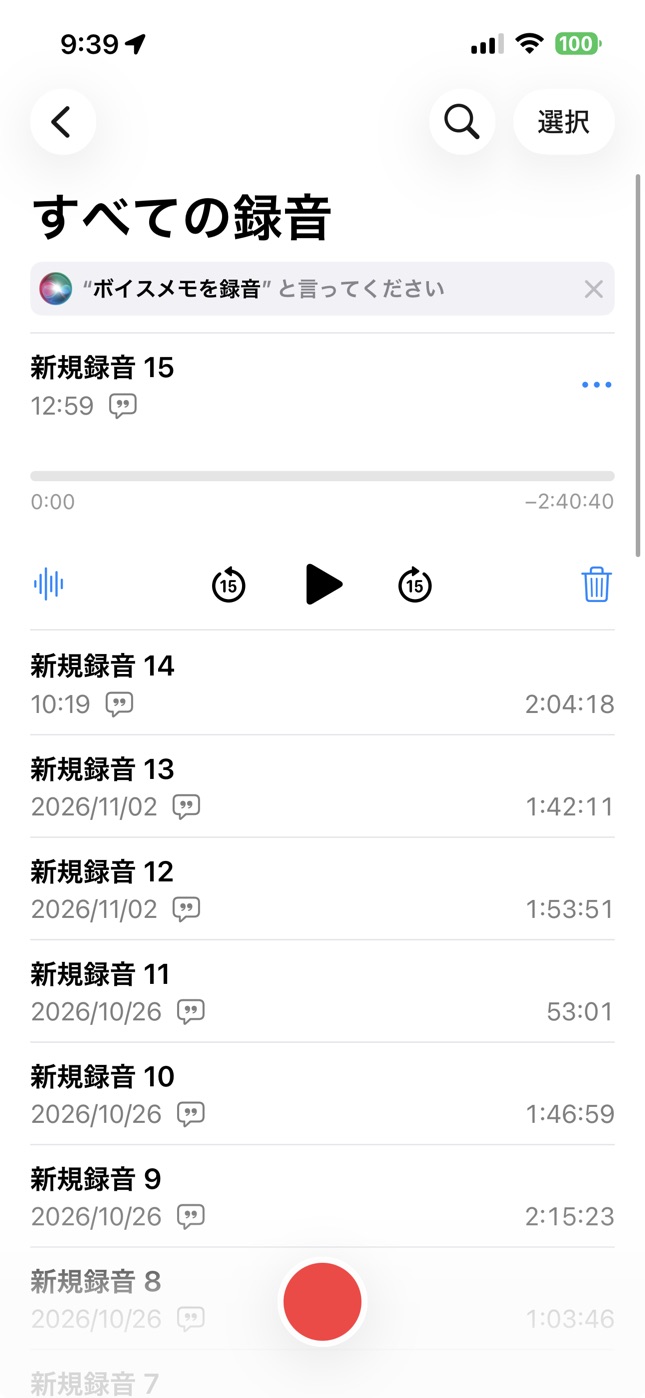
iPhone のボイスメモの一覧。その日の録音は録音を始めた時刻、前日より前の録音は日付が出る
録音を始めた時刻は、この一覧で分かる。あとで書き起こしの時刻を実際の時刻に直すときに使うので、控えておく。
書き起こしの全文は、録音のメニューの 文字起こしをコピー でコピーできる(iPhone も Mac も同じ)。iPhone では録音の右にある「…」から、Mac では左の録音一覧で録音を右クリックすると、このメニューが出る。書き起こしを表示して、Cmd + A・Cmd + C でコピーしてもよい。
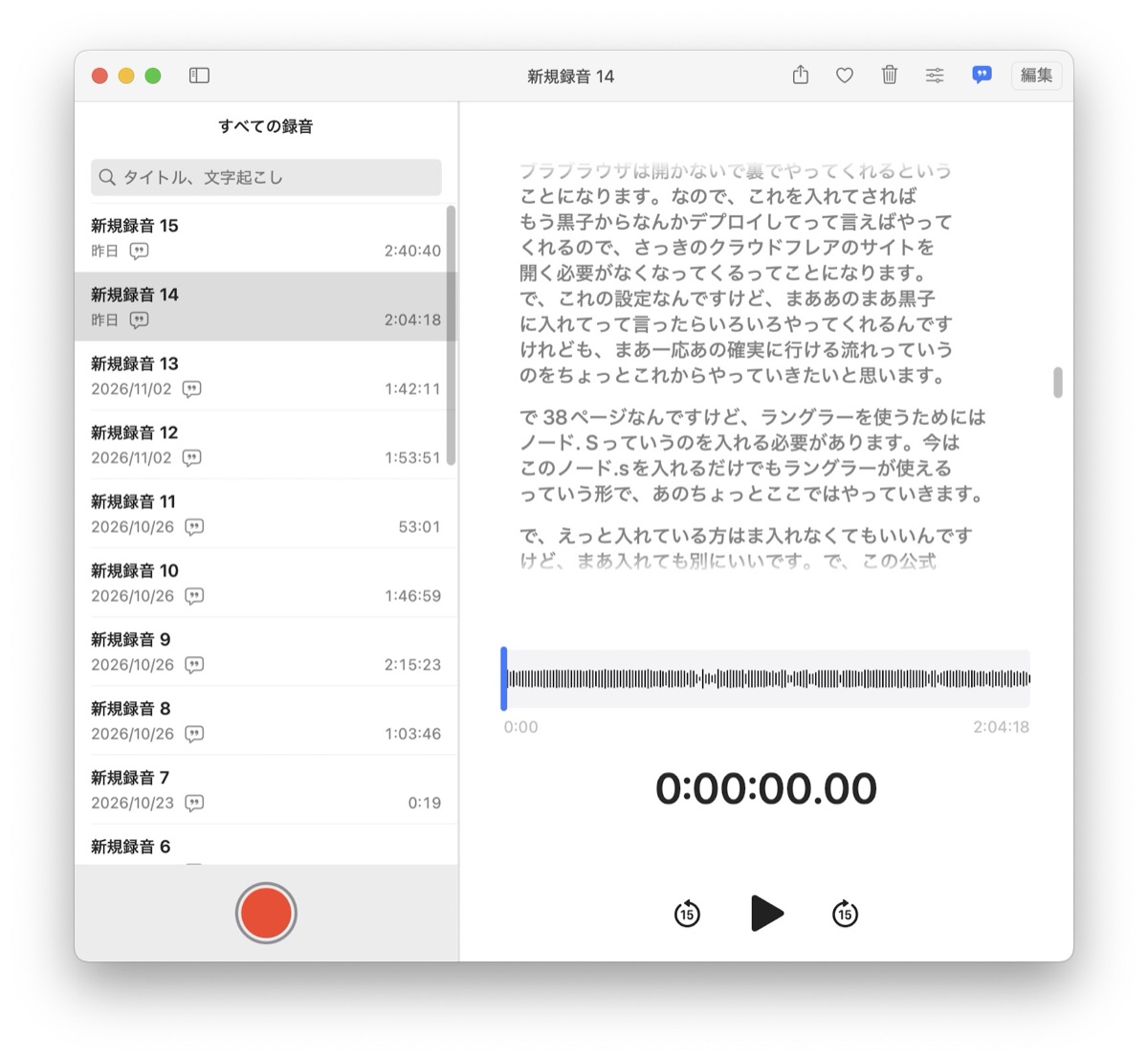
Mac のボイスメモで書き起こしを表示したところ。Node.js が「ノード.S」「ノード.s」と、同じ画面の中でも書き方が違う
書き起こしの文は読みやすいが、弱いところが2つある。
- 時刻が無い。段落には分かれているが、段落の中は1つの文章としてつながっていて、どの話が何時ごろだったかが分からない
- 話している人の区別が無い。英語の固有名詞はカタカナや当て字になる
ボイスメモの書き起こしは、Apple の SpeechAnalyzer という仕組みで動いていて、処理は端末の中で済んでいる(WWDC25 のセッションで、ボイスメモやメモがこれを使っていると説明されている)。この仕組みは時刻も持っていて、yap(3章)を使うと、外から呼んで時刻付きで書き起こせる。
2. 音声ファイルを取り出す
Section titled “2. 音声ファイルを取り出す”ボイスメモの録音は、そのままでは Claude Code から読めない(録音のフォルダに macOS の保護がかかっている)。Mac のボイスメモから、音声ファイルを外に出す。
iPhone で録った録音も、同じ Apple アカウントでログインしていれば Mac のボイスメモに出てくる。
左の録音一覧で、出したい録音を右クリックして コピー を選ぶ。
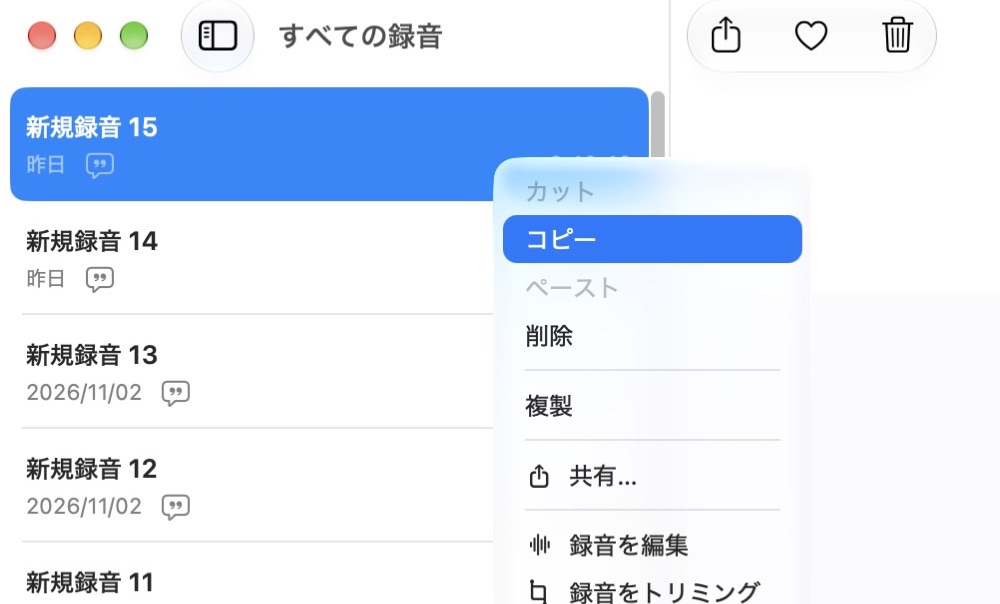
録音を右クリックして「コピー」
Finder でダウンロードフォルダなどを開き、Cmd + V で貼り付けると、新規録音 14.m4a のような音声ファイルができる。同じ名前のファイルがあると、新規録音 14 2.m4a のように番号が付く。
録音を開いて右上の共有ボタンから コピー を選んでも、同じように取り出せる。
3. yap で時刻付きの書き起こしを作る
Section titled “3. yap で時刻付きの書き起こしを作る”yap は、ボイスメモと同じ SpeechAnalyzer を使って、音声ファイルを書き起こすコマンド。macOS 26 以降で動き、音声を端末の中で処理する。
3-1. yap を入れる
Section titled “3-1. yap を入れる”Homebrew で入れる。
Homebrew で yap を入れて自分で入れるなら、ターミナルで次を打つ。
brew install yap3-2. 書き起こす
Section titled “3-2. 書き起こす”yap で、ダウンロードフォルダの新規録音 14.m4a を書き起こして。日本語で、時刻付き(SRT)で出して。ファイルの場所は、Finder から音声ファイルを入力欄にドラッグして渡してもよい。
道具の名前(yap)はプロンプトに書いておく。現時点(2026年11月)では、「時刻付きで書き起こして」とだけ頼むと、Claude Code は Whisper を選ぶことが多い(Whisper は5章で扱う)。
2時間4分の録音で、かかったのは約1分半だった(MacBook、macOS 27)。
3-3. SRT とは
Section titled “3-3. SRT とは”SRT は、時刻付きの字幕によく使われるファイルの形式。中身はただのテキストで、番号・時刻・文の3行で1区切りになっている。
600:00:27,539 --> 00:00:29,519そうそう、それは動画の方ですね。00:00:27,539 は「録音の頭から27.539秒」の意味。YouTube に字幕としてアップロードでき(このサイトの解説動画の字幕も SRT で上げている)、動画のプレーヤーや編集ソフトでも読める。
3-4. ボイスメモと比べる
Section titled “3-4. ボイスメモと比べる”同じ録音の、ボイスメモの書き起こしと yap の書き起こしを比べると、文はほぼ同じだった(先頭の約1万5000字で一致率 0.967)。固有名詞の癖も同じ(たとえば Node.js は「ノード. S」「ノード js」のように、出てくるたびに書き方が変わる)。比べた範囲では、yap の結果はボイスメモの書き起こしに時刻を付けたものと考えて差し支えない。
yap に渡せるのは、ボイスメモの録音だけではない。mp3・wav などの音声や、mp4 の動画もそのまま書き起こせた。
4. Claude Code に読ませて、中身をまとめる
Section titled “4. Claude Code に読ませて、中身をまとめる”SRT ができたら、Claude Code に読ませる。録音を始めた時刻(1章)を伝えると、実際の時刻で書いてくれる。
新規録音 14.srt を読んで、この録音で起きたことをまとめて。====- 録音を始めた時刻は 10:19- SRT の時刻にそれを足して、実際の時刻で書く- 時間の流れ、つまずいた場面、大事な発言を分けて書く- 聞き取りが怪しいところは決めつけず、「要確認」と印を付ける書き起こしの「ノード js」のような崩れは、前後の話から Node.js のことだと読み取って、まとめでは正しく書いてくれることが多い。
まとめの中で気になった発言は、その時刻の音声を聞いて確かめる。ボイスメモで録音を開き、再生位置をその時刻まで動かせばよい。
5. 補う:別の仕組みで聞き直す
Section titled “5. 補う:別の仕組みで聞き直す”yap とボイスメモは同じ仕組みなので、聞き違いも同じところで起きる。別の仕組みでも書き起こして突き合わせると、食い違ったところが「聞き取りが怪しいところ」の目印になる。
| yap | Whisper | Gemini | |
|---|---|---|---|
| 動く場所 | 手元の Mac | 手元の Mac | Google のサーバー |
| 時刻 | 付く | 付く | 大まかにしか付かない |
| 話している人の区別 | なし | なし | 分けてくれる |
| 固有名詞 | 崩れやすい(ノード js) | 英字で書くこともある(Node.js) | 英字で書くことが多い(Node.js) |
| 2時間4分の録音 | 約1分半(MacBook) | 約12分(large-v3-turbo、Mac mini) | 録音を10分ずつに分けて渡す |
| 準備 | brew install yap | モデルのダウンロード | Antigravity の CLI とログイン、ffmpeg |
5-1. Whisper
Section titled “5-1. Whisper”Whisper は OpenAI が公開している音声認識のモデルで、手元の Mac で動かせる。Mac では whisper.cpp を使う。モデルは大きいほど精度が上がり、ダウンロードも重くなる。
| モデル | 大きさ | 約9分の録音にかかった時間 | 様子 |
|---|---|---|---|
| base | 約150MB | 20秒 | 聞き違いが目立つ(「ククデ会」が「曲でか」) |
| small | 約490MB | 39秒 | large-v3-turbo に近い。1行が長め |
| large-v3-turbo | 約1.6GB | 55秒 | 3つの中でいちばん正確 |
2時間4分の録音のうち約9分を、Mac mini で書き起こして比べた。
Homebrew で whisper.cpp を入れて、モデルは small を用意して時間と通信に余裕があれば、small を large-v3-turbo に変えて頼む。
whisper.cpp で、新規録音 14.m4a を日本語で、時刻付き(SRT)で書き起こして。長い無音で同じ文を繰り返していたら、その部分を教えて。Whisper は、長い無音のところで同じ文を何十行も出し続けることがある。録音に休憩などの無音が長く入っているときは、結果を見て確かめる。
2つの SRT がそろったら、突き合わせを頼む。
yap で作った新規録音 14.srt と、Whisper で作った SRT を突き合わせて。食い違っているところを、時刻付きで一覧にして。どちらが正しいかは決めないで。5-2. Gemini(使える人だけ)
Section titled “5-2. Gemini(使える人だけ)”Gemini は、話している人を「話者A」「話者B」のように分けて書き起こせる。誰の発言かが分かると、説明している人の話と、質問している人の話を分けて読める。実際の会の録音で、ボイスメモの書き起こしから作ったまとめを Gemini の書き起こしで読み直したら、誤りが4か所見つかった(誰に向けた発言かの取り違えなど)。
手元から Gemini に音声を渡すには、Google の Antigravity の CLI(agy)を使う。注意が2つある。
- 個人のプランでは、Claude Code のようなほかのエージェントの中から agy を呼ぶことが、利用規約で認められていない。agy は自分のターミナルで動かす
- 音声が Google のサーバーに送られる。外に出したくない録音には使わない
agy を入れる
Section titled “agy を入れる”Claude Code ではなく、別に開いたターミナル(Terminal.app など)で打つ。手順の元は Antigravity の公式ドキュメント。
curl -fsSL https://antigravity.google/cli/install.sh | bash~/.local/bin/agy に入り、~/.zshrc にパスが書き足される。ターミナルを開き直してから agy --version を打ち、番号が出れば入っている。
続けて agy だけを打って起動する。初回は配色・表示のしかた・いまのフォルダを信頼するかを聞かれるので、好きなものを選ぶ。ログインの方法は「Google OAuth」を選び、ブラウザで Google アカウントにログインする。終わったら agy を抜けてよい。
無料のプランで使えるか
Section titled “無料のプランで使えるか”使える。プランの説明では、CLI はすべてのプランで使える機能に入っている。違うのは使える量で、無料のプランは週ごとの上限、Google AI Pro は5時間ごとに回復して週の上限まで、Ultra がいちばん多い。何回まで呼べるかの数字は書かれていない(2026年11月に確認)。
この記事の録音は Google AI Pro で試した。1時間を超える録音を10分ずつに分けて流しても、上限には当たらなかった。無料のプランで長い録音を最後まで流せるかは試していない。
スクリプトを書いてもらう
Section titled “スクリプトを書いてもらう”Claude Code には、agy を呼ぶシェルスクリプトを書くところまでを頼む。音声は10分くらいずつに分けると失敗しにくい。agy の呼び方はプロンプトに書いておく(書かないと、ほかの CLI の書き方を当てはめて、動かないスクリプトになることがある)。
新規録音 14.m4a を10分ずつに分けて、Gemini で書き起こすシェルスクリプトを書き出して。====- 分けた音声は mp3 にして、1つずつ別のフォルダに置く- 分けるのに ffmpeg が要るなら、先に Homebrew で入れておいて- agy は「agy -p 指示文 --add-dir そのフォルダ」の形で呼ぶ- 指示文では、そのフォルダの音声ファイルを読んで書き起こすよう頼む- 話している人を分けて、話者A・話者B のように書くよう頼む- 時刻は書かせない- スクリプトは私が自分のターミナルで実行するので、Claude Code では実行しないClaude Code が示したコマンド(bash transcribe.sh のような1行)を、自分のターミナルで実行する。エラーが出たら、そのメッセージを Claude Code に貼って直してもらう。
終わったら、Claude Code に「終わった」と伝えて、Gemini の書き起こしと yap の SRT の突き合わせを頼む。話者A・話者B が誰を指すかは、10分ごとの区切りをまたぐと変わることがある。同じ録音でも、回によって分け方が違った。
Gemini の書き起こしは読みやすいが、言い回しや数字を整え直すことがある。数字や大事な発言は、yap の SRT と照らし合わせて確かめる。
書き起こしを使う前に気をつけることと、yap が使えない Mac での進め方。
6-1. 録音してよいか
Section titled “6-1. 録音してよいか”人が集まる場を録るときは、最初に録音することを伝えておく。書き起こしには、参加者の名前や発言がそのまま入る。まとめを人に見せるときは、書き起こしそのものではなく、まとめだけにする。
6-2. macOS 15 以前の Mac
Section titled “6-2. macOS 15 以前の Mac”yap は動かない。5-1 の Whisper で時刻付きの SRT を作り、4章と同じように Claude Code に読ませる。ボイスメモの書き起こしと Whisper の SRT を両方渡せば、言葉は見比べて、時刻は Whisper から取ってもらえる。
2026-11-10  タツヲ (yto)